Get Started
Pon Clerk en funcionamiento en tu tienda WooCommerce en solo unos pocos pasos. Esta guía te guía a través de la creación de tu Store, la instalación del plugin y la sincronización de tus datos.
Crear tienda #
Cada configuración de Clerk se configura en un Store en my.clerk.io.
Esto contendrá todos los datos que subas y te permitirá interactuar con ellos a través de su Public API key.
Si es la primera vez que inicias sesión en my.clerk.io, se te pedirá crear un nuevo Store.
Sigue estas indicaciones:
Inserta un Nombre, normalmente el nombre de la Store.
En Dominio, inserta la URL del sitio web.
Elige un idioma.
Elige una moneda.
Elige una plataforma, en este caso WooCommerce.
(Opcional) Especifica el tipo de Store.
Si necesitas configurar varios idiomas, tiendas online o dominios, cada uno debe tener su propio Store.
Puedes copiar tu configuración a nuevos Stores después de realizar la primera configuración.
Instalar el plugin #
Después de crear una Store en my.clerk.io, instala el plugin en el backend de tu WooCommerce:
Descarga la última versión del plugin: Latest release.
En WordPress, ve a Plugins > Add New → Upload Plugin → Choose File.
Selecciona el archivo descargado y haz clic en Install Now.
Cuando el plugin se haya instalado, haz clic en Activate Plugin.
Necesitas acceso como Administrador de WordPress para ver Plugins en el menú de la izquierda. Si no lo ves, solicita a un administrador del sitio que te conceda permisos temporales de Administrador o que instale el plugin Clerk por ti.
Configurar el plugin #
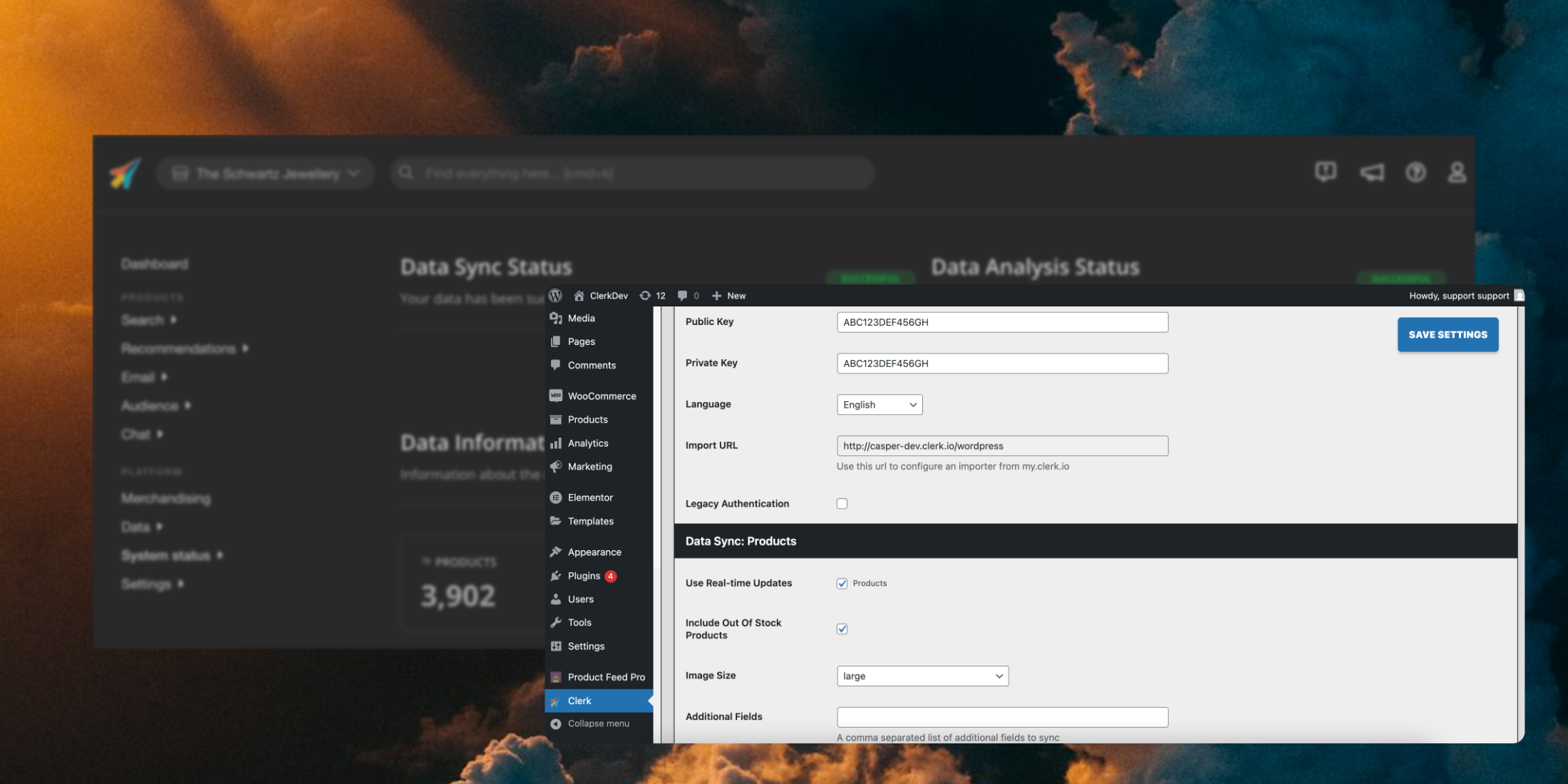
Abre Clerk Options en el backend de tu WooCommerce.
Ingresa tu Public Key y Private Key, luego haz clic en Save Settings.
Tu Public Key y Private Key están en my.clerk.io > Developers > API Keys.
Puedes encontrar más detalles sobre las diferentes opciones del plugin Clerk aquí.
Sincronizar datos #
La sincronización de datos conecta tu tienda WooCommerce con Clerk, permitiendo que Clerk acceda a tus productos, pedidos, clientes, categorías y páginas. Esto permite que Clerk proporcione recomendaciones personalizadas y resultados de búsqueda basados en los datos reales de tu tienda. Sigue los pasos en la guía Sync Data para configurar la sincronización de datos.
Añadir contenido #
Sigue estas indicaciones para añadir contenido a tu frontend:
Crea un Design para Search y otro para Recommendation. Por ejemplo, para Recommendations, ve a Recommendations > Designs y haz clic en New Design.
Crea un Element para cada elemento. Por ejemplo, para Search, ve a Search > Elements y haz clic en New Element.
Inserta Elements en tu frontend.
Consulta las guías para cada elemento que necesites agregar, incluyendo las indicaciones para el diseño y cómo crear nuevos Elements para Search y Recommendations.
Esta página ha sido traducida por una IA útil, por lo que puede contener errores de idioma. Muchas gracias por su comprensión.