Plugin
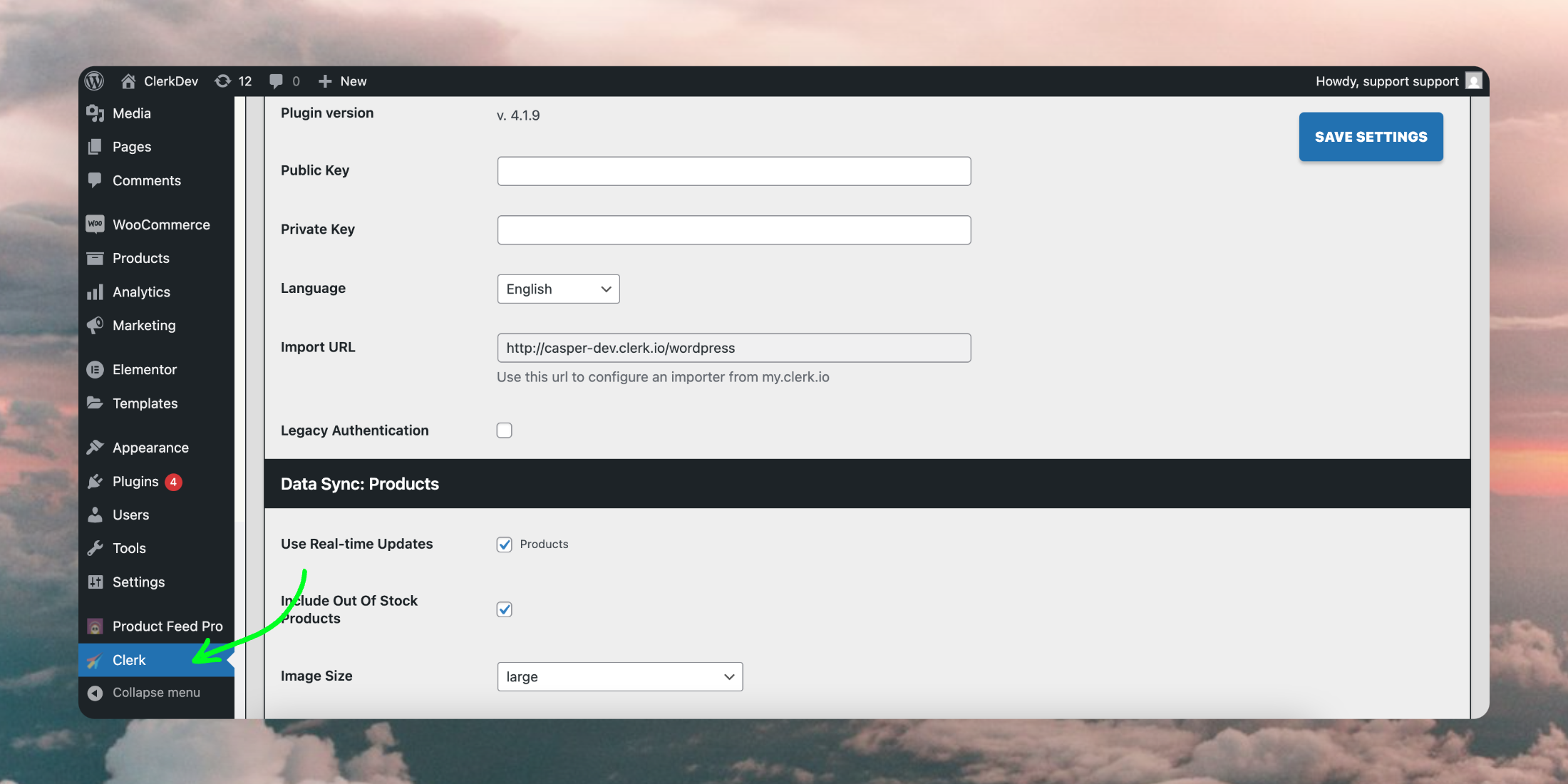
Configura los ajustes del plugin de WooCommerce, administra las opciones de sincronización de datos y personaliza las funciones de search, recommendations y registros (logging). Esta guía cubre todas las opciones y ajustes disponibles.
Una vez que el plugin esté instalado, abre Clerk en el menú lateral del backend de WooCommerce para configurarlo.
General #
Aquí tienes una explicación de cada opción en la sección General:
Plugin Version: La versión del plugin Clerk instalada actualmente. Aquí puedes encontrar la última versión.
Public Key: Introduce tu Public key, ubicada en my.clerk.io Developers > API keys.
Private Key: Introduce tu Private Key creada en my.clerk.io Developers > API keys.
Language: Elige el idioma correcto del dominio.
Import URL: La URL usada por Clerk para sincronizar los datos. Añade esto en tu cuenta my.clerk.io bajo Data > Configuration en el campo Store URL.
Use Legacy Authentication: Habilita esta opción cuando uses las claves API regulares de WooCommerce (consumer key y consumer secret). Esto es necesario en la mayoría de los casos para autenticar correctamente las solicitudes de sincronización de datos.
Sincronización de datos: productos #
En esta sección, puedes personalizar cómo se sincronizan los datos de Producto con Clerk. A continuación se explica cada opción:
Use Real-Time Updates: Sincroniza tus datos con Clerk en tiempo real cuando se realicen cambios en WooCommerce.
Include Out Of Stock Products:** Al habilitar esta opción, Clerk importará productos “Sin stock”.
Image Size: Elige el tamaño de la imagen importada en Clerk. Si tienes dudas, selecciona large, y luego gestiona el tamaño directamente en Clerk Design.
Additional Fields: Aquí puedes añadir una lista separada por comas de los atributos adicionales de Datos de Producto que quieras sincronizar con Clerk desde tu tienda WooCommerce.
Strip/Trim Split Attributes: Cuando Strip está desmarcado, se eliminan todos los espacios dentro de las cadenas (por ejemplo, ’ Opción 1’ = ‘Opción1’). Cuando Trim está marcado, solo se eliminan los espacios iniciales y finales, manteniendo los espacios internos (por ejemplo, ‘Opción 1’ = ‘Opción 1’).
Additional Fields Raw: Ingresa cualquier atributo que ya hayas añadido a Additional Fields, para importar estos valores tal cual, evitando que las comas los dividan en listas durante la importación.
Sincronización de datos: páginas #
En esta sección, puedes personalizar cómo se sincronizan los datos de Páginas con Clerk. A continuación se explica cada opción:
Use Real-Time Updates (Pages): para sincronizar tus páginas con Clerk en tiempo real cuando se realicen cambios en WooCommerce.
Include Pages: Cuando está habilitado, Clerk importará todas las páginas incluidas en WooCommerce > Pages > All Pages.
Page Additional Fields: Los slugs de atributos agregados aquí se importan para cada página.
Page Additional Types: Sincroniza tipos adicionales de página, incluidos los personalizados. Ingresa una lista separada por comas para añadir varios tipos.
Sincronización de datos: clientes #
En esta sección, puedes personalizar cómo se sincronizan los datos de Clientes con Clerk. A continuación se explica cada opción:
Include Customers: Al habilitarlo se importarán los clientes a Clerk.
Collect Basket: Habilitar esto permitirá que Clerk recopile información sobre los productos añadidos al carrito. Por ejemplo, activa esta opción cuando uses el trigger de Carrito Abandonado.
Collect Emails: Al habilitar esto, Clerk podrá recopilar e importar las direcciones Email de los Clientes desde WooCommerce.
Collect Emails Signup Message: Escribe aquí un texto para que aparezca una casilla de verificación al finalizar la compra donde suscribimos el email en my.clerk.io. Collect Emails debe estar habilitado para usar esta función. Si se deja en blanco, la casilla no estará activa.
Extra Customers Fields: Una lista separada por comas de atributos adicionales de datos de clientes que se incluirán durante la sincronización.
Sincronización de datos: pedidos #
Solo hay una opción, Disable Order Synchronization, que desactiva el envío de pedidos a Clerk durante la sincronización diaria cuando está activa.
Clerk seguirá recopilándolos en tiempo real de los visitantes.
Ajustes de búsqueda en vivo #
En esta sección, puedes personalizar y activar la Búsqueda en Vivo. A continuación se explica cada opción:
Enabled: Habilita tu Clerk Live Search.
Include Suggestions/ Categories / Pages: Esto te permite controlar si Clerk debe encontrar y mostrar Suggestions, Categories o Pages en el Live Search.
Number of Suggestions / Categories / Pages: Esto te permite decidir cuántos posibles resultados mostrar de cada tipo.
Pages type: Selecciona qué tipo de páginas se mostrarán en el desplegable, por ejemplo, Blog Posts, CMS Pages o Todas.
Dropdown Positioning: Elige la posición de los resultados desplegables en Live Search.
Live Search Input Selector: Ingresa el input selector, que es una clase o ID del campo de entrada utilizado para buscar.
Live Search Form Selector: Ingresa el form selector, que es una clase o ID del formulario que envía solicitudes de búsqueda.
Element: Ingresa el nombre de tus Live Search Elements. Está listado dentro del Element embed code como tu data template name,
data-template= YOUR-ELEMENT-NAME. Normalmente es “live-search”, por ejemplo:
<span class="clerk"
  data-template="@live-search"
  data-instant-search="INSERT_SEARCH_INPUT_CSS_SELECTOR_HERE"
  data-instant-search-suggestions="6"
  data-instant-search-categories="6"
  data-instant-search-pages="6"
  data-instant-search-positioning="right">
 </span>
Ajustes de búsqueda #
En esta sección, puedes personalizar y activar la Página de Búsqueda. A continuación se explica cada opción:
Enabled: Habilita tu Clerk Search Page.
Search Page: Selecciona la página CMS que se utilizará como destino para Clerk Search.
Include Categories / Pages: Esto te permite controlar si Clerk debe encontrar y mostrar Categories o Pages en la Página de Búsqueda.
Number of Categories / Pages: Esto te permite decidir cuántos posibles resultados mostrar para cada tipo.
Pages type: Selecciona qué tipo de páginas se mostrarán en el desplegable, por ejemplo, Blog Posts, CMS Pages o Todas.
Element: Ingresa el nombre del Elemento de tu Página de Búsqueda desde el código de inserción (embed code) en my.clerk.io. Normalmente “search-page”.
No results text: Ingresa el texto que deseas mostrar en la Página de Búsqueda si una búsqueda no arroja resultados.
Load more button text: Ingresa el texto para el botón “Cargar más”.
Navegación por facetas #
Enabled: Habilitas tus Facets de Clerk en la Search Page.
Add Custom Attribute: Escribe aquí el nombre del atributo que quieras incluir en tus facetas y haz clic en “Add”.
Facet Attributes: Una vez añadido, el atributo aparece en esta sección. Aquí puedes configurar su display title, definir su posición en la lista de facetas y marcar la casilla Show para incluirlo en tus facetas.
Design: Ingresa el ID del diseño de la faceta. Lo encontrarás en my.clerk.io > Search > Design.
Ajustes de Powerstep #
En esta sección, puedes personalizar y activar el Powerstep después de que un cliente añada un producto al carrito. A continuación se explica cada opción:
Enabled: Activa Clerk Powerstep.
Powerstep Type: Elige el tipo de Powerstep que deseas habilitar en el menú desplegable, como “page” o “popup”.
Powerstep Page: Selecciona la página CMS que se usará como destino de Clerk Powerstep.
Contents: Ingresa el nombre del Elemento Power Step desde el código de inserción (embed code) en my.clerk.io.
Filter Duplicates: Al activar esto, cada banner mostrará productos completamente únicos.
Enable Custom Texts: Al habilitarlo, te permite añadir textos personalizados a Powerstep.
Back Button: Escribe el texto para mostrar en el botón “Volver”, que permite a los usuarios regresar a la página anterior.
Cart Button: Escribe el texto para el botón que redirige a la página del carrito.
Product Title: Ingresa un mensaje de texto para el Título en Powerstep.
Keep Add To Cart Params: Habilitar esta opción garantiza que los parámetros de consulta relacionados con la adición de artículos al carrito se conserven al redirigir a la página de Powerstep. Esto ayuda a mantener los detalles del producto seleccionado durante el proceso.
Ajustes de Exit Intent #
En esta sección, puedes personalizar y activar el Exit Intent.
Un Exit Intent es un tipo de popup que aparece cuando un usuario está a punto de abandonar un sitio web. A continuación se explica cada opción:
Enabled: Activa el elemento Exit Intent de Clerk marcando esta opción.
Element: Ingresa el nombre del Elemento Exit Intent que has creado para tu tienda. Por lo general, es “exit-content”.
Categoría, producto, carrito #
En esta sección, puedes personalizar y activar las Recommendations para las páginas de Categoría, Producto y Carrito. A continuación se explica cada opción:
Enabled: Activa los elementos Clerk de Recommendations para Categoría, Producto y Carrito.
Element: Ingresa el nombre del Elemento que has creado en my.clerk.io para tu tienda. Normalmente ya está rellenado.
Filter Duplicates: Al habilitarlo, cada banner mostrará productos completamente únicos.
Defer Injection: Solo para Product Settings, al habilitarlo se inyectarán las Recommendations en la página de producto solamente después de que el contenido de la página ya se haya renderizado.
Category / Product / Cart ID Shortcode: Estos shortcodes te permiten insertar fácilmente Clerk embedcodes si deseas personalizar su ubicación con editores como WPBakery y Elementor. Por ejemplo:
<span class="clerk"
   data-template="product-page-alternatives"
   data-products="[[clerk_product_id]]">
</span>
Scripts adicionales #
En esta sección puedes añadir y activar cualquier script JS adicional. A continuación se explica cada opción:
Enabled: Activa el script adicional insertado en el siguiente cuadro.
JS Code: Si está habilitado, se ejecutará el script añadido junto con Clerk.js.
Logging #
En esta sección, puedes habilitar y personalizar los registros (Logs) de errores y advertencias de Clerk. A continuación se explica cada opción:
Enabled: Activa la función de Logging.
Log level: Aquí puedes seleccionar el tipo de registro deseado.
Only Errors: Registrará cualquier error que impida que el módulo funcione correctamente.
Error + Warn: También registra advertencias que no impiden el funcionamiento del módulo, pero podrían requerir corrección.
Error + Warn + Debug: Registra todo lo que interactúa con el módulo. No se debe activar en una tienda en vivo ya que ralentizará el sitio.
Log to: Esto registrará todo en My.Clerk.io en Developers > Logs.
Actualizar #
Best Practice: Siempre crea copias de seguridad de los archivos modificados antes de actualizar para asegurarte de que puedes restaurar versiones anteriores si es necesario.
Si utilizas una versión anterior a la 2.0.0, actualizar romperá tus Designs, ya que se usará Clerk.js 2.
Si usas una versión antigua, sigue esta guía en su lugar.
La actualización del Plugin puede realizarse directamente desde el backend de WooCommerce siguiendo estos pasos:
Comienza accediendo a Plugin > Installed Plugins y busca Clerk.
Haz clic en Update Now:
Si ya tienes la última versión, este botón simplemente dirá Active.
Esta página ha sido traducida por una IA útil, por lo que puede contener errores de idioma. Muchas gracias por su comprensión.