Estudio de Diseño
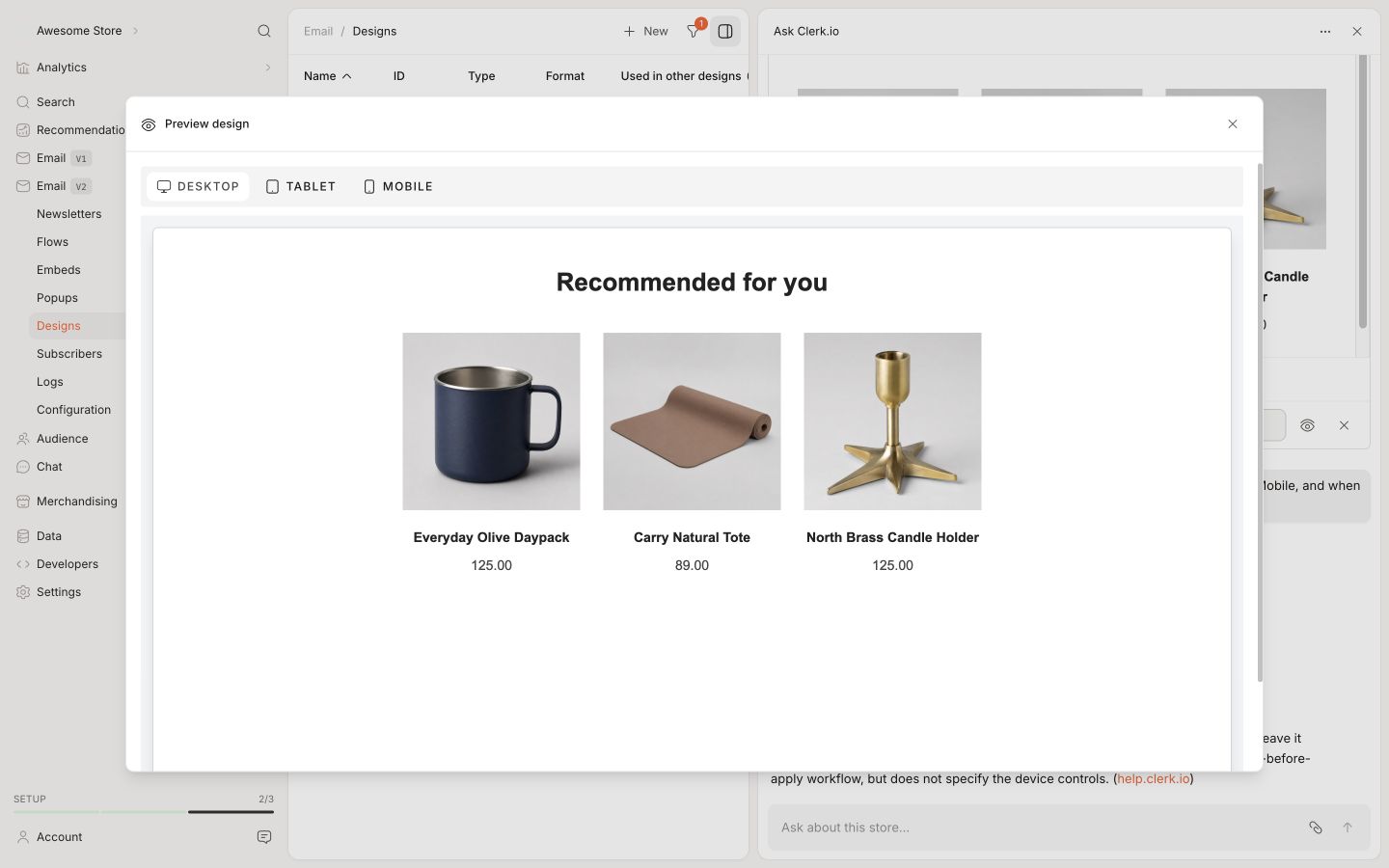
Design Studio te permite crear y perfeccionar diseños de Clerk.io a través de una conversación.
En lugar de abrir el Editor de Diseño y ajustar los componentes manualmente, describes cómo quieres que se vea un diseño — y Ask Clerk.io lo construye, te muestra una vista previa directamente en el chat, y sigue iterando hasta que refleje lo que tienes en mente.
Cómo comenzar #
Simplemente inicia una conversación en Ask Clerk.io y describe el diseño que deseas.
Puedes referirte a un diseño existente por nombre, pedir que se cree uno nuevo desde cero, o indicar un elemento específico en tu sitio. Ask Clerk.io identificará con qué diseño trabajar y comenzará.
Ejemplos de cómo empezar:
- “Crea un nuevo diseño de carrusel de productos que coincida con el estilo de nuestro sitio web.”
- “Actualiza mi diseño de Omnisearch para que se parezca a la búsqueda en [competitor URL].”
- “Crea un diseño de recomendaciones basado en esta captura de pantalla.”
Describiendo cómo debe verse #
Cuanto más contexto des, más se acercará el primer resultado a lo que deseas.
Puedes describir el diseño en lenguaje sencillo — colores, disposición, tipografías, espaciado, si los productos deben mostrar una insignia para los artículos en oferta, cuántas columnas usar, etc.
También puedes aportar contexto de otras formas:
Imágenes — adjunta una captura de pantalla del diseño que deseas replicar o usar como inspiración. Ask Clerk.io leerá la imagen y extraerá el estilo visual.
URLs — pide a Ask Clerk.io que navegue por tu sitio o el de un competidor y adapte el diseño de una página o elemento específico. Navegará allí y observará el diseño directamente.
Diseños existentes — haz referencia a uno de tus diseños actuales por nombre y pide cambios, como ajustar la disposición de la tarjeta o cambiar a una cuadrícula en lugar de un carrusel.
La vista previa #
Después de cada cambio, una vista previa del diseño aparece directamente en el chat.
No es una ventana de vista previa separada — el resultado aparece directamente donde ocurre la conversación. Puedes ver el diseño actualizado sin salir del chat ni navegar a la sección de Diseños.
Si algo no está bien, simplemente describe la corrección en tu siguiente mensaje. Ask Clerk.io aplicará el cambio y mostrará una nueva vista previa.
Ask Clerk.io verifica el resultado antes de presentar la vista previa, para que puedas revisar el cambio antes de aplicarlo. Si un intento se atasca o no cumple el objetivo, continúa la conversación para regenerar el borrador y seguir refinándolo sin empezar de cero.
Iterando #
Design Studio está diseñado para la mejora iterativa. No se espera que aciertes en un solo mensaje.
Una iteración típica se ve así:
- Solicitar un diseño basado en una descripción o referencia
- Revisar la vista previa en el chat
- Pedir ajustes — “Haz el nombre del producto más grande”, “Elimina la insignia de oferta”, “Usa una cuadrícula de dos columnas en su lugar”
- Repetir hasta que el diseño esté correcto
- Pedir a Ask Clerk.io que aplique el diseño
Cada iteración parte de la anterior, así que nunca tienes que volver a explicar el diseño completo. Solo describe lo que debe cambiar.
Aplicando el diseño #
Cuando estés satisfecho con el resultado, pide a Ask Clerk.io que aplique o publique el diseño. Guardará los cambios y conectará el diseño al elemento correspondiente si es necesario.
También puedes pedir a Ask Clerk.io que publique el diseño y lo lleve a producción, o mantenerlo en modo vista previa mientras sigues revisando.
Esta página ha sido traducida por una IA útil, por lo que puede contener errores de idioma. Muchas gracias por su comprensión.