Configuration
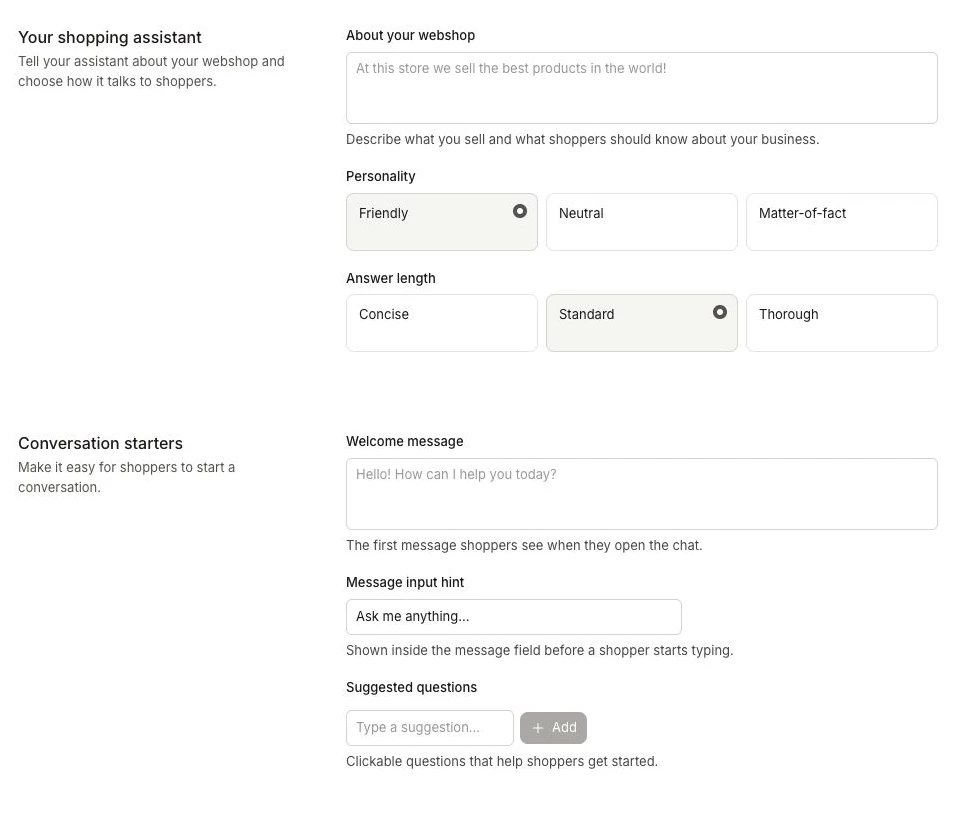
Abre my.clerk.io > Chat > Configuration para configurar Chat. Los ajustes se organizan en secciones en una sola página. Usa la vista previa para comprobar tus cambios y luego haz clic en Save.
Tu asistente de compras #
Cuenta a Chat sobre tu tienda online y elige cómo debe hablar con los compradores.
Acerca de tu tienda online #
Introduce o edita About your webshop para explicar lo que vendes y lo que los compradores deben saber sobre tu negocio. Puedes pedir ayuda a Ask Clerk.io para este texto.
Cuando Chat se habilita por primera vez, se genera automáticamente una descripción a partir de la página principal y los metadatos de la tienda, incluyendo su nombre, plataforma, idioma y moneda.
La descripción generada contiene entre 2 y 4 frases en el idioma de tu tienda.
Una descripción útil incluye el nombre de la tienda, los productos que vendes y lo que hace que tu negocio sea útil para los compradores.
Por ejemplo: “Awesome Store vende suplementos, vitaminas y proteína en polvo. Ayudamos a los compradores a encontrar productos que se adapten a sus necesidades, con un catálogo amplio y precios competitivos.”
Personalidad #
Elige Friendly, Neutral o Matter-of-fact para que coincida con el tono de tu marca hacia los compradores.
Longitud de las respuestas #
Elige cuán detalladas deben ser las respuestas de Chat: Concise, Standard o Thorough.
Inicios de conversación #
Facilita que los compradores inicien una conversación.
Mensaje de bienvenida #
Configura Welcome message como el primer mensaje que verán los compradores al abrir Chat. Por ejemplo: "¡Bienvenido! Puedo ayudarte a encontrar productos y responder a preguntas sobre nuestra tienda. ¿Qué estás buscando?"
Sugerencia en el campo de mensaje #
Configura Message input hint como el texto que se muestra dentro del campo de mensaje antes de que el comprador comience a escribir.
Preguntas sugeridas #
Usa Suggested questions para mostrar ejemplos clicables como "¿Cuánto tarda el envío?" o "¿Venden zapatos en talla 43?".
Para cambiar el orden, toma el asa de puntos de una sugerencia y arrástrala a la posición deseada. Un cuadro punteado muestra dónde caerá. Suelta la fila para moverla.
Para ordenar con el teclado, enfoca una fila de sugerencias y pulsa Alt + ↑ o Alt + ↓. Los lectores de pantalla anuncian el movimiento.
Soporte humano #
Configura Escalation email con la dirección a la que tu equipo debe recibir las conversaciones que requieren ayuda humana. Chat enviará la conversación a esta dirección para que tu equipo pueda dar seguimiento al comprador.
Seguimiento de pedidos #
Activa Allow order tracking para permitir que los compradores consulten el estado de entrega usando tus datos de paquetes sincronizados. Si el seguimiento está activado y no se han sincronizado paquetes, sigue el enlace Data > Parcels para configurar el rastreo de paquetes.
Siempre tendrán que proporcionar su dirección de email y el ID de pedido para confirmar que es su pedido. Una vez confirmado, Chat redactará un breve resumen del pedido y el estado de la entrega, y proporcionará el enlace para rastrear su paquete.
Los usuarios de Shopify y Lightspeed pueden habilitar esto en sus importadores nativos: usa la configuración del importador de Shopify o la configuración del importador de Lightspeed.
Para otras plataformas, deberás proporcionar el Order status y los Parcels data mediante llamadas API.
Disponibilidad del seguimiento #
- Antes de que la paquetería reciba el paquete: si tu integración envía estados de pedido (por ejemplo, CONFIRMED/PAID/FULFILLMENT_PENDING), Chat puede confirmar que se recibió el pedido y se está preparando. Aún no se muestra un enlace de rastreo porque no existe un paquete con código de seguimiento.
- Después de crear un paquete con código de seguimiento: en cuanto Clerk.io reciba un paquete con
carrierytracking_code, Chat incluirá un enlace de rastreo de un solo clic y un resumen del estado más reciente de entrega. - Mientras se espera el primer escaneo del transportista: algunos transportistas primero crean una etiqueta y solo agregan eventos después de la recogida. En este periodo, Chat indicará que el paquete espera recogida o que se creó la etiqueta, y seguirá compartiendo el enlace de seguimiento si está disponible.
Los clientes pueden ver la confirmación del pedido de inmediato (si envías estados de pedido) y el seguimiento completo del paquete estará disponible cuando haya un código de seguimiento en Clerk.io.
Chat por voz #
Permite que los compradores hablen sus preguntas en lugar de escribirlas. En Available on, elige On for all devices, Mobile only o Off.
La transcripción utiliza el idioma del navegador y requiere permiso para usar el micrófono. Los compradores deben hacer clic en el icono de micrófono en Chat para empezar a hablar y pueden decir “send” para enviar el mensaje.
Privacidad y consentimiento #
Utiliza Consent message para el mensaje que aparece sobre el campo de Chat. Déjalo vacío para ocultarlo. Puedes usar HTML para agregar enlaces a tus términos o política de privacidad:
Al enviar mensajes al asistente de IA, aceptas nuestros <a href="https://example.com/terms">Términos</a> y has leído nuestra <a href="https://example.com/privacy">Política de Privacidad</a>.
Apariencia de Chat #
Utiliza Brand color para el fondo del encabezado, botones y acentos. En Chat heading, configura Heading text y ajusta la familia de fuentes, tamaño, peso y color del texto.
Apariencia de los mensajes #
Elige la familia de fuentes, el tamaño, el color de fondo y el color del texto para los mensajes dentro de la conversación.
Botón e invitación de Chat #
Elige dónde los compradores pueden abrir Chat y cómo los invitas a probarlo.
En Chat button, configura un Custom icon link o usa Choose from Library. Ajusta Size, Position y Distance from the edge.
En Chat invitation, configura Message text y un Emoji or icon, luego ajusta los colores y el tamaño de fuente. Los compradores pueden descartar la invitación haciendo clic en X o abriendo Chat. Permanece descartada durante esa sesión.
Información del producto #
Elige los atributos de producto que Chat puede usar al responder preguntas. Por ejemplo, weight, categories y delivery_time le permiten responder preguntas sobre peso, productos relacionados y entrega.
Filtros de búsqueda de productos #
Elige los atributos que Chat puede usar para filtrar resultados de productos, como price, on_stock, on_sale, _category_name, color, size o product_type. Incluye los atributos que los compradores utilizarían de forma natural para refinar una búsqueda.
Describe el propósito de cada filtro y usa Maximum values para establecer cuántos valores puede filtrar Chat a la vez.
Plantilla de tarjeta de producto #
Usa Product card template para personalizar el HTML y el contenido Liquid de los productos mostrados en Chat. Las variables de producto insertan detalles como nombre, imagen y precio. Consulta Code Designs para la sintaxis y los atributos del producto.
Agrega clases CSS al HTML de la plantilla y coloca las reglas de estilo en
Custom styling. Mantén el CSS en ese campo, en lugar de agregar bloques <style> o atributos inline style en la plantilla.
Estilo personalizado #
Utiliza Custom styling para diseñar Chat y sus tarjetas de producto, incluyendo colores, fuentes, espaciado, bordes y layout.
Agrega las reglas CSS directamente en este campo, sin etiquetas <style>. Apunta a las clases usadas en Product card template con selectores específicos.
Por ejemplo, agrega una clase al nombre del producto en Product card template:
<div class="clerk-chat-product-card__name">{{ product.name }}</div>
Luego agrega su estilo en Custom styling:
.clerk-chat-product-card__name {
  font-size: 16px;
  font-weight: 600;
  margin-bottom: 8px;
}
Comprueba el resultado en Live Preview y haz clic en Save cuando estés satisfecho.
Visibilidad #
Utiliza el control de modo del encabezado de la página para elegir quién puede ver Chat. Mantenlo en Preview mode mientras pruebas y luego pasa al modo en vivo cuando esté listo para los visitantes. Desactiva Chat para ocultarlo manteniendo tu configuración.
Haz clic en Open site in preview para comprobarlo en tu tienda online. También puedes añadir ?clerk_content_mode=preview a la URL de tu tienda para ver Chat en modo de vista previa.
Esta página ha sido traducida por una IA útil, por lo que puede contener errores de idioma. Muchas gracias por su comprensión.