Stores
Conceptos básicos #
Una Store es una entidad separada en Clerk.io que contiene todos los datos y configuraciones para un dominio específico. Esto puede ser una tienda online única, una plataforma, una versión de idioma o cualquier otra cosa que deba funcionar como una entidad independiente.
Funcionan completamente por separado y no comparten datos entre sí. La única excepción es que algunas funciones como Merchandising y Synonyms se pueden añadir en varias Stores a la vez cuando sea necesario.
Cada Store tiene su propio conjunto de claves API para comunicarse con ella a través de la API de Clerk, independientemente del tipo de configuración que uses.
Las Stores se pueden configurar para cualquiera de nuestros 54 idiomas compatibles. Search e indexación funcionan en todos los idiomas compatibles. No se requiere migración; los cambios están disponibles de inmediato. Consulta la lista completa de idiomas compatibles.
Gestión de Stores #
Una Company puede tener cualquier número de Stores asociadas y pueden ser creadas, copiadas y eliminadas según sea necesario.
Añadir nueva #
Las nuevas Stores se adicionan en my.clerk.io, haciendo clic en el nombre de la Store actual en la parte superior izquierda y luego + Add New Store.
Rellena los detalles de tu tienda y haz clic en Add New Store.
La Platform que selecciones adaptará las guías de configuración de la Store para que coincidan con cómo Clerk está instalado en la plataforma, por lo que es importante elegir la correcta.
La currency sólo se usa para reflejar la moneda adecuada en los paneles de la Store y no tiene influencia en el seguimiento.
Copiar desde existente #
Cuando creas una nueva Store en my.clerk.io, puedes ahorrarte mucho trabajo si usas la misma configuración de una Store existente simplemente copiando el contenido, diseños y otros aspectos de configuración que quieras reutilizar.
Esto es muy útil si estás creando una nueva Store para otro idioma o un nuevo dominio para tu Store original.
En Copy Content From Existing Store, elige la Store que deseas duplicar del menú desplegable. Puedes escoger qué elementos específicos quieres copiar:
- Contenido
- Diseños
- Synonyms
- Accessories
- Audiences
- Rules
- Merchandising
- Modifiers
Sólo necesitas hacer pequeños cambios en los Diseños (como cambiar los símbolos de moneda y los textos de los botones, por ejemplo).
La nueva Store aún deberá sincronizarse con tu catálogo y tendrá su propio conjunto de claves API.
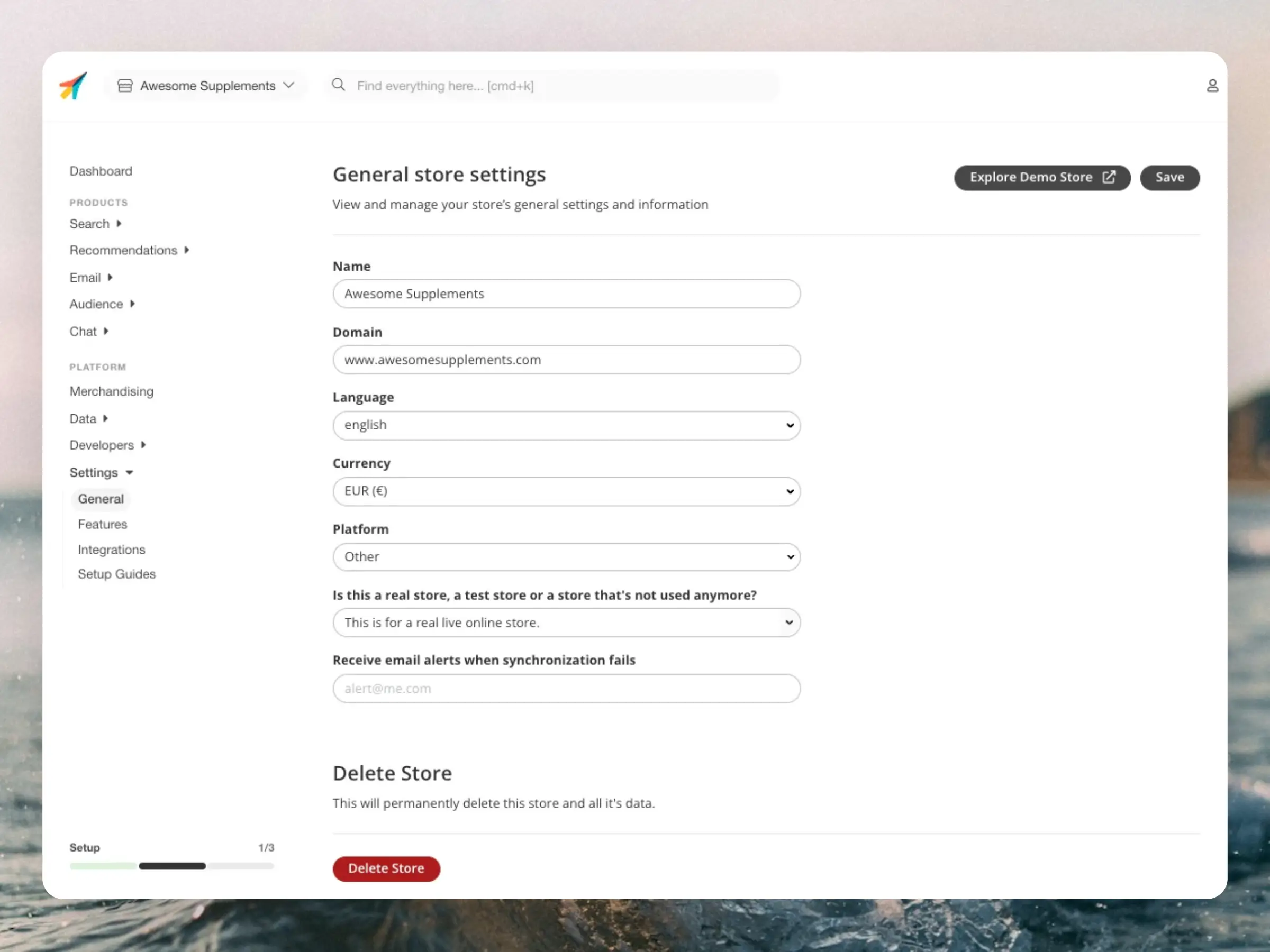
Eliminar una Store #
Cuando eliminas una Store, su configuración y datos serán eliminados para siempre y no se pueden recuperar.
Puedes eliminarlas entrando en Settings > Store settings y luego haciendo clic en Delete Store al final de la página. Confirma en el siguiente mensaje, y después de esto, tu Store será eliminada.
Claves API #
Si necesitas las claves de tu Store para cualquier propósito después de la integración inicial, se encuentran bajo Developers > API Keys.
Cada Store tiene una Public API key fija y varias Private API keys.
La Public API key se utiliza al hacer llamadas básicas a Clerk y se puede compartir en cualquier lugar ya que no da acceso a datos sensibles por sí sola.
Combinada con una Private API key, puedes acceder a datos sensibles como direcciones de email y hacer cambios en los datos de una Store.
Por seguridad para Clerk, la Private API Key se generará al crear la tienda y se enviará al propietario de la cuenta MyClerk.
Estado de la API #
Aquí se encuentra una vista general de todas las llamadas API realizadas en un periodo de tiempo definido. Contiene varios puntos de información:
API: El endpoint de la API que se está llamando. Ej. recommendations/popular
Labels: Identificación usada por Clerk para rastrear resultados. Ej. Homepage / Popular
Hits: La cantidad total de resultados encontrados por el endpoint.
Results: La cantidad total de resultados que realmente se muestran a los clientes. Esto puede diferir de los hits si usas filtros o límites bajos al mostrar resultados.
Avg. Response Time: Promedio de milisegundos que tarda el endpoint de la API en responder.
Success Rate: Porcentaje de llamadas a la API que realmente devolvieron resultados.
Developer Logs #
Utiliza Developer Logs para inspeccionar solicitudes, errores y advertencias de tu Store en tiempo real. Ve a Developers > Logs.
Consulta el resumen completo de características aquí: /platform/company/developer-logs/.
Debug Dashboard #
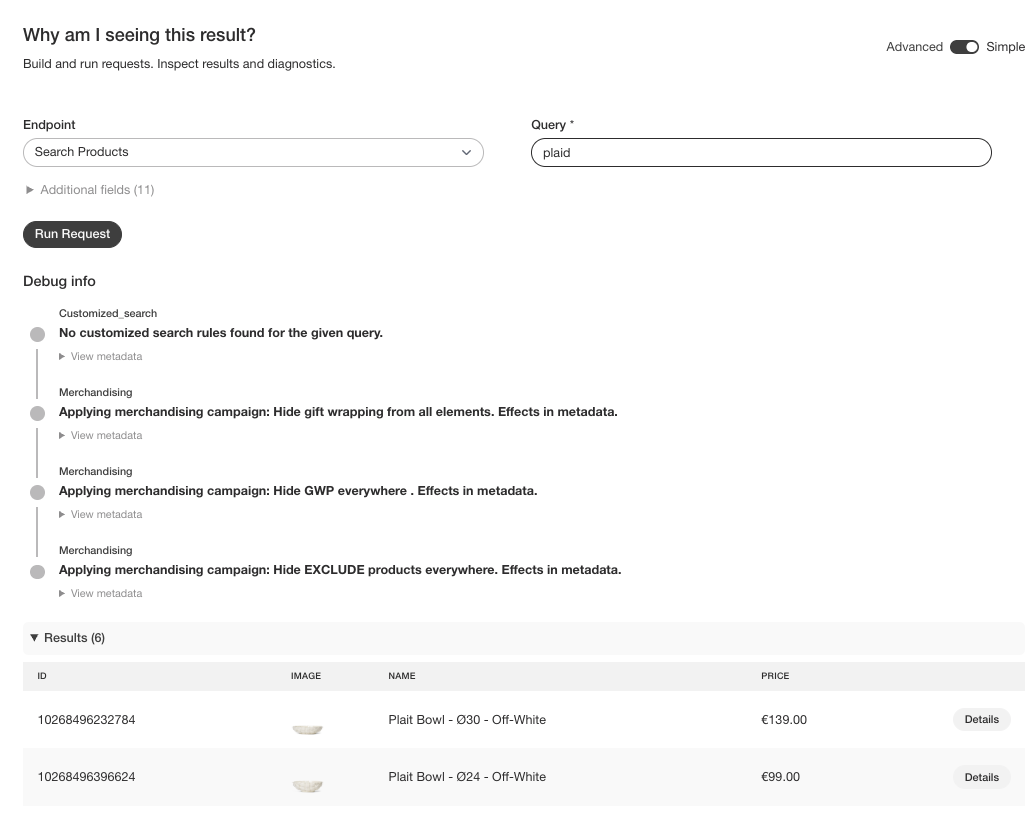
Utiliza Debug para construir solicitudes a la API e inspeccionar por qué se devuelve un conjunto específico de resultados.
Encuéntralo en Developers > Debug para la Store en la que estás trabajando.
Simple vs Avanzado #
- Simple: Cada parámetro de la API se configura en su propio campo. Sólo los campos requeridos se muestran al principio, y puedes expandir Additional fields para acceder a los parámetros opcionales.
- Avanzado: Crea una petición completa GET a la API manualmente (por ejemplo, pegando la URL completa). Esto es útil si ya tienes una llamada API desde el código o desde la pestaña de red del navegador que deseas reproducir.
Ejecutar una solicitud #
- Elige un Endpoint (por ejemplo Search Products o Complementary Products).
- Completa los campos requeridos.
- Opcional: Expande Additional fields y añade cualquier parámetro extra que desees probar.
- Haz clic en Run Request (o Make full API call en modo Avanzado).
Salida de Debug #
Tras ejecutar una solicitud, la página muestra tanto los results como las diagnostics que explican qué los ha influido. Dependiendo del endpoint y la configuración, esto puede incluir:
- Customized search rules: Configuración específica de la consulta que afectó a los resultados.
- Merchandising: Campañas que se aplicaron y qué cambiaron.
- Backfill: Productos añadidos a los resultados para cumplir el límite.
- Metadata: Detalles calculados adicionales para la llamada.
Funcionalidades #
Las Stores tienen una serie de interruptores que se pueden usar para controlar qué funcionalidades están habilitadas en ellas.
Configuración de personalización #
Características estándar que pueden activarse o desactivarse. Se utilizan principalmente para identificar problemas causados por la modificación del comportamiento estándar de Clerk. Cuando una funcionalidad está desactivada, toda función dentro de esa funcionalidad dejará de funcionar.
Las funcionalidades actuales que se pueden activar/desactivar son:
- Rules
- Redirects
- Synonyms
- Merchandising
- AI Campaigns
- Fullname Categories
Early Access #
Estas son funcionalidades que todavía están en desarrollo activo. Se pueden activar manualmente para probar nuevas características antes de que estén disponibles para todos.
La mayoría pueden ser activadas por cualquier usuario en una Store, y algunas sólo pueden ser activadas por empleados de Clerk si aún están en Beta, que es la etapa previa a Early Access público.
Si alguna de las siguientes no es visible para ti, es porque todavía está en Beta. Ponte en contacto con un empleado de Clerk si estás interesado en probar funcionalidades Beta.
Search 3.0 en Demo Store #
La última versión de nuestro motor Search se puede activar específicamente en la Demo Store, para comprobar la diferencia que supone en comparación con el sitio en vivo.
Search 3.0 supone una gran mejora en la comprensión de cualquier tipo de consulta y en la clasificación de los resultados de búsqueda.
AI Demo Shop Assistant #
Activa el Chat en la Demo Store, para que pueda ser probado. Sólo funciona si también has activado Search 3.0. Más información en la página de Introducción a Chat.
Search 3.0 #
Activa la última versión de nuestro motor Search en tu sitio web en vivo. Search 3.0 supone una gran mejora en la comprensión de cualquier tipo de consulta y en la clasificación de los resultados de búsqueda.
No es necesario reinstalar Search en tu sitio, ya que el cambio ocurre a nivel de API. Funciona con tu configuración actual.
Semantic Fallback (Beta) #
Una forma innovadora de manejar las búsquedas de frases completas.
Si no se encuentra una coincidencia directa, Clerk analizará la consulta y entenderá semánticamente lo que los visitantes buscan. Por ejemplo, una búsqueda por “algo para enfriar mi comida” devolverá refrigeradores.
Recommendations 3.0 (Beta) #
Una forma mucho más rápida de mostrar resultados de Recommendations, basada en el mismo framework usado en Search 3.0.
Actualmente funciona para las siguientes lógicas:
- Bestsellers (
recommendations/popular) - Bestsellers en Category (
recommendations/category/popular)
No requiere reinstalar Recommendations ya que el cambio ocurre a nivel API.
Order Scoring (Legacy) #
Un método diferente de puntuar productos basado en los datos de pedidos en los resultados de búsqueda en versiones antiguas de Search. Está siendo eliminado ya que nuestra última versión (3.0) lo gestiona mucho mejor.
Spell Fix (Legacy) #
Una forma diferente de manejar errores ortográficos en versiones antiguas de Search. Está siendo eliminado, ya que nuestra última versión de Search (3.0) lo maneja mucho mejor.
SKU Search Optimization (Legacy) #
Una forma diferente de manejar búsquedas SKU en versiones antiguas de Search. Está siendo eliminado, ya que nuestra última versión de Search (3.0) lo hace mucho mejor.
Autocomplete Improvement (Legacy) #
Otra forma de autocompletar búsquedas en versiones antiguas de Search. Está siendo eliminado, ya que nuestra última versión de Search (3.0) lo hace mucho mejor.
Improved Category Search (Legacy) #
Otra forma de buscar categorías en versiones antiguas de Search. Está siendo eliminado, ya que nuestra última versión de Search (3.0) lo hace mucho mejor.
Esquema de color #
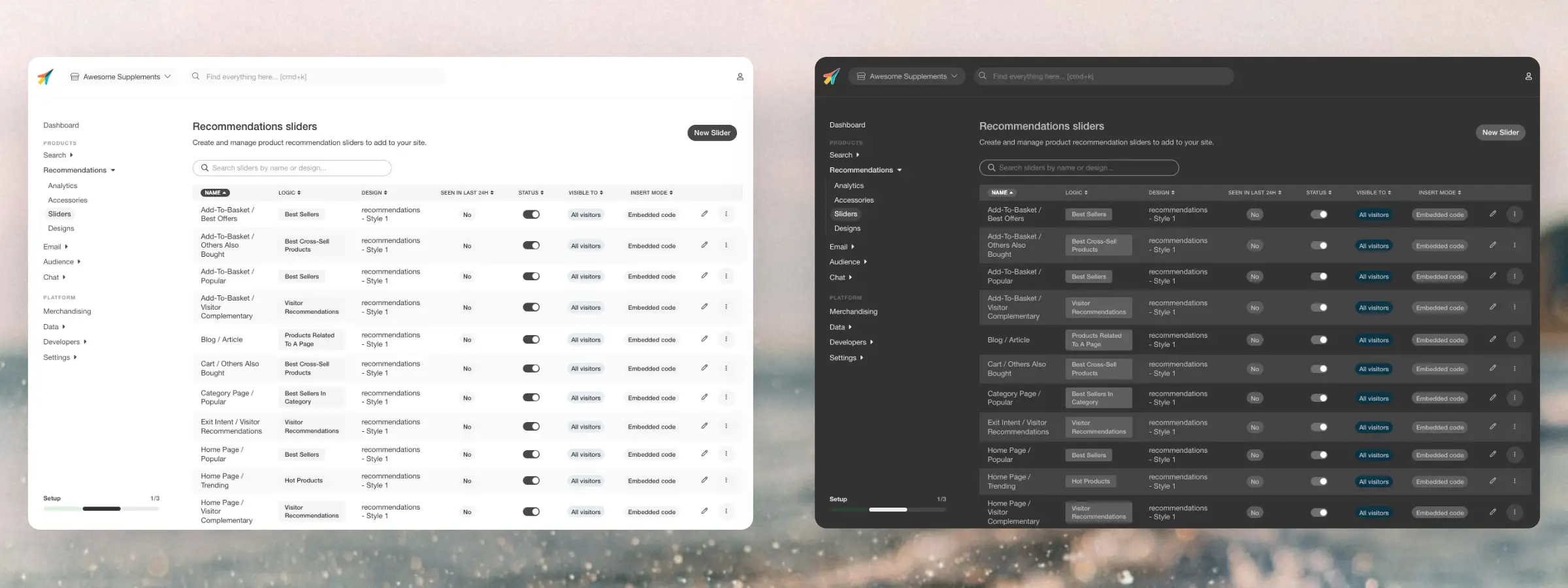
Las Stores heredarán el esquema de color preferido de tu sistema operativo. Soporta modo claro y oscuro.
Esta página ha sido traducida por una IA útil, por lo que puede contener errores de idioma. Muchas gracias por su comprensión.