Users
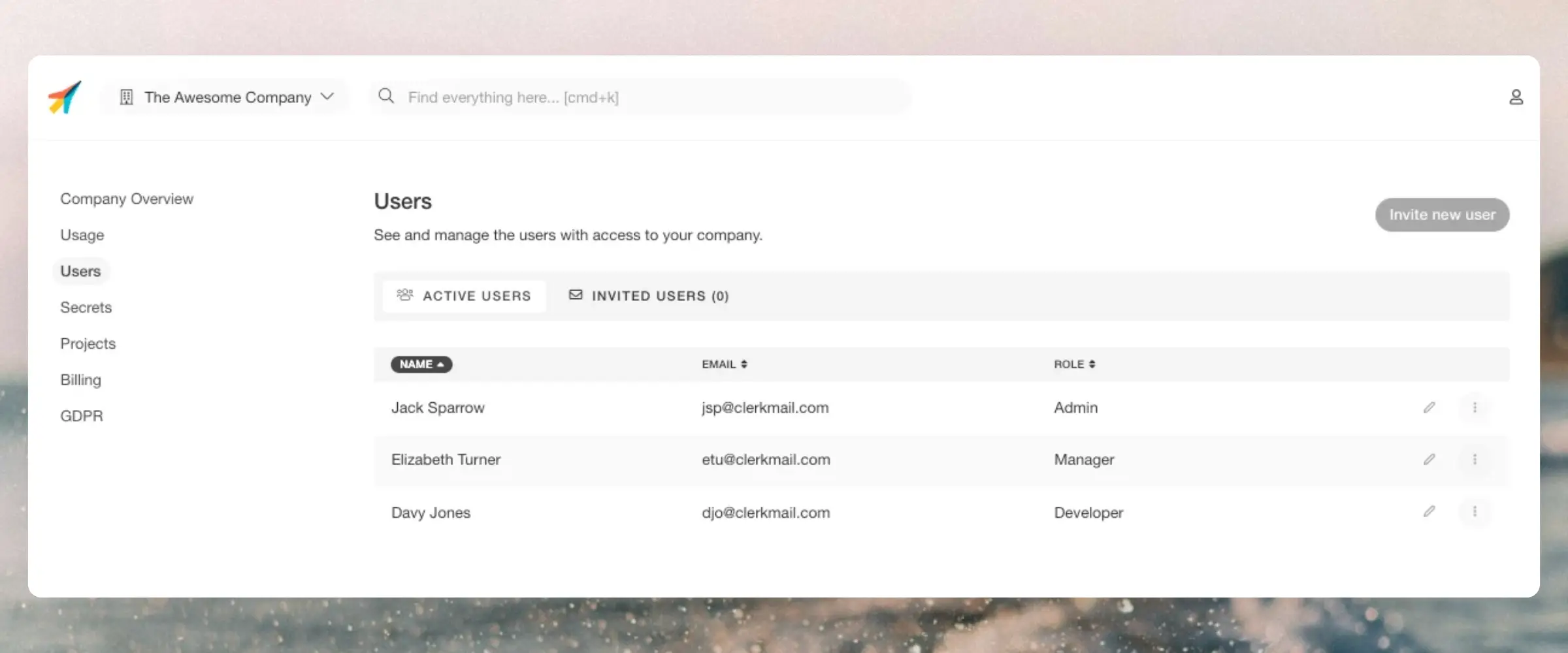
Un solo Usuario tiene acceso a todas las Empresas y, normalmente, a todas las Tiendas a las que ha sido añadido, desde un único inicio de sesión en my.clerk.io. No hay cargos adicionales por usuarios, por lo que recomendamos que todos los que trabajen con Clerk tengan su propio usuario.
Invitando nuevos usuarios #
Los usuarios con roles de Administrador o Manager pueden agregar nuevos miembros al equipo a una cuenta de Clerk.io.
- Haz clic en tu nombre de Tienda en la esquina superior izquierda
- Haz clic en el nombre de tu Empresa en la parte superior del menú desplegable
- Haz clic en Users
- Haz clic en el botón Invite new user
- Ingresa su dirección de email
- Define el rol que mejor se adapte a sus necesidades
- Haz clic en Send invite
Obtener acceso #
Si un usuario ya tiene acceso a otra Empresa en Clerk.io, tendrá acceso automáticamente a tu Empresa la próxima vez que inicie sesión.
Si no han usado Clerk.io antes, recibirán un email de bienvenida con un enlace para crear un nuevo usuario. Después de esto, tendrán acceso a tu Empresa en Clerk.io.
Revocar invitaciones #
Una vez que la invitación ha sido enviada, y mientras el nuevo usuario no la haya aceptado, los Admins y Managers podrán revocarla haciendo clic en el icono Revoke invite en la pestaña Invited users.
Eliminar usuarios #
Al lado de un Usuario, haz clic en ... > Delete y acepta en el aviso.
El usuario será eliminado de tu Empresa.
Roles de usuario #
En equipos grandes, no todos los usuarios son iguales. Usamos roles para definir quién debe tener acceso a diferentes funciones en Clerk.io..
Permisos #
Admin: Los Admins pueden hacer todo, incluyendo la gestión de usuarios, creación de tiendas y gestión de facturación. Tiene acceso a todas las Tiendas de una empresa
Manager: Los Managers pueden gestionar usuarios pero no pueden crear tiendas, acceder a la facturación o manejar las claves API de la tienda. Tiene acceso a todas las Tiendas de una empresa
Member, Developer y Agency: Estos usuarios no pueden gestionar usuarios, crear tiendas ni facturación. Solo los developers pueden manejar claves API. Tiene acceso a todas las Tiendas de una empresa
Store member: Estos usuarios sólo pueden acceder a tiendas específicas. Los Admins o Managers pueden establecer sus permisos al enviarles una invitación o editando sus perfiles.
Usuarios con acceso a múltiples empresas #
Cuando un agency o el email de un developer ha sido añadido a múltiples cuentas, podrá ver todas sus cuentas y tiendas cuando inicie sesión en su Dashboard.
Al hacer clic en el nombre de la empresa en la esquina superior derecha, se mostrará la lista de Accounts a las que estás vinculado y las Stores de cada cuenta se muestran debajo de ellas:
En cambio, los owners y marketers de cada tienda individual solo podrán ver su propia cuenta:
Esto facilita que las agencias y developers puedan tener acceso rápido a todas las tiendas online para las que trabajan.
Esta página ha sido traducida por una IA útil, por lo que puede contener errores de idioma. Muchas gracias por su comprensión.