Users
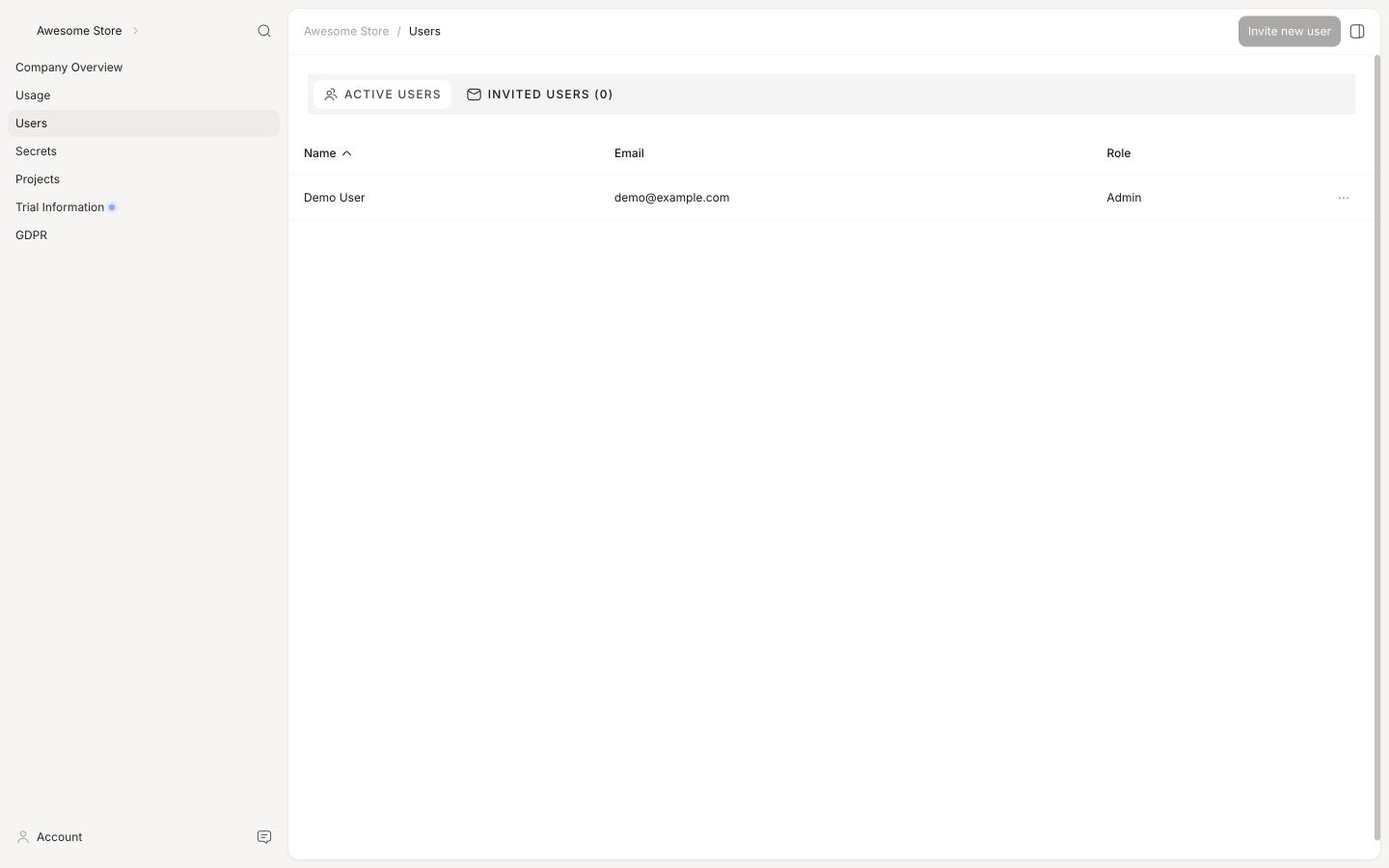
Un solo usuario tiene acceso a todas las empresas y, normalmente, a todas las tiendas a las que ha sido añadido, desde un solo inicio de sesión en my.clerk.io. No hay cargos adicionales por usuarios, por lo que recomendamos que toda persona que trabaje con Clerk tenga su propio usuario.
Invitar nuevos usuarios #
Los usuarios con roles de Administrador o Gerente pueden añadir nuevos miembros al equipo a una cuenta de Clerk.io.
- Haz clic en el nombre de tu tienda en la esquina superior izquierda
- Haz clic en el nombre de tu empresa en la parte superior del menú desplegable
- Haz clic en Users
- Haz clic en el botón Invite new user
- Introduce su dirección de correo electrónico
- Define el rol que mejor se ajuste a sus necesidades
- Haz clic en Send invite
Obtener acceso #
Si un usuario ya tiene acceso a otra empresa de Clerk.io, automáticamente tendrá acceso a tu empresa la próxima vez que inicie sesión.
Si nunca ha usado Clerk.io antes, recibirá un correo electrónico de bienvenida con un enlace para crear un nuevo usuario. Después de esto, tendrá acceso a tu empresa de Clerk.io.
Revocando invitaciones #
Una vez enviada la invitación y mientras el nuevo usuario no la haya aceptado, los administradores y gerentes podrán revocarla haciendo clic en el icono Revoke invite dentro de la pestaña Invited users.
Eliminar usuarios #
Al lado de un usuario, haz clic en ... > Delete y acepta en el mensaje de confirmación.
El usuario será eliminado de tu empresa.
Actualizar usuarios #
Los usuarios con roles de Administrador o Gerente pueden actualizar los roles de usuario y el acceso desde la página Users.
Para actualizar un usuario:
- En la página Users, haz clic en el icono de lápiz junto al usuario.
- Se mostrará una ventana modal de edición.
- En la ventana, puedes actualizar:
- Nombre
- Dirección de correo electrónico
- Rol
- También puedes eliminar al usuario desde la misma ventana modal.
Roles de usuario #
En equipos grandes, no todos los usuarios son iguales. Usamos roles para definir quién debe tener acceso a diferentes elementos en Clerk.io..
Permisos #
Admin: Los administradores pueden hacer todo, incluyendo la gestión de usuarios, creación de tiendas y gestión de facturación. Tiene acceso a todas las tiendas de una empresa.
Manager: Los gerentes pueden gestionar usuarios, pero no pueden crear tiendas, acceder a la facturación ni gestionar las claves API de la tienda. Tiene acceso a todas las tiendas de una empresa.
Member, Developer y Agency: Estos usuarios no pueden gestionar usuarios, crear tiendas ni acceder a la facturación. Solo los desarrolladores pueden gestionar las claves API. Tiene acceso a todas las tiendas de una empresa.
Store member: Estos usuarios solo pueden acceder a tiendas específicas. Los administradores o gerentes pueden asignar sus permisos al enviarles una invitación o editando su perfil.
Múltiples empresas #
Cuando el correo electrónico de una agencia o de desarrolladores ha sido añadido a varias cuentas, podrán ver todas sus cuentas y tiendas cuando inicien sesión en su panel de control.
Haz clic en el nombre de la empresa en la esquina superior derecha para ver las Cuentas a las que puedes acceder y las Tiendas bajo cada cuenta.
Los propietarios de tiendas y los especialistas en marketing solo pueden ver la cuenta a la que pertenecen.
Esto hace que sea fácil para agencias y desarrolladores acceder rápidamente a todas las tiendas en línea para las que trabajan.
Configuración de usuario #
La Configuración de usuario es donde gestionas tu perfil personal y configuras cómo debe funcionar Clerk.io para ti.
Cada usuario tiene su propia configuración, separada de la configuración de la empresa o tienda. Accede haciendo clic en tu nombre o avatar en la esquina superior derecha de my.clerk.io.
Perfil #
La sección de Perfil contiene la información básica de tu cuenta.
- Nombre – Tu nombre mostrado en Clerk.io.
- Email – La dirección de correo electrónico utilizada para iniciar sesión y recibir notificaciones.
- Número de teléfono – Número de contacto opcional.
- Profesión – Ayuda a Clerk.io a mostrarte la experiencia más relevante según tu rol.
También puedes optar por ser contactado por Clerk.io para recibir comentarios sobre el producto desde esta sección.
Preferencias #
Las preferencias controlan cómo se comporta Clerk.io para tu usuario específico.
Formato de números #
Elige cómo se muestran los números en el backend: formato de EE. UU. (1,234,567.89) o formato de la UE (1.234.567,89).
Correo de estado #
Configura con qué frecuencia recibes correos electrónicos de estado de Clerk.io. Las opciones incluyen semanalmente, mensualmente o nunca.
Idioma #
Selecciona tu idioma preferido para la interfaz de my.clerk.io. Una vez seleccionado, todo el backend cambiará a ese idioma.
Los siguientes idiomas están disponibles actualmente:
- Inglés 🇬🇧
- Danés 🇩🇰
- Alemán 🇩🇪
- Español 🇪🇸
- Francés 🇫🇷
- Italiano 🇮🇹
- Neerlandés 🇳🇱
- Sueco 🇸🇪
Se añaden más idiomas continuamente.
Cerrar sesión #
Haz clic en Sign Out para finalizar tu sesión actual de Clerk.io.
Esta página ha sido traducida por una IA útil, por lo que puede contener errores de idioma. Muchas gracias por su comprensión.