Modificadores
Descripción general #
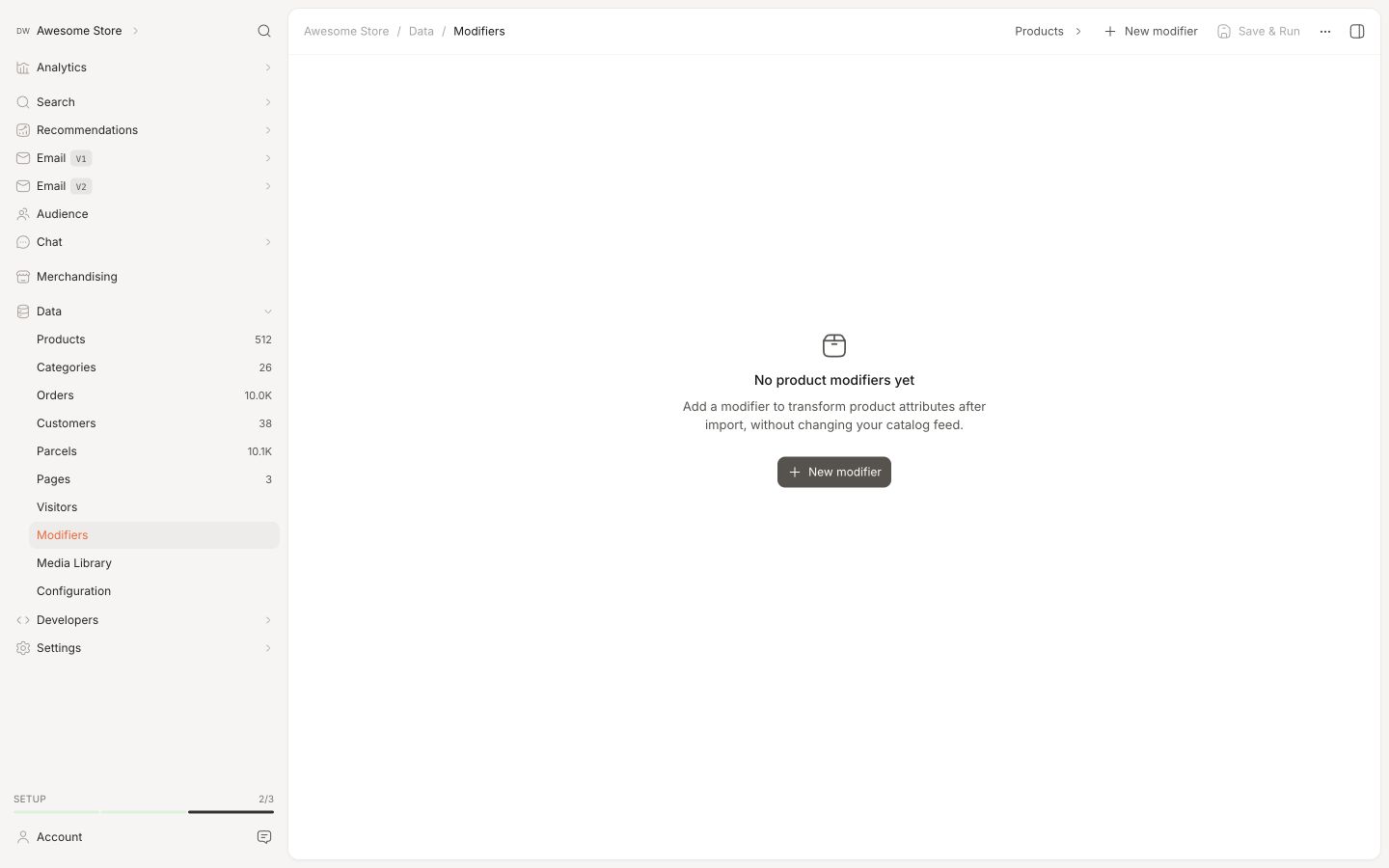
Los modificadores te permiten cambiar datos después de la sincronización, sin necesidad de modificar tu feed de datos ni involucrar a un desarrollador. Los modificadores actualmente soportan Products, Categories, Customers y Pages.
Los modificadores se evalúan de arriba hacia abajo, por lo que el orden en el que aparecen en la lista importa. Los ejemplos de abajo usan datos de productos, pero la misma función de modificador se puede usar con los otros tipos de datos soportados.
Existen dos formas de crear un modificador: usando AI Modifiers, que es el enfoque recomendado, o eligiendo uno de los tipos de modificadores estándar para transformaciones más simples y predefinidas.
Orden de los modificadores #
Configura el orden cuando un modificador depende de un cambio realizado por otro. Clerk.io evalúa la lista de arriba hacia abajo.
En Data > Modifiers, toma el controlador punteado de un modificador y arrástralo a la posición que desees. Una caja discontinua muestra dónde caerá. Suelta la fila para moverla.
También puedes enfocar una fila de modificador y presionar Alt + ↑ o Alt + ↓ para moverla con el teclado. Los lectores de pantalla anuncian el movimiento.
Prueba la secuencia en la Vista previa Antes y Después antes de hacer clic en Save & Run para aplicarla a tu catálogo.
AI Modifiers #
AI Modifiers es la forma predeterminada y recomendada de crear modificadores. En vez de configurar campos y reglas individuales, simplemente describes lo que quieres que haga el modificador en lenguaje natural, y la IA genera una función de Python que transforma tus datos de producto en consecuencia.
Este método es mucho más flexible que los tipos estándar de modificadores. Puedes describir lógica compleja, combinar múltiples condiciones, calcular nuevos valores a partir de atributos existentes y gestionar casos especiales, todo sin tener que escribir código tú mismo.
- Haz clic en Add Modifier y selecciona AI Modifier como el tipo (seleccionado por defecto).
- En la página del modificador, haz clic en el botón para abrir la barra lateral Ask.
- En la barra lateral Ask, describe lo que debe hacer el modificador. Sé lo más específico posible sobre la lógica, los atributos implicados y el resultado esperado.
- La IA genera una función de Python en base a tu descripción.
- Prueba el modificador usando la vista previa Before & After antes de guardar.
Ejemplos de indicaciones:
- “Crea un atributo llamado
variant_stock_percentageque muestre cuántas de las variantes de un producto están actualmente en stock, como un porcentaje entre 0 y 100.” - “Establece
availabilityenIn stocksistockes mayor que 0, de lo contrario ponlo enOut of stock.” - “Crea un atributo
discount_percentagecalculando el porcentaje de diferencia entrelist_priceyprice, redondeado al número entero más cercano.” - “Estima
profitusando estos márgenes de categoría de producto: Clothing 50%, Shoes 40%, Accessories 60%, Homeware 35% y Electronics 20%. Calcula el beneficio por unidad comoprice × margin / 100. Conserva los valores numéricos existentes de profit y deja las demás categorías sin cambios.”
La función de Python generada por la IA es de solo lectura — no puedes editarla directamente. Para cambiar la lógica, continúa la conversación en la barra lateral Ask y deja que la IA actualice la función. Ask Clerk.io puede investigar tu tienda y configuración antes de crear el modificador, lo que ayuda a comprender el contexto de tu solicitud.
Tipos de modificadores estándar #
Para transformaciones más simples, están disponibles los tipos estándar de modificadores. Estos cubren un conjunto de operaciones predefinidas y son fáciles de configurar, pero están más limitados en cuanto a lo que pueden hacer comparados con los AI Modifiers.
Todos los modificadores estándar tienen un campo de entrada if. Si se agrega una expresión, el modificador solo se ejecutará en los productos donde dicha expresión sea verdadera.
| Tipo | Efecto |
|---|---|
Create new attribute | Añade un atributo a todos los productos |
Delete attribute | Elimina un atributo en todos los productos |
Delete product | Elimina el producto completamente |
Update attribute | Actualiza un atributo usando un patrón regex |
Change attribute type | Cambia el tipo de un atributo en todos los productos |
Split attribute by separator | Divide una cadena por un separador en una lista de textos |
Append value | Añade un valor a un atributo tipo lista existente |
Evaluate an expression | Evalúa una expresión matemática en un atributo |
Capitalize value | Formatea una cadena a mayúsculas tipo título |
Make value uppercase | Formatea una cadena a todos caracteres en mayúsculas |
Make value lowercase | Formatea una cadena a todos caracteres en minúsculas |
Create formatted attribute | Crea un atributo nuevo formateando datos existentes |
A continuación se describe cada tipo de modificador estándar.
Create new attribute #
Toma un new_value que indica qué valor asignar al atributo, puede usarse tanto como un nuevo atributo como para reemplazar uno existente.
Delete attribute #
Elimina el atributo indicado de todos los productos, o solo de algunos específicos usando un statement if.
Delete product #
Elimina el/los producto(s) indicado(s) mediante una expresión if.
Update attribute #
Este modificador utiliza regex con la librería de Python. Si las regex son algo nuevo para ti, considera usar AI Modifiers — pueden realizar las mismas transformaciones sin necesidad de conocer regex.
Update toma el atributo regexp, que es una expresión regex que coincide con algunas partes del atributo y reemplaza cada grupo encontrado por el contenido de replace_by. Aquí tienes una herramienta útil para crear tu regex.
Por ejemplo, una regex puede ser []+ con un replace_by de ’/’, esto tomaría todas las partes en el atributo donde haya varios / seguidos y los reemplazaría por un solo /. Así que https://test//tests se convertiría en https:/test/tests.
Ejemplo #
En este ejemplo, queremos eliminar la última parte de una URL usando un patrón regex. La URL original es: https://example.domain/product/153//__example. Para eliminar la parte //__example, podemos usar el siguiente regex: \/\/__example.
Como simplemente queremos eliminar esta parte de la URL sin reemplazarla con nada, el campo Replace by queda vacío.
Change attribute type #
Permite cambiar los tipos en un atributo. Si los datos son un número y necesitas que sean una cadena de texto, puedes usar esto para cambiar el tipo. Los tipos de atributo son: string,int,float y boolean.
Split attribute #
Permite dividir una cadena de texto por un separador, convirtiéndola en una lista de textos. Por defecto, divide por coma si no se especifica un separador.
Ejemplo #
Aquí, estamos dividiendo un atributo de categorías transformándolo en una lista: "lineman, chute" a ["lineman","chute"].
Append value #
Permite añadir nuevos valores a un atributo tipo lista existente.
Esto puede ser la adición de textos adicionales a un atributo tags, o añadir una nueva categoría a un atributo categories.
Evaluate an expression #
La acción Expression evalúa una expresión matemática, que puede incluir atributos, constantes y operadores. Por ejemplo, si defines la expresión: price * 0.8, el sistema calculará el resultado multiplicando el valor del atributo price por 0,8, aplicando un 20% de descuento.
Ejemplo #
Si introduces en el campo New Value la cadena: price * 0.8 y el precio es 100, el resultado será 80.
New formatted attribute #
Esta acción crea un nuevo atributo basado en datos existentes, aplicando formato o transformaciones al valor.
Para referenciar un atributo existente, pon su nombre entre llaves sin espacios: {attributeName}.
- Copiar un atributo: establece New Value en
{MPN}. - Concatenar texto y atributos:
€ + {price}.
Si incluyes espacios dentro de las llaves, como { attribute }, el sistema guardará la cadena literal (incluyendo las llaves), no el valor del atributo.
Ejemplo #
Puedes combinar atributos, añadir prefijos o sufijos, o cambiar cómo se muestra el dato. Por ejemplo, para crear un precio formateado como €100,00, pon New Value como: € + {price}.
If Statements #
Si agregas cualquier condición en el campo if, el comando solo funcionará sobre los atributos donde la condición dada sea verdadera.
Los operadores disponibles son:
| Operador | Significado |
|---|---|
== | Coincide con todos los productos donde el atributo sea igual al valor. |
!= | Coincide con todos los productos donde el atributo no sea igual al valor. |
> | Coincide con todos los productos donde el atributo es mayor que el valor. |
>= | Coincide donde el atributo es mayor o igual al valor. |
< | Coincide donde el atributo es menor que el valor. |
in | Coincide con una subcadena en una cadena o un elemento en una lista |
or | Coincide si x O y es válido |
and | Coincide si x Y y son válidos |
Ejemplo #
Crea un nuevo atributo Availability asignado a Available, If stock > 0.
Creando atributos a partir de listas #
Un caso común es crear un atributo separado en base a valores de un atributo de lista existente. Por ejemplo, si tienes un atributo tags que contiene valores como Female, Male y Unisex, puedes crear un atributo dedicado gender para usar en facetas de Search.
El operador in verifica si un valor existe dentro de una lista. La sintaxis es:
"value" in attribute_name
Para crear un atributo gender a partir de tags, configura varios modificadores en secuencia:
| Attribute | New Value | If |
|---|---|---|
gender | Female | "Female" in tags |
gender | Male | "Male" in tags |
gender | Unisex | "Unisex" in tags |
Cada modificador se ejecuta solo cuando su condición es verdadera. El orden importa: si un producto tiene varias tags coincidentes, el último modificador coincidente determina el valor final.
Nota: El valor que estás comprobando debe estar entre comillas (por ejemplo,"Female"), mientras que el nombre del atributo se escribe sin comillas (por ejemplo,tags).
Combinando condiciones #
Puedes combinar múltiples condiciones usando los operadores and y or.
Coincidir productos donde brand es Nike Y stock es mayor a 0:
brand == "Nike" and stock > 0
Coincidir productos donde la categoría contiene shoes O boots:
"shoes" in categories or "boots" in categories
Coincidir productos con un tag específico Y precio superior a 100:
"premium" in tags and price > 100
Testing & Save #
Antes de hacer clic en Save & Run, que aplica los modificadores en todo tu catálogo, es recomendable probar primero tu nuevo modificador. Puedes hacerlo en la sección See how your modifiers impact your product data.
Aquí puedes seleccionar un producto y ver cómo lo afecta el modificador usando la visualización Antes y Después.
Puedes incluir o excluir modificadores individuales de la vista previa. Utiliza la casilla Include in preview en cada modificador para quitarlo temporalmente del cálculo al probar un producto. Esta selección solo afecta la vista previa y no el modificador en vivo — todos los modificadores se aplicarán al hacer clic en Save & Run.
Esta página ha sido traducida por una IA útil, por lo que puede contener errores de idioma. Muchas gracias por su comprensión.