Sync
Iniciar una sincronización #
Siempre puedes iniciar una sincronización completa desde my.clerk.io yendo a Data > Configuration y haciendo clic en Start New Data Sync.
Esto importará todos los datos más recientes de tu tienda online, utilizando el método de sincronización que hayas seleccionado.
Después de hacer clic en Start New Data Sync, Data Sync muestra el tiempo de espera estimado y el estado de la cola antes de que comience el procesamiento:
- Empieza en [tiempo] significa que la sincronización está esperando a que termine el enfriamiento.
- Retraso leve en la cola de descarga significa que hay entre 20 y 99 trabajos delante.
- Retraso moderado en la cola de descarga significa que hay entre 100 y 499 trabajos delante.
- Retraso significativo en la cola de descarga significa que hay 500 o más trabajos delante.
- Iniciando sincronización de datos… significa que no hay demoras significativas.
Estado de la sincronización #
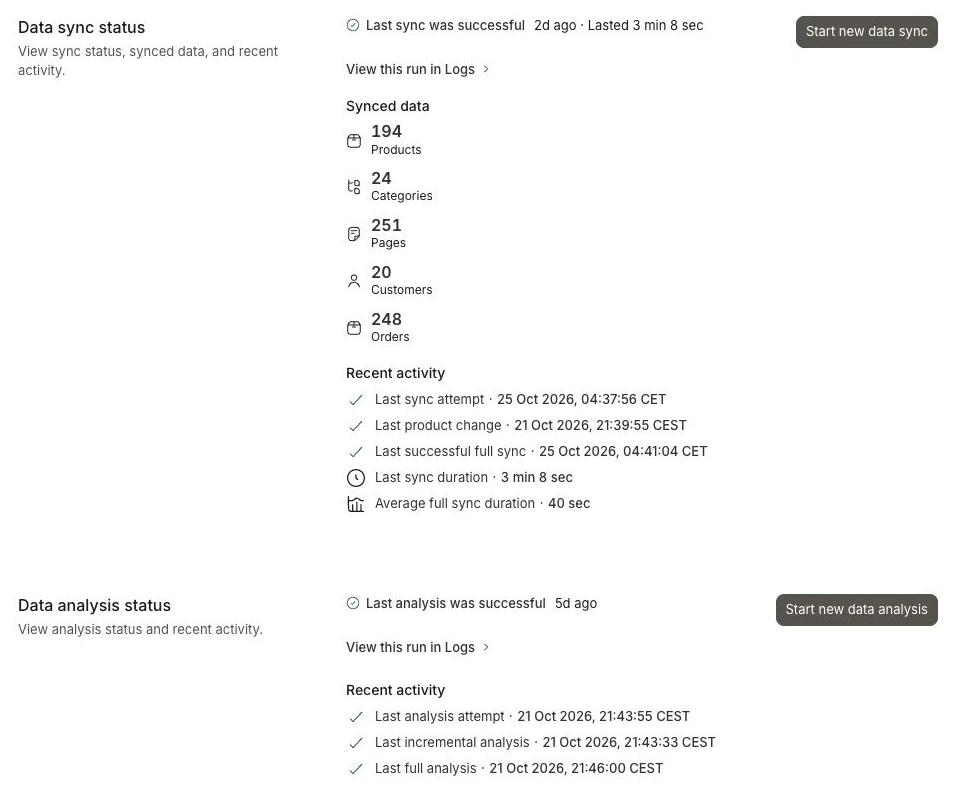
Abre Data > Configuration para ver los recuentos importados de productos, categorías, páginas, clientes y pedidos.
La sincronización de datos y el análisis de datos tienen secciones de estado separadas. Cada una muestra el último resultado y la información de tiempo. La sincronización extrae datos de tu tienda online; el análisis procesa los datos para Clerk.io.
La sincronización también muestra su duración y la duración promedio de una sincronización completa. Usa esta información para juzgar cuánto tarda normalmente una ejecución.
Usa Start new data sync o Start new data analysis junto al estado correspondiente para ejecutar esa acción. Mientras se inicia o ejecuta una ejecución, sigue el progreso mostrado en su área de estado.
Ajustes #
Estos ajustes te permiten configurar el acceso a tu tienda online y cómo se obtienen los datos. Los Sync settings comunes, incluido Sync Time, siguen a Sync platform y aparecen antes de los ajustes específicos al importador.
Método de sincronización #
Clerk viene con varias integraciones y métodos de sincronización, posibilitando la sincronización desde cualquier plataforma de eCommerce. Las integraciones que desarrollamos utilizan su propio método de sincronización para plataformas como Shopify, Magento, WooCommerce, y así sucesivamente.
También es posible elegir Demo Data como método de sincronización. Con esto, Clerk sincronizará un conjunto de datos predefinido que puedes usar para pruebas. Esto es útil si solo quieres experimentar con my.clerk.io y nuestra API antes de iniciar una configuración real.
Hora de sincronización #
Esta configuración te permite elegir incrementos de 1 hora en los que debe ejecutarse la sincronización. Al elegir una hora, la sincronización solo se ejecutará dentro de ese marco de tiempo en UTC. Esto es útil si deseas ahorrar capacidad del servidor durante horas de alta carga y solo sincronizar cuando el servidor esté menos ocupado.
Por defecto, está configurado como Cuando sea necesario (Recomendado), lo que ejecutará la sincronización regularmente dependiendo del tiempo que tome cargar tus datos. Si toma menos de 10 minutos, la sincronización podría ejecutarse cada hora, mientras que sincronizaciones de 60+ minutos podrían ejecutarse solo una vez al día.
Importación #
Puedes decidir exactamente qué puntos de datos importar seleccionando Sí o No para cada uno de:
- Productos
- Categorías
- Pedidos
- Clientes
- Páginas
Clerk requiere productos y categorías para funcionar correctamente, y es muy recomendable importar también los pedidos, ya que estos son la fuerza principal detrás de los resultados de Clerk.
Las páginas importadas mediante la sincronización de datos sobrescribirán cualquier cambio realizado en my.clerk.io en esas páginas sincronizadas la próxima vez que se sincronicen las páginas.
Las páginas que subas manualmente en Data > Pages se tratan como protegidas y no se sobrescriben mediante la sincronización de datos.
AI Importers #
Los AI Importers te permiten construir una integración personalizada desde cero, sin ninguna configuración predefinida. Si tu plataforma expone una API, Clerk.io puede conectarse a ella.
La configuración se maneja a través de Ask Clerk.io. Describe a qué plataforma quieres conectar, y Ask Clerk.io te guía con las credenciales, construye el importador, prueba la conexión y entrega a Data Sync con toda la configuración preparada.
También puedes manejar preguntas sobre el importador y la sincronización en la misma conversación de Ask Clerk.io. Si una sincronización necesita credenciales u otra decisión, Ask Clerk.io explica lo que necesita antes de continuar.
Los AI Importers son integraciones independientes. Si tu tienda está en Shopify, por ejemplo, y quieres importar datos adicionales que el importador estándar de Shopify no cubre, puedes configurar un nuevo AI Importer preparado para comunicarse directamente con Shopify.
Ese AI Importer manejará todo: los datos estándar así como cualquier campo extra que necesites.
Una vez establecida la conexión, puedes ampliar lo que se importa —agregando atributos adicionales, trayendo datos de integraciones de terceros o ajustando la lógica para que se ajuste a tu catálogo— todo a través de Ask Clerk.io.
Para probar o cambiar un AI importer existente, usa Test importer o Edit importer en Data > Configuration. Consulta Gestionar un importador para ver el flujo de trabajo completo.
Lee más sobre la configuración en AI Integration.
Importadores múltiples #
Los Multiple Importers te permiten combinar diferentes métodos de sincronización para diferentes tipos de datos en una sola configuración de tienda.
Esto es útil cuando tus datos residen en más de un lugar. Podrías importar productos, categorías y pedidos desde Magento 1, mientras importas datos de clientes desde una plataforma de segmentación y páginas desde WordPress.
Cada tipo de dato es gestionado por un importador a la vez —no puedes importar el mismo tipo desde dos fuentes simultáneamente. Pero tienes control total sobre qué importador es responsable de cada tipo.
Abre Data > Configuration y encuentra Your importers debajo de los Sync settings comunes. Selecciona una pestaña de importador existente para mostrar su configuración. Las otras pestañas permanecen disponibles para que puedas volver a ellas.
Usa el menú desplegable separado de Add importer para elegir el tipo de importador que deseas agregar. Las configuraciones y acciones pertenecen al importador seleccionado.
Para cada importador, puedes configurar qué tipos de datos debe importar. Si un tipo de dato se asigna a un importador, no debe habilitarse también en otro: cada tipo debe tener exactamente una fuente.
Los productos y categorías son obligatorios para que Clerk.io funcione correctamente. Asegúrate de que al menos un importador sea responsable de cada uno de estos.
Solucionar problemas en una ejecución #
Desde una sección de estado de sincronización o análisis, abre la acción de detalles de registro para ver esa ejecución específica en Developers > Logs. No necesitas localizar la ejecución en la lista completa de registros.
Consulta Developer Logs para filtros, periodos de registro y detalles del evento.
Whitelisting IP Address #
Si tu servidor tiene un bloqueo de IP, debes incluir en la lista blanca la dirección IP del sistema de Data Sync de Clerk para permitir el acceso a tus datos.
La dirección IP es 52.57.0.11
Esta IP está sujeta a cambios. Si Data Sync responde con un error 403 o similar, simplemente vuelve a esta página para encontrar la dirección IP actual.
Actualizaciones en tiempo real #
Esta es la mejor forma de mantener Clerk actualizado con tu tienda online sin demora. Mientras que la sincronización completa de datos es ideal para cargar grandes cantidades de datos a intervalos regulares, las actualizaciones en tiempo real se usan para enviar pequeños cambios a medida que ocurren.
La mayoría de nuestras extensiones e integraciones las tienen integradas, sin necesidad de configuración adicional. Para cualquier otra plataforma, pueden configurarse a través de nuestra CRUD API.
Con las actualizaciones en tiempo real habilitadas, Clerk puede obtener cambios como una simple actualización de precio, pero también agregar o eliminar productos completamente.
Esto significa que Clerk no tendrá que esperar una sincronización completa cada vez que realices cambios pequeños, lo que mantiene tu configuración completamente actualizada de inmediato.
Al agregar un producto mediante la sincronización en tiempo real, aparecerá en tu tienda online instantáneamente después de que aparezca en el backend de Clerk.io.
Cuando un producto se añade mediante la sincronización en tiempo real, es visible de inmediato en Search, Recommendations y Email, pero el ranking del producto no está incluido. Esto significa que puede que no aparezca como un producto popular hasta que se ejecute la sincronización completa de datos.
Archivos CSV #
Este es un método de sincronización especial que se puede utilizar para demostrar las funciones de Clerk.io mediante una Live Demo, subiendo una exportación única de tu catálogo. Puedes usarlo eligiendo One-Time CSV Upload en el desplegable Sync method.
La pantalla de carga muestra una barra de progreso en tiempo real mientras Clerk.io procesa los archivos. El procesamiento puede continuar después de que finalice la transferencia de archivos, así que espera hasta que el progreso se complete antes de continuar.
Genera archivos CSV para al menos tus productos, categorías y pedidos y, si deseas ver todas las capacidades de Clerk, también para tus clientes y páginas.
Descarga un archivo zip que contiene los archivos plantilla CSV para todos los tipos de datos.
Todos los archivos utilizan separación por coma. Cualquier valor que contenga una coma debe ir entre comillas dobles, por ejemplo "1,2,3" para una lista de IDs.
Productos #
Cada fila representa un producto.
| Campo | Obligatorio | Descripción |
|---|---|---|
id | Obligatorio | Identificador único de producto |
Name | Obligatorio | Nombre del producto |
description | Obligatorio | Descripción del producto |
price | Obligatorio | Precio actual de venta |
image | Obligatorio | URL completa de la imagen del producto |
url | Obligatorio | URL completa de la página del producto |
categories | Obligatorio | IDs de categorías, separadas por comas, a las que pertenece el producto. Usa comillas al listar varias: "1,2,3" |
list_price | Opcional | Precio original antes de cualquier descuento |
Vendor | Opcional | Marca o nombre del proveedor |
Tags | Opcional | Etiquetas del producto separadas por comas |
Status | Opcional | Estado del producto, por ejemplo, active |
Categorías #
Cada fila representa una categoría.
| Campo | Obligatorio | Descripción |
|---|---|---|
id | Obligatorio | Identificador único de categoría |
name | Obligatorio | Nombre de la categoría |
url | Obligatorio | URL completa de la página de la categoría |
subcategories | Obligatorio | IDs de subcategorías separadas por coma. Déjalo en blanco si no hay |
image | Opcional | URL completa a la imagen de la categoría |
description | Opcional | Descripción de la categoría |
Pedidos #
Cada fila representa un elemento de línea. Un pedido con varios productos abarca varias filas, todas compartiendo el mismo id.
| Campo | Obligatorio | Descripción |
|---|---|---|
id | Obligatorio | Identificador del pedido. Se repite en varias filas para pedidos con múltiples productos |
time | Obligatorio | Marca de tiempo Unix del momento en que se realizó el pedido |
Product_Id | Obligatorio | ID del producto comprado en este elemento de línea |
Email | Recomendado | Dirección de email del cliente, usada para personalización |
quantity | Recomendado | Cantidad del producto en este elemento de línea |
price | Recomendado | Precio pagado por el producto en este elemento de línea |
Clientes #
Cada fila representa un cliente. Debe estar presente id o Email. Cualquier columna extra que incluyas se importará como atributo personalizado y puede usarse para segmentación de audiencia.
| Campo | Obligatorio | Descripción |
|---|---|---|
id | Obligatorio* | Identificador único de cliente |
Email | Obligatorio* | Dirección de email del cliente |
name | Opcional | Nombre completo |
First Name | Opcional | Nombre |
Last Name | Opcional | Apellidos |
subscribed | Opcional | Indica true para sincronizar un suscriptor existente con Clerk.io |
* Al menos uno de id o Email es obligatorio.
Para sincronizar suscriptores existentes, incluye su dirección de email y una columna subscribed con valor true. Esto importa al cliente con el atributo subscribed: true para que pueda recibir email marketing de Clerk.io.
Email,subscribed
luke@example.com,true
Páginas #
Cada fila representa una página de contenido.
| Campo | Obligatorio | Descripción |
|---|---|---|
id | Obligatorio | Identificador único de la página |
type | Obligatorio | Tipo de página, por ejemplo, blog o article |
url | Obligatorio | URL completa de la página |
title | Obligatorio | Título de la página |
text | Obligatorio | Contenido completo de la página |
image | Opcional | URL completa de la imagen de la página |
Esta página ha sido traducida por una IA útil, por lo que puede contener errores de idioma. Muchas gracias por su comprensión.