Filters
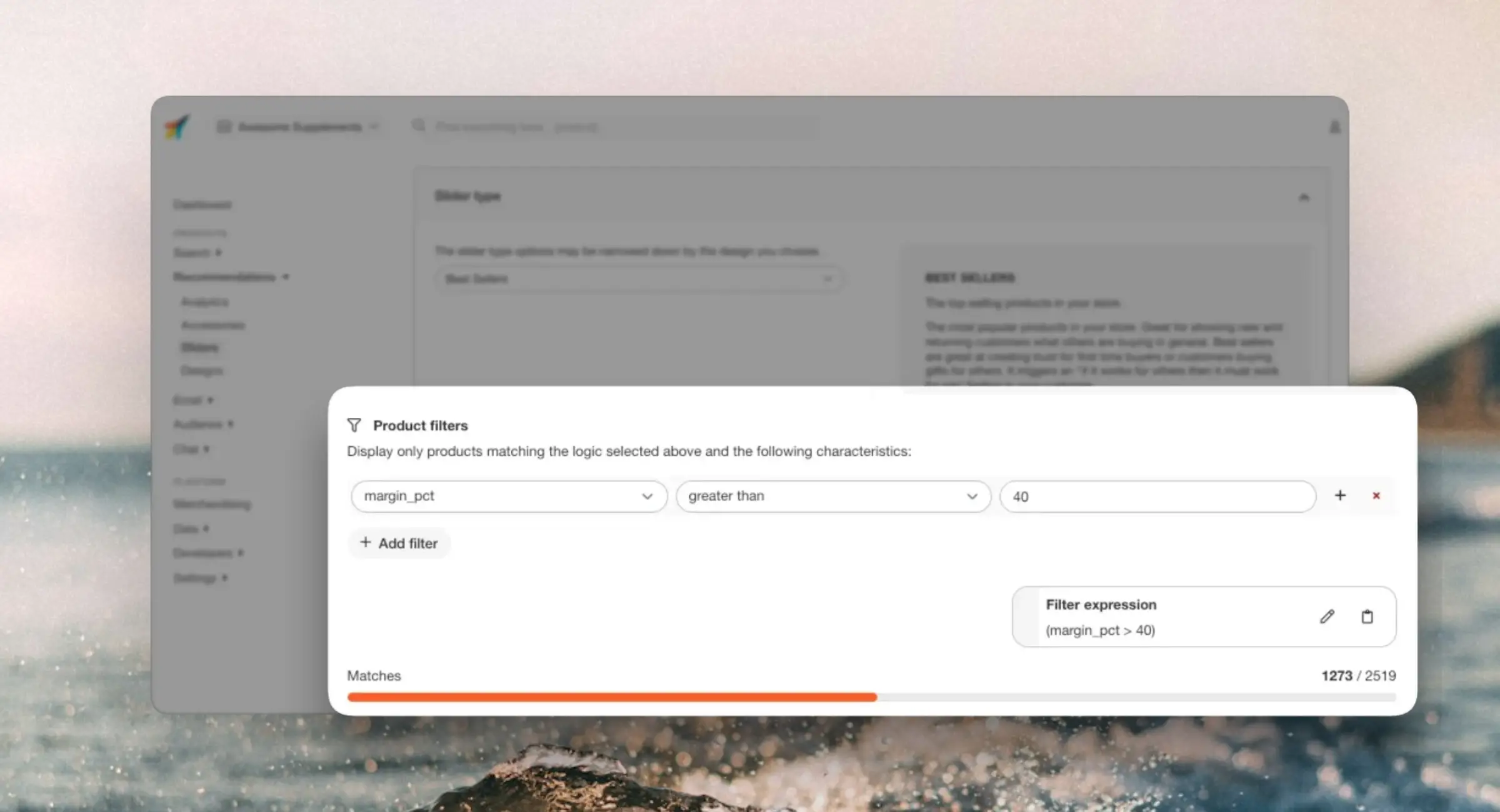
Interfaz de filtros #
Los filtros se pueden usar para cada Content para reducir los resultados según los atributos de tu producto.
Encontrarás esta opción en cada Content que crees para Recommendations, Search o Email, en Content type > Product filters.
Cada parte del filtro consta de lo siguiente:
- Un atributo por el cual filtrar
- Una comparación que decide cómo debe compararse el atributo con el valor
- Un valor que determina con qué se debe comparar el atributo
Puedes crear filtros basados en cualquier atributo de producto que envíes a Clerk. Los operadores de comparación disponibles dependen del tipo de atributo que filtras.
Por ejemplo, price contiene un número, lo que significa que puedes usar tanto mayor que, menor que y otras comparaciones numéricas, mientras que los atributos de texto/cadena como name solo permiten comparaciones booleanas como es o no es.
Al crear filtros, la interfaz te mostrará cuántos productos coinciden con el filtro y la cadena de filtro generada.
Filtros simples #
Estos contienen solo un atributo y una comparación. Un ejemplo es mostrar solo productos por debajo de €400:

Conjuntos de filtros #
Estos te permiten afinar la selección de productos añadiendo múltiples filtros dentro del mismo conjunto. Puedes hacerlo haciendo clic en el ícono "+" dentro de un filtro existente y agregando uno nuevo.
Dentro de un conjunto, puedes elegir entre dos lógicas de filtrado:
ANDsolo muestra productos que cumplen todos los filtros del conjunto.ORmuestra productos que cumplen al menos uno de los filtros del conjunto.
Ejemplo: Quieres mostrar solo productos que están por debajo de €400 y también en oferta.

Combinando conjuntos #
Puedes combinar conjuntos de filtros que les permiten funcionar juntos mediante diferentes condiciones. En lugar de añadir filtros dentro de un conjunto existente, haz clic en "+ Add filter" para comenzar un nuevo conjunto.
Cada conjunto de filtros funciona por separado y puedes elegir cómo interactúan:
ANDsolo muestra productos que cumplen todos los conjuntos.ORmuestra productos que cumplen al menos uno de los conjuntos.
Ejemplo: Quieres mostrar productos que estén por debajo de €400 Y en oferta, pero también de Vendor A O de una categoría específica.
- El primer conjunto asegura que los productos cumplan las condiciones de precio y oferta.
- El segundo conjunto permite flexibilidad al incluir productos de ya sea un vendor específico o una categoría.

Cadena de filtro #
La interfaz de filtros crea automáticamente la sintaxis correcta basada en los datos disponibles en tus atributos. Por ejemplo, si tus SKU están formateados como cadenas como “GT-1234”, las comillas se agregan automáticamente a la cadena de filtro.
sku = "GT-1234"
Si un atributo es un número, se agrega sin comillas.
price < 300
Si tienes problemas con el filtrado, verifica la cadena de filtro para asegurarte de que se utiliza la sintaxis correcta y haz los ajustes necesarios.
Si tienes dudas, puedes ver qué tipo de dato tiene un atributo (string, number, list, boolean) yendo a Data > Products y explorando cualquier producto.
Siempre puedes ajustar manualmente la cadena de filtro para adaptarla a tus necesidades haciendo clic en el ícono de lápiz junto a Filter expression.
Filtrado dinámico #
Filters pueden añadirse directamente a los códigos de inserción utilizando el atributo data-filter. Esto te permite hacer los filtros dinámicos cambiando los valores en función de la lógica del frontend.
A continuación se muestran varios ejemplos comunes de cómo puedes utilizar el filtrado dinámico.
Límite para envío gratis #
Define una variable, por ejemplo $free_shipping_limit, que contenga la cantidad restante que el cliente necesita para alcanzar el límite de envío gratis. Utilízala como filtro dinámico para mostrar solo productos por encima de este precio:
<span class="clerk"
      data-template="@complementary-to-basket"
      data-filter="price > $free_shipping_limit">
</span>
Coincidencia de género #
Si tus productos contienen un atributo como gender que incluye female, male, kids, unisex, etc., puedes forzar a los elementos de Clerk a mostrar productos del mismo género.
Define una variable, por ejemplo $product_gender, que contenga el género del producto que se está viendo y úsala para mostrar productos del mismo género:
<span class="clerk"
      data-template="@Bestsellers"
      data-filter="gender = $product_gender">
</span>
Categoría específica #
En este caso necesitas una lista en tu tienda que contenga las categorías de productos, que podrían definirse como $available_categories = [1,2,3,4,5]. Úsalo para filtrar sliders y mostrar solo productos dentro de esas categorías:
<span class="clerk"
      data-template="@type-slider"
      data-filter="categories in $available_categories">
</span>
Esta página ha sido traducida por una IA útil, por lo que puede contener errores de idioma. Muchas gracias por su comprensión.