Boletines de IA
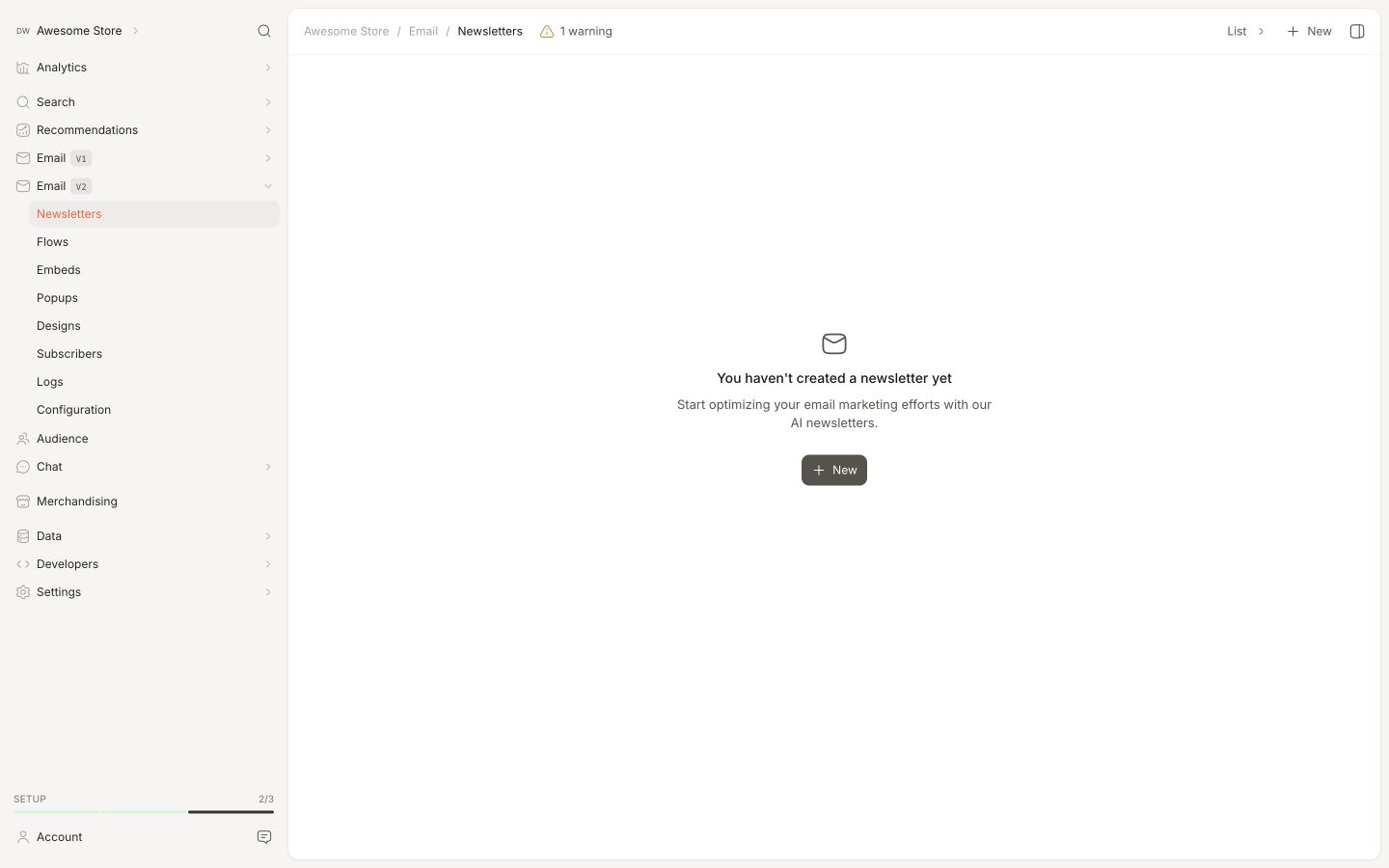
Un AI Newsletter es un envío de Email único — enviado inmediatamente o en una fecha y hora específica que elijas.
Se llaman AI Newsletters porque cuando creas uno, Clerk.io puede generar el contenido por ti a partir de una descripción en lenguaje sencillo. También puedes omitir ese paso y configurar todo manualmente.
Para envíos programados recurrentes, usa Flows en su lugar.
Crear con AI #
Cuando haces clic en New para crear un AI Newsletter, Clerk.io te solicita que describas el tipo de newsletter que deseas enviar.
Por ejemplo: “Un newsletter promocionando todas mis mejores ofertas en este momento” o “Una selección semanal para clientes que han comprado equipo para correr.”
Clerk.io utiliza esto para pre-rellenar la lógica de productos, la línea de asunto y el contenido del email. Revisa todo antes de que se envíe y puedes ajustar cualquier parte manualmente.
Crear Manualmente #
Para saltar el paso de AI, haz clic en Skip en el aviso de generación.
Llegarás a un newsletter en blanco donde todos los ajustes — diseño, lógica de productos, línea de asunto, destinatarios y hora de envío — se configuran manualmente.
Configuraciones #
Cada AI Newsletter tiene las siguientes configuraciones:
- Name — utilizado para identificar el newsletter en Analytics.
- Subject — la línea de asunto mostrada en la bandeja de entrada de los destinatarios.
- Preview text — la vista previa corta que se muestra junto a la línea de asunto en muchos clientes de email.
- Recipients — un segmento de Audience o una Subscriber List. Déjalo vacío para enviarlo a todos los suscriptores.
- Products logic — la product logic que controla qué productos se muestran en el email.
- Show — el número de productos a incluir.
- Design — el MJML design utilizado para renderizar el email. Puede crearse manualmente en el editor de diseño, o construido por Ask Clerk.io a partir de una descripción, una imagen o escaneando tu sitio.
- Send time — inmediatamente, o en una fecha y hora específica.
Vista previa de edición #
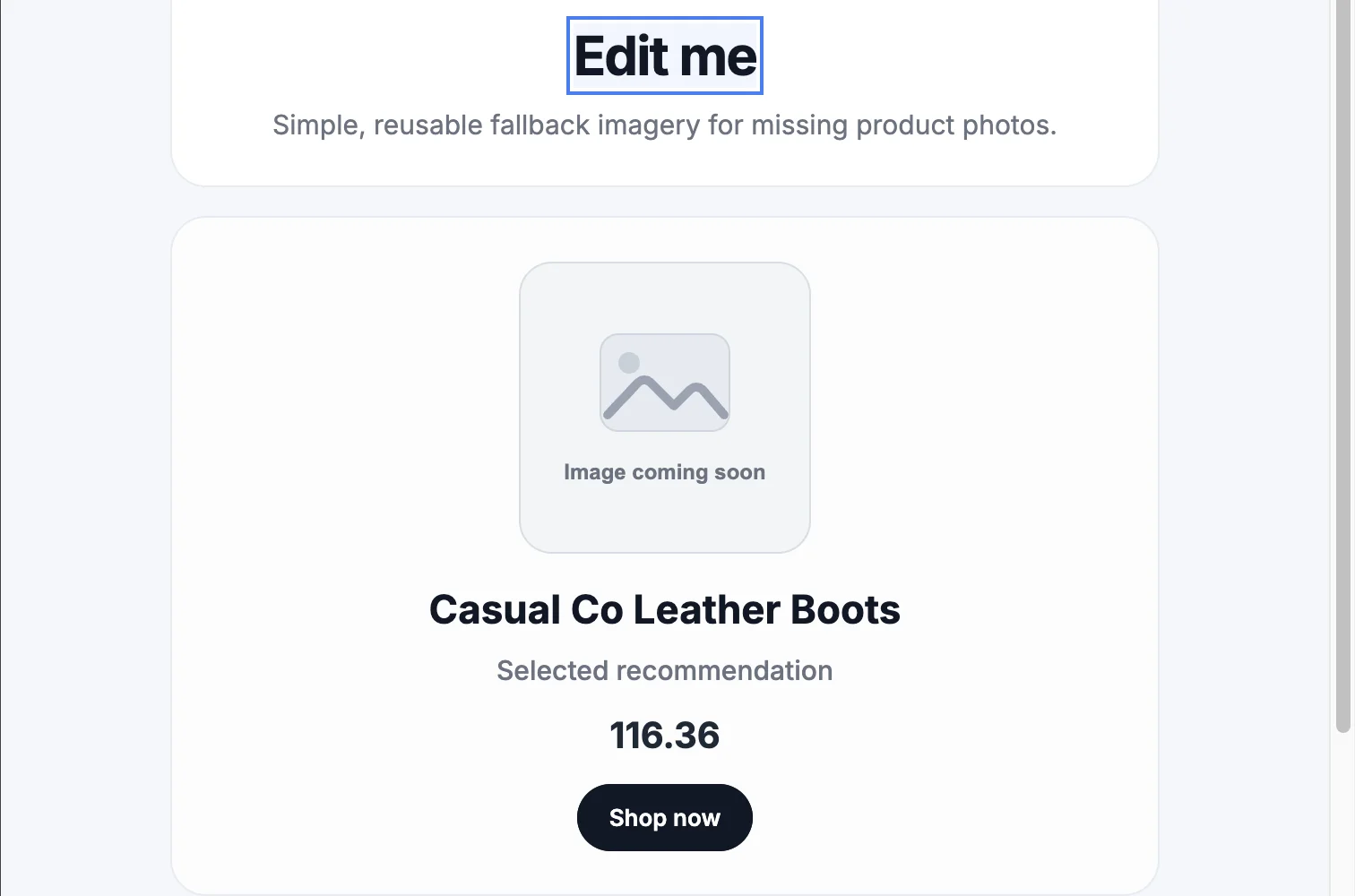
Puedes cambiar el texto y las imágenes expuestas como variables de diseño directamente en la vista previa del email. Esto te permite actualizar un titular, etiqueta de botón o imagen principal mientras ves dónde aparece en el email.
Abre tu newsletter en Email > Newsletters y usa la vista previa para editar las variables proporcionadas por el diseño seleccionado.
Texto #
- Haz clic en el titular o texto de botón que deseas cambiar en la vista previa.
- Escribe tu texto.
- Pulsa Enter para aplicar el cambio o Escape para cancelarlo.
La vista previa se actualiza a medida que editas, para que puedas revisar el resultado en el diseño del email.
Imágenes #
- Pasa el cursor sobre una imagen editable en la vista previa.
- Haz clic en Change image.
- Elige una imagen de tu biblioteca de medios.
La imagen seleccionada reemplaza la existente en la vista previa.
Variables de diseño #
Las ediciones en la vista previa actualizan los mismos ajustes de variables de diseño usados en la barra lateral. Los cambios en un newsletter en borrador se guardan automáticamente.
Solo las variables de diseño son editables de esta manera. Para cambiar el diseño, estilo o contenido que es fijo en el diseño, edita el MJML design.
Configuración de Email #
Antes de enviar, configura los detalles del remitente en Email > Configuration.
- Sender Name / Email — el nombre y la dirección mostrados como remitente.
- Minimum time between emails — el número mínimo de días antes de que cualquier destinatario pueda recibir otro email.
- Max amount of emails — el número máximo de emails que cualquier destinatario puede recibir por día.
- Days where newsletters can be sent — restringe el envío a días específicos de la semana. Útil para coordinar con otras plataformas de email.
- Sync subscribers — de dónde extraer el estado de suscripción. A menudo de un proveedor de email existente mediante una de las integraciones de Clerk.io. Lee más en Subscribers.
- Choose Email Service Provider — MailGun o SparkPost. Si tienes dudas, elige MailGun.
- Sender Domain — los ajustes DNS que añadir en tu proveedor de hosting, permitiendo que Clerk.io envíe emails en tu nombre.
- Después de añadir tu Sender Name y Email, haz clic en Register Domain y sigue las instrucciones para cada registro DNS.
- Haz clic en Check DNS Records para confirmar que todo está configurado correctamente.
Logs #
Consulta los emails que han sido enviados a tus destinatarios en Email > Logs.
Haz clic en View para ver el email exactamente como lo vería el destinatario en su bandeja de entrada.
Haz clic en Go to details para ver todas las interacciones que el destinatario tuvo con el email, junto con las estadísticas de entrega y hora de envío.
Esta página ha sido traducida por una IA útil, por lo que puede contener errores de idioma. Muchas gracias por su comprensión.