Suscriptores
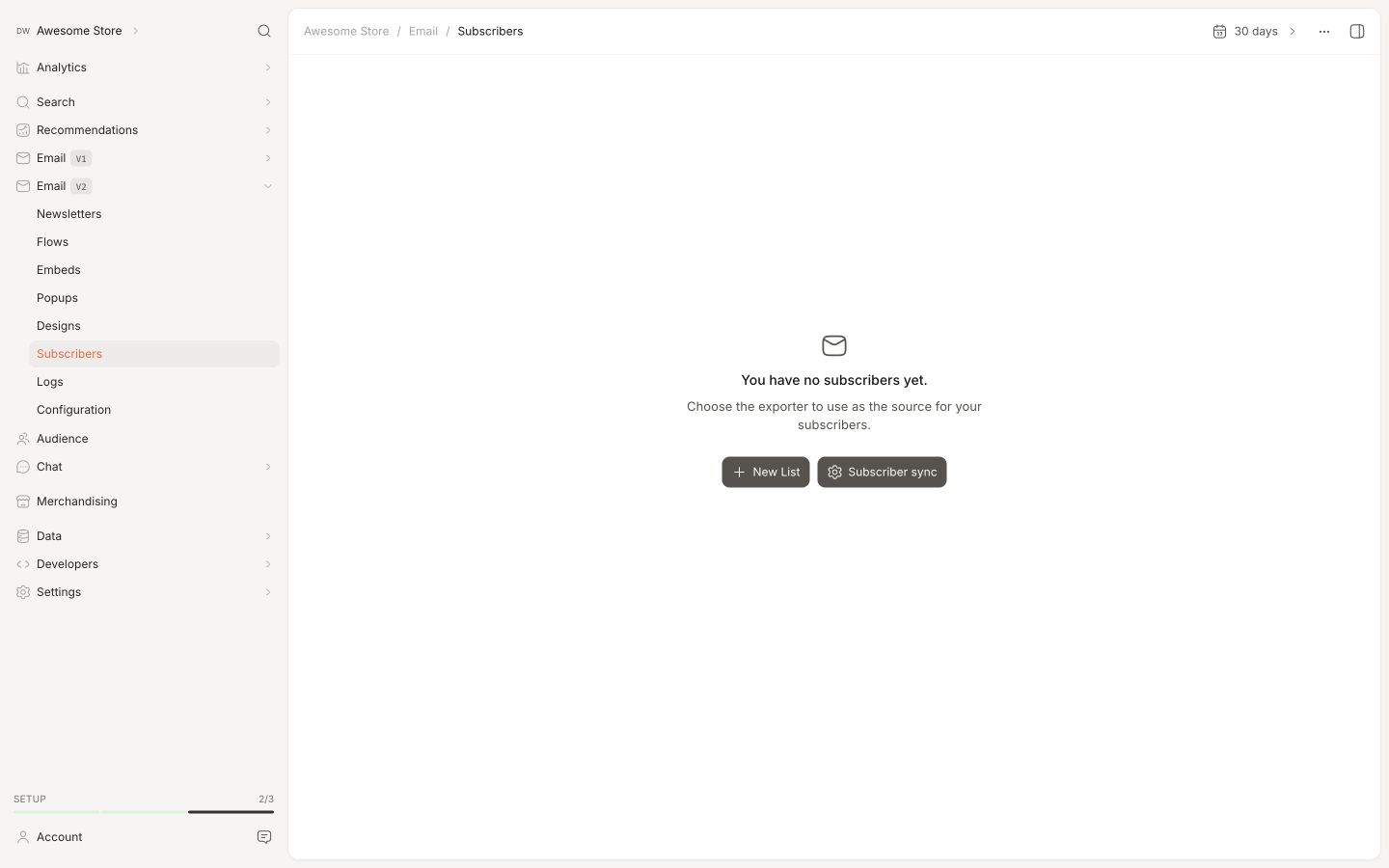
Conceptos básicos #
Clerk.io permite alojar tus suscriptores, así como crear listas de destinatarios para diversos propósitos de campañas de email.
Un suscriptor es una dirección de correo electrónico con el atributo subscribed: true, lo que permite a Clerk.io enviarle email marketing.
Estado del suscriptor #
La vista Customers muestra el estado actual de suscripción para cada cliente en la columna Subscriber status. Clerk.io utiliza tres estados:
- Subscribed — suscriptor confirmado.
- Unsubscribed — dado de baja.
- Not subscribed — no está marcado como suscriptor confirmado.
Para plataformas basadas en plugins, utiliza el módulo más reciente de Clerk.io para informar el estado del suscriptor. En plataformas sin plugins, el estado de suscriptor funciona automáticamente.
Gestión de suscriptores #
Al igual que con otros proveedores de email, Clerk.io te permite seguir a tus suscriptores y crear listas de destinatarios para diferentes campañas de email.
Suscripción #
Los destinatarios se suscriben de manera global, lo que les permite recibir email marketing de todas las campañas de Clerk que configures.
Además, pueden inscribirse a email marketing específico suscribiéndose a Lists. Estas listas pueden basarse en cualquier criterio como Black Friday, grandes ofertas, categorías y más.
Las listas que crees pueden usarse en Newsletters y Campañas AI, al igual que Audiences. Esto te permite que tu marketing sea aún más relevante, ya que los suscriptores hicieron una elección activa al suscribirse a una lista.
Suscripción mediante formularios #
La manera más fácil para que los visitantes se suscriban a tus newsletters es a través de sign-up forms, que son campos de entrada ubicados estratégicamente en tu sitio web y permiten a los clientes añadir su correo electrónico a tu email marketing.
Para ver un ejemplo inicial, consulta el global sign-up form más adelante en este artículo.
Para recopilar futuros suscriptores, conecta cada punto de registro: formularios embebidos, Email Popups y cualquier opción de newsletter en el checkout. Importar suscriptores existentes no conecta automáticamente estos puntos.
Para una casilla de checkout ya existente, consulta el
checkout opt-in example. Este llama a subscriber/subscribe sólo cuando un email válido y una selección deliberada de newsletter están presentes. La identificación de email por sí sola no suscribe al visitante.
Si tu mercado requiere consentimiento confirmado, puedes exigir que los nuevos suscriptores confirmen su correo antes de recibir newsletters. Consulta la sección Double opt-in en la guía Email Setup.
Suscripción vía API #
Si quieres integrar la función de suscripción en una app u otra solución personalizada, puedes hacerlo con el endpoint de API llamado subscriber/subscribe. Lee más sobre esto en la
documentación de API aquí.
Cancelar suscripción #
Es importante facilitar a los destinatarios la cancelación de la suscripción si ya no desean recibir tu email marketing. En Clerk, esto puede hacerse mediante un enlace tradicional o manualmente a través de my.clerk.io
Enlace en Email #
Esta es la forma clásica de dar de baja usando un enlace al pie de tus emails.
Si tu diseño fue creado en el Design Editor, simplemente añade un componente Unsubscribe al final de tu correo.
Si tu diseño fue realizado con código, puedes usar el siguiente endpoint como enlace para cancelar la suscripción:
<a href="https://api.clerk.io/v2/subscriber/unsubscribe?key=INSERT_API_KEY&email={{ email }}&redirect=true">Unsubscribe</a>
Reemplaza INSERT_API_KEY por la Public Key que encontrarás en my.clerk.io > Developers > API Keys.
Este endpoint también puede usarse en soluciones personalizadas si solo quieres trabajar con la API.
Cancelar suscripción manualmente #
Puedes cancelar la suscripción de cualquier correo manualmente en Email > Subscribers > All Emails buscando el correo, haciendo clic en el icono de cancelar suscripción a la derecha del email, escribiendo el correo para confirmación y haciendo clic en Unsubscribe.
También puedes eliminar un correo de una lista, manteniéndolo suscrito en otros lugares. Desde Email > Subscribers > Lists, utiliza el campo de búsqueda para encontrar el suscriptor y haz clic en el X a la derecha.
Sincronizar existentes #
Si ya tienes suscriptores en otra plataforma, probablemente quieras sincronizarlos con Clerk.io para no empezar desde cero. Hay varias formas de hacerlo.
Carga única de CSV #
Este método de importación incorporado te permite enviar un archivo CSV de clientes que incluya el atributo subscribed: true.
Consulta cómo estructurar el archivo CSV aquí
Con una integración #
Puedes sincronizar suscriptores de plataformas como Mailchimp, Klaviyo y más. Estas pueden configurarse desde Settings > Integrations..
Una vez configuradas, ve a Email > Configuration. y activa la integración que desees, bajo Sync subscribers.
Si enviarás emails sólo a través de Clerk.io, recomendamos detener la sincronización de suscriptores tras la primera importación. Primero, verifica que tus suscriptores existentes se hayan importado y que los puntos de registro de tu web recojan nuevos suscriptores directamente en Clerk.io.
Después, desactiva la sincronización de suscriptores relevante desde tu tienda o proveedor de email anterior y confía en la recopilación frontend. Así evitarás estados de suscripción en conflicto, como que la otra plataforma sobrescriba un alta o baja en Clerk.io.
Mantén cualquier otra sincronización de datos que aún necesites. Si ya no usas la integración del proveedor de email, puedes eliminarla.
Con un feed de datos #
Si usas un feed de datos para tus productos, categorías, etc, puedes añadir tus suscriptores enviando una lista de customers incluyendo su correo y el atributo subscribed: true.
Consulta la sintaxis en la documentación aquí
Si Clerk.io gestionará todo el envío de emails, deja de importar el estado de suscriptor del feed tras la importación inicial y la verificación de la recopilación frontend. Mantén los datos de clientes que aún necesites sincronizar.
Seguimiento de tus suscriptores #
El panel bajo Email > Subscribers te da una excelente visión general de cómo cambia tu base de suscriptores a lo largo del tiempo.
Úsalo para ver si tu marketing de email te da más o menos suscriptores y así tomar las mejores decisiones para mantener a tus destinatarios interesados.
Formularios de suscripción #
Esto es solo un punto de partida. Puede que necesites un desarrollador para adaptarlo a tus necesidades.
Una gran manera de conseguir nuevos suscriptores es añadir una forma sencilla de que se inscriban a newsletters directamente desde tu web. Puedes construir formularios de suscriptores usando la API de Clerk para registrar los nuevos suscriptores.
Los ejemplos siguientes muestran cómo añadir un formulario de suscriptores a tu tienda. Puedes ajustar el texto y el estilo para que coincidan con tu sitio.
Formulario de registro global #
Este formulario registrará a los visitantes para todos los emails enviados desde Clerk. Copia el código de inserción a continuación e introdúcelo en tu tienda donde desees que aparezca:
<div class="clerk-sign-up">
   <h2 class="clerk-sign-up-headline">Sign up now!</h2>
   <div class="clerk-sign-up-subtitle">Get personal offers and stay up-to-date with trends.</div>
   <div class="clerk-input-wrapper">
      <input type="text" id="clerk-add-subscriber-input" placeholder="Enter your email"></input>
      <button id="clerk-add-subscriber-btn" onclick="add_subscriber()">Subscribe</button>
   </div>
   <div id="clerk-subscribe-message"></div>
</div>

<script>
   function add_subscriber(){
      var clerk_btn = document.getElementById("clerk-add-subscriber-btn");
      var clerk_input = document.getElementById("clerk-add-subscriber-input");
      var clerk_message = document.getElementById("clerk-subscribe-message");
      Clerk("call","subscriber/subscribe", {
         email: clerk_input.value
      },
      function(response){
         clerk_message.style.color = "#008001";
         clerk_message.innerText = "You are now subscribed!";
         clerk_btn.innerText = "Subscribed!";
         clerk_btn.style.opacity = "0.5";
         clerk_btn.disabled = true;
      },
      function(response) {
         clerk_message.style.color = "#EE360E";
         clerk_message.innerText = "Could not subscribe. Please try again.";
      }
   );
}
</script>
<style>
   #clerk-add-subscriber-input {
      height: 28px;
      width: 50%;
      padding: 0px 0px 0px 6px;
      border: 1px solid #D3D3D3;
   }

   #clerk-add-subscriber-btn {
      height: 30px;
      width: auto;
      background-color: #008001;
      border: 1px solid #008001;
      color: white;
      cursor: pointer;
   }

   #clerk-subscribe-message {
      height: 20px;
      margin: auto;
      text-align: center;
   }

   .clerk-sign-up {
      width: 50%;
      padding: 60px 0px 60px 0px;
      max-width: 800px;
      min-width: 500px;
      margin: 40px auto 40px auto;
      background-color: #FEFAF4;
   }

   .clerk-sign-up-headline {
      margin: 0px 14px 14px 14px;
      text-align: center;
   }

   .clerk-sign-up-subtitle {
      margin: 14px 14px 28px 14px;
      text-align: center;
      color: #808080;
   }

   .clerk-input-wrapper {
      margin: 10px auto 10px auto;
      text-align: center;
   }

   .clerk-input-label {
      margin: 5px 0px 5px 0px;
   }
</style>
Formulario de registro para lista #
Si deseas registrar destinatarios en una lista específica, el ejemplo anterior puede extenderse con el parámetro list_id en la parte de configuración de Clerk del script.
El List ID se encuentra en my.clerk.io > Email > Subscribers > Lists en el lado izquierdo de cada lista.
Aquí tienes un ejemplo de configuración:
...
Clerk("call","subscriber/subscribe", {
   email: clerk_input.value,
   list_id: "FSY27248"
},
...
Esta página ha sido traducida por una IA útil, por lo que puede contener errores de idioma. Muchas gracias por su comprensión.