Campaigns
Información básica #
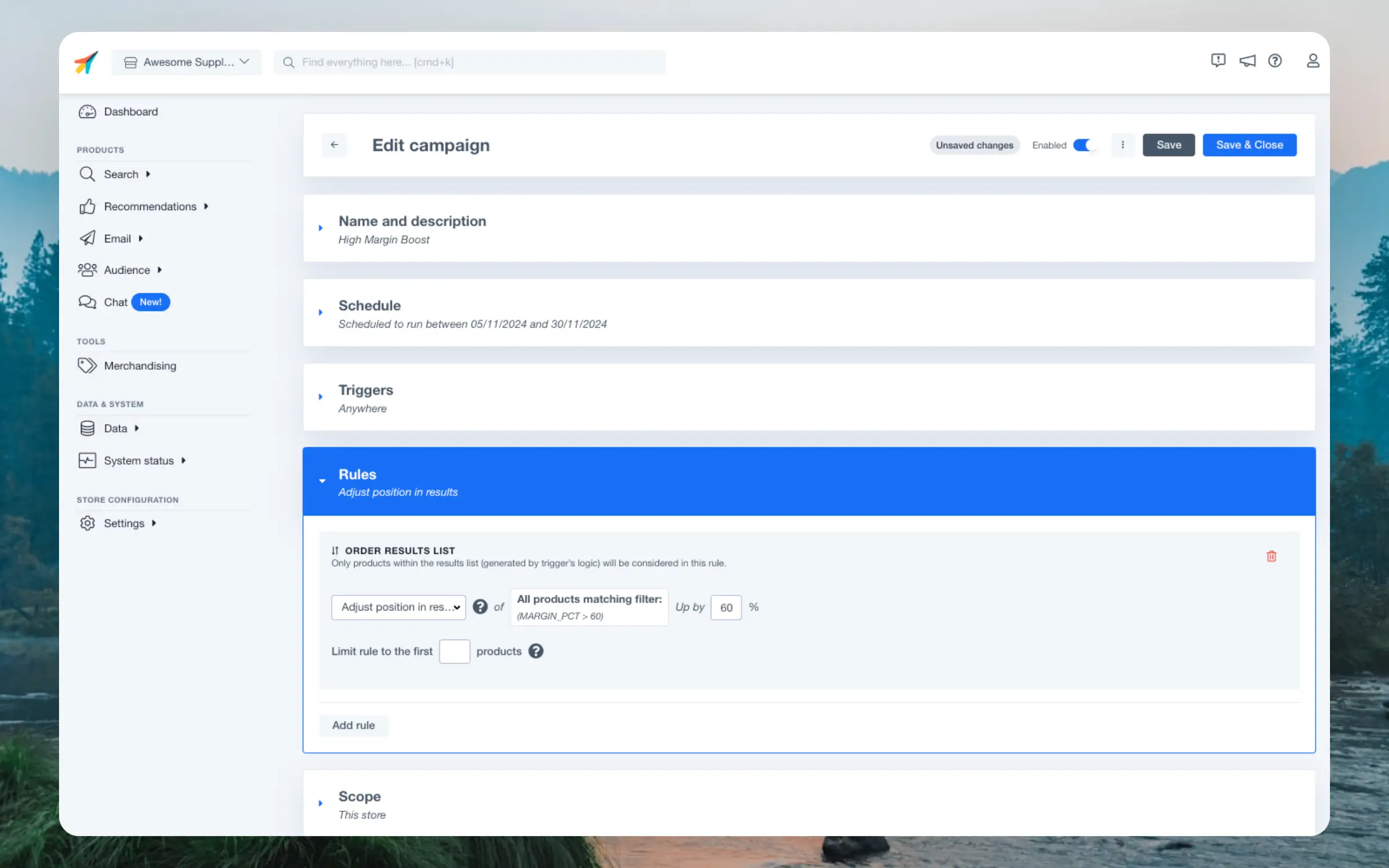
Las campañas siempre tienen un Nombre de tu elección. Opcionalmente, puedes añadir una Descripción para recordarte a ti y a tus colegas el propósito de la campaña.
Programación #
Decide si una campaña debe ejecutarse indefinidamente o durante un periodo de tiempo específico. La programación es especialmente útil si solo quieres influir en los resultados durante un periodo concreto, como la semana de Black Friday o durante tus ventas navideñas.
Usar la programación garantiza que no olvides apagar la campaña cuando ya no sea relevante.
Selección de productos #
Al configurar Triggers y Reglas, debes elegir productos de una manera que mantenga tus campañas actualizadas incluso cuando tu catálogo cambie.
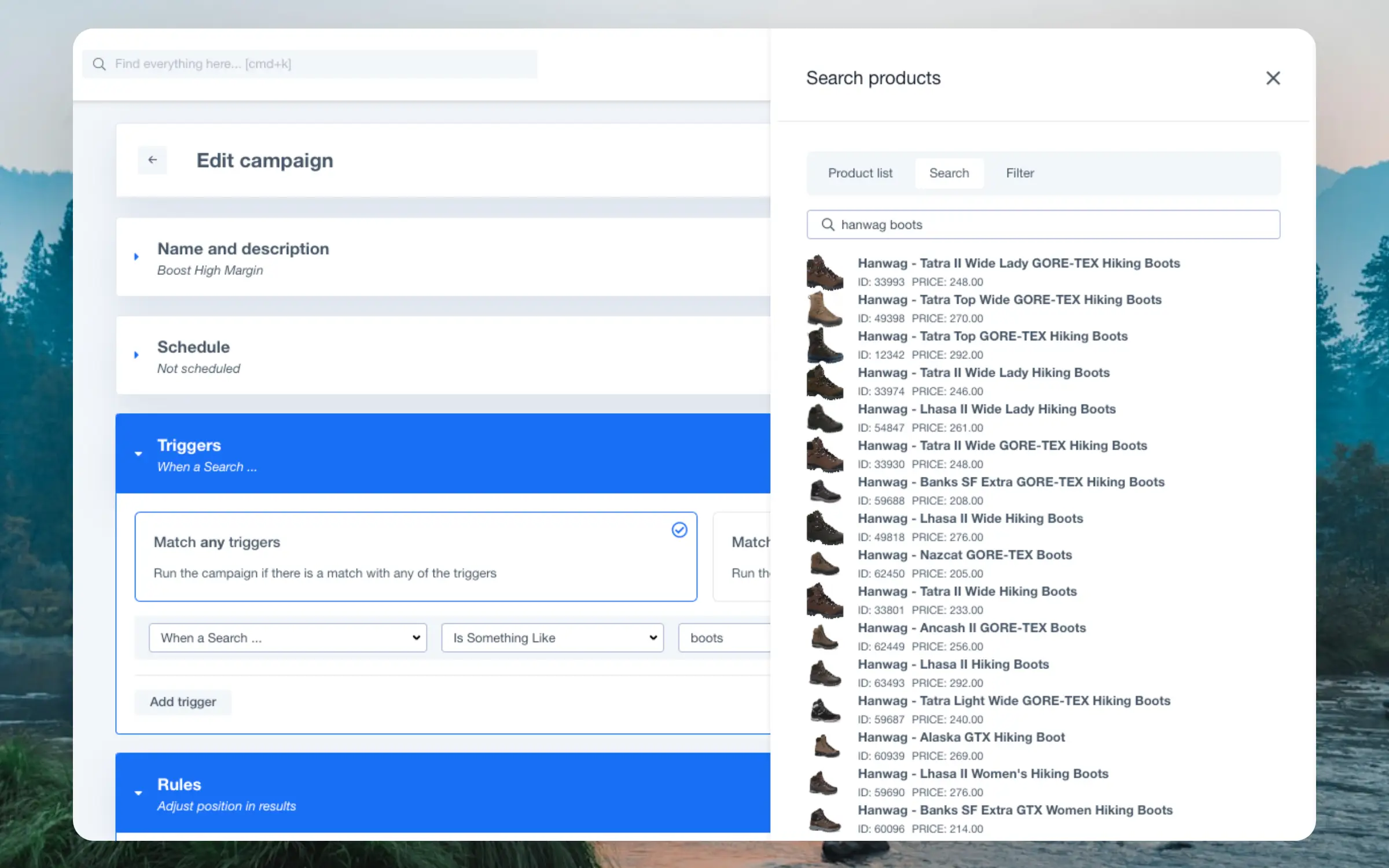
Puedes seleccionar productos manualmente con Product List, pero se recomienda escribir palabras clave con Search o usar Filters para seleccionar productos de forma dinámica.
Haciendo esto, mantendrás la relevancia de tus campañas incluso cuando los productos se queden sin stock y se añadan nuevos artículos a tu catálogo.
Product List #
Este es el método más sencillo para elegir productos para tu campaña. Simplemente busca los productos que deseas y haz clic en ellos para seleccionarlos.
Puedes seleccionar tantos productos como desees. Si los productos desaparecen de tu catálogo, ya no se incluirán en los resultados.
Filters #
Estos pueden usarse para elegir dinámicamente productos según sus atributos. Cualquier producto que cumpla los filtros en un momento dado será parte de la campaña.
La interfaz de Filtros te permite elegir cualquier número de atributos, como productos en oferta con un precio inferior a 100 € que además sean artículos de alto margen.
Search #
Elige productos usando texto libre. Simplemente escribe palabras clave que coincidan con los productos que quieres incluir, como “Nike sneakers”, “strawberry whey powder” o “macbook pro”.
Todos los productos que coincidan con estas palabras clave en cualquier momento pasarán a formar parte de la campaña.
Triggers #
Estos controlan dónde deben estar activas tus campañas. Los Triggers van desde en cualquier lugar hasta un banner específico en una página de producto concreta.
Las campañas pueden ejecutarse en cualquiera de los Triggers seleccionados, o solo cuando se cumplan todos los criterios de Trigger.
A continuación se muestran todos los Triggers disponibles actualmente.
Cross-Platform #
Se utiliza para apuntar a todos los elementos de Clerk o seleccionar manualmente algunos según sus Content IDs o endpoints de la API.
- Anywhere: Todos los elementos de Clerk en tu sitio, emails y Chat.
- Only for Specific Content: Cualquier bloque de Content que hayas creado en Search, Recommendations y Email.
- For Specific API Endpoint: Endpoints como recommendations/complementary o search/predictive. Normalmente solo es necesario para configuraciones serverside.
- For Specific API Parameter: Permite activar la campaña programáticamente.
- When Customer Attribute …: Apunta cuando el Customer identificado tiene atributos que cumplen tus condiciones.
- When Customer is in Audience …: Apunta cuando el Customer identificado pertenece a una o más Audiences seleccionadas.
Search #
Especializado para resultados mostrados en Instant Search, la Search Page u Omnisearch.
- On All Searches: Cualquier búsqueda realizada por los visitantes.
- When a Search: Palabras específicas de tu elección, ya sea por coincidencia exacta o aproximada, o cuando la consulta simplemente contenga las palabras. También puede dejarse vacío para apuntar al estado vacío en Omnisearch, antes de teclear la consulta.
Chat #
Especializado para resultados mostrados en Chat cuando busca productos.
- On All Chat Searches: Impacta todos los productos mostrados en Chat cuando los busca.
- When a Chat Search…: Solo impacta productos mostrados en Chat cuando se encuentran con palabras clave específicas. Elige palabras para coincidencia exacta o aproximada, o dirige consultas que simplemente contengan las palabras.
Recommendations #
Especializado para elementos onsite que utilizan lógicas de Recommendations, como los más vendidos en la homepage o Cross-Sell en las páginas de producto.
- When Seeing Category: Selecciona una página de categoría específica por su nombre. Se aplica a las lógicas Bestsellers y Trending en Category, ya sea mostradas como banner o página de categoría completa.
- On All Categories: Como lo anterior, pero en cada página de categoría.
- When Seeing Products Matching: Se aplica a las lógicas Best Cross-Sell y Best Alternatives en las páginas de producto que coincidan con tu selección.
- On All Recommendations: Todos los elementos de Recommendations en el sitio.
Email #
Especializado para email marketing, tanto al incrustar productos como al usar Clerk para enviar los emails.
- Only for Specific AI Campaign: Seleccionada por su nombre.
- Only for Specific Newsletter: Seleccionada por su nombre.
- Only for Specific Trigger: Seleccionada por su nombre.
- Only for Specific Embedded Email: Seleccionada por su nombre de Embed.
- On All AI Campaigns: Apunta a cualquier AI Campaign activa.
- On All Newsletters: Apunta a cualquier Newsletter activa.
- On All Triggers: Apunta a cualquier Trigger activo.
- On All Embedded Emails: Apunta a cualquier Email Embed activo.
Rules #
Estas deciden cómo se influencian tus resultados cambiando su posición en los resultados. Posición simplemente significa si un producto aparece como primer resultado, décimo, trigésimo cuarto, etc.
Las Rules pueden ser muy amplias, como impulsar todos los productos en oferta, o muy precisas, como fijar unas Nike sneakers en el banner de alternativas para otro par similar.
Forcing #
Ignora cualquier lógica existente, incluidos filtros y otras reglas de Merchandising. Los productos también pueden forzarse a aparecer en resultados donde normalmente no estarían.
- Always pin to top: La regla más agresiva, que fuerza uno o más productos a la parte superior ignorando las demás lógicas.
Sorting #
Cambia el orden de los resultados, mostrando solo productos que ya estaban en el conjunto de resultados original.
Por ejemplo, si impulsas tus zapatillas Nike Air 2.0, no aparecerán en las búsquedas de “t-shirts”, pero tendrán mayor visibilidad en búsquedas de “sneakers”.
Las sorting rules son ideales para influenciar resultados manteniendo la inteligencia de la IA de Clerk.
- Adjust position in results: Impulsa productos con un porcentaje. Si productos Adidas se muestran en la posición 20, ajustándolos un 50% los coloca en la posición 10. Un ajuste de 100% los muestra automáticamente en la posición 1.
- Promote in results: Distribuye estratégicamente productos concretos a lo largo de los resultados. Por ejemplo, cada tercer producto a partir del segundo resultado debe ser un producto de alto margen.
- Promote to position: Elige una cantidad de productos para mostrar comenzando en una posición específica de los resultados. Por ejemplo, mostrar 3 productos de la marca Adidas a partir de la posición 4.
- Bury below others: Los productos seleccionados aparecerán después de los demás. Por ejemplo, mostrar productos sin stock al final de los resultados de Search.
- Promote slightly (Outdated): Los productos seleccionados se priorizan un poco más, pero sin gran impacto en los resultados. Se recomienda usar Adjust position in results en su lugar.
- Give a significant boost (Outdated): Los productos seleccionados se priorizan mucho más, mostrándose frecuentemente entre los primeros resultados. Se recomienda usar Adjust position in results en su lugar.
- Give a custom boost (Outdated): Elige un multiplicador personalizado para priorizar productos. Se recomienda usar Adjust position in results en su lugar.
Removing #
Selecciona productos específicos que pueden mostrarse, ocultando los demás que no cumplan el criterio.
- Show Only: Solo se mostrarán los productos seleccionados, aun existiendo otras coincidencias.
- Remove any: Oculta completamente los productos seleccionados.
Scopes #
Clerk utiliza IDs de producto y categoría para aplicar las campañas. Las campañas multitienda solo funcionan correctamente si estos IDs son consistentes en tus Stores.
Las campañas pueden añadirse a una única Store o a varias al mismo tiempo. Esto te da la libertad de influir en resultados en todo tu negocio o solo en las partes que te interesan.
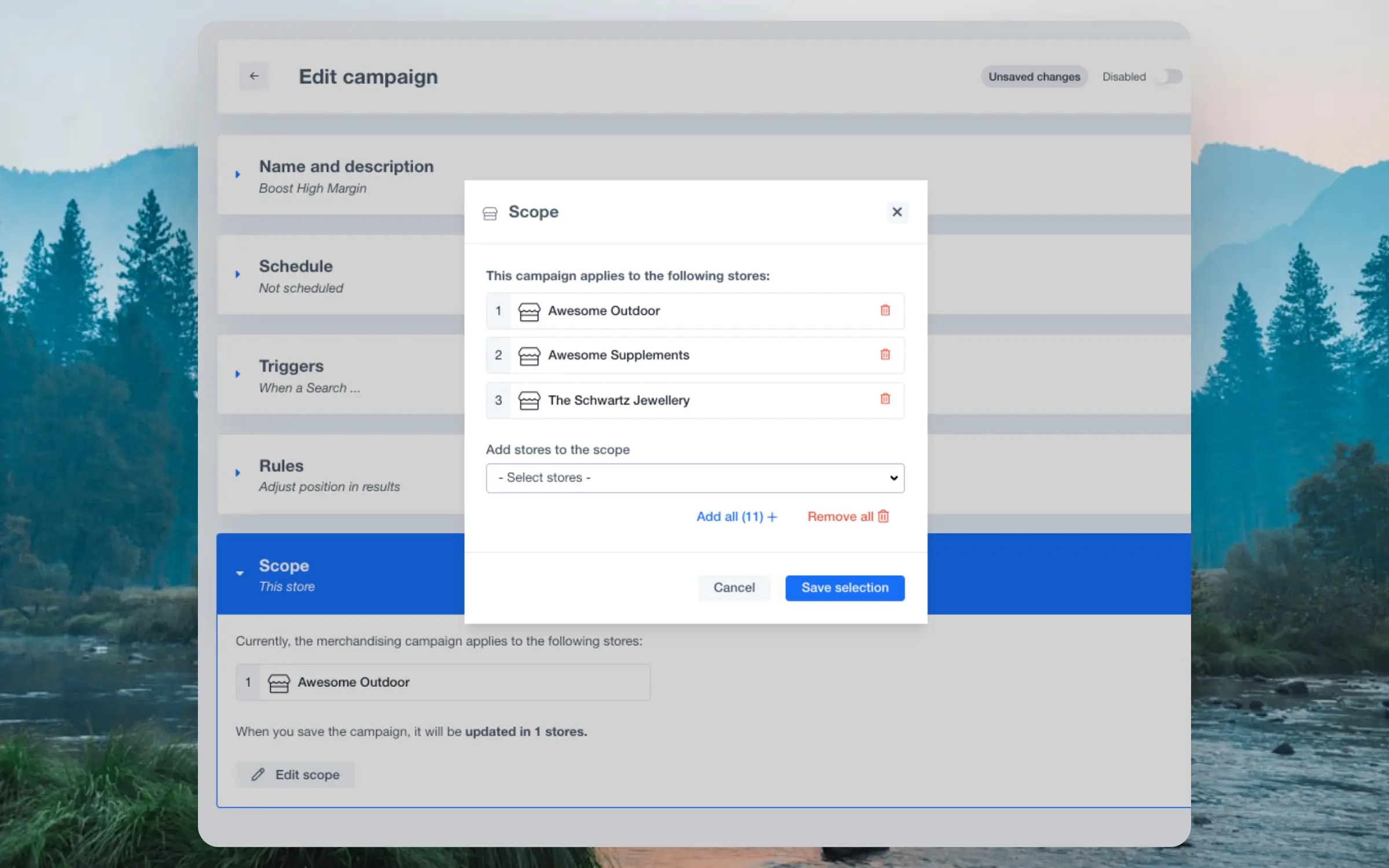
Cada campaña puede configurarse con un Scope según dónde desees que se ejecute. Utiliza el menú Edit scope para seleccionar las Stores sobre las que la campaña debe correr.
Desde la vista general de Merchandising, puedes ver y crear campañas para la Store actual desde la página Single Store y usar la página Multiple Stores para campañas cruzadas entre cuentas.
Para desarrolladores #
Las campañas también pueden activarse y desactivarse programáticamente, dándote mayor control sobre dónde aplicarlas. Los casos de uso incluyen activar campañas cuando grupos concretos de clientes inician sesión o cuando se ha alcanzado un tamaño de cesta deseado.
Las campañas deben crearse con el trigger llamado For Specific API Parameter. Esto te muestra el ID de la campaña a incluir como parámetro en las llamadas API:

API Trigger #
Incluye el parámetro merchandising en las llamadas API. Debe enviarse como una lista de uno o varios IDs de Campaign:
$ curl -X POST \
       -H 'Content-Type: application/json' \
       -d '{"key":      "your_api_key",
            "visitor":  "aR9Km32l",
            "limit":    4,
            "labels":   ["Most Popylar"],
            "merchandising": ["boost-bracelets", "high-margin"]' \
       http://api.clerk.io/v2/recommendations/popular
Clerk.js Trigger #
Incluye el parámetro data-merchandising en tu embedcode. Debe contener una lista de uno o varios IDs de Campaign:
<span class="clerk"
  data-template="@home-page-popular"
  data-merchandising="['boost-bracelets', 'high-margin']"
></span>
Disable In API #
Si Clerk.io muestra resultados inesperados, es útil empezar deshabilitando todas las campañas de Merchandising para una llamada API y comprobar si esa es la causa.
Puedes hacerlo añadiendo el parámetro flags=disable.merchandising a tu llamada API:
https://api.clerk.io/v2/recommendations/popular?key=your_api_key&flags=disable.merchandising=true
Esto desactivará todas las campañas de Merchandising para esa llamada API sin afectar el resto de tu configuración de Clerk.io.
Esta página ha sido traducida por una IA útil, por lo que puede contener errores de idioma. Muchas gracias por su comprensión.