Acessories
Conceptos básicos #
Accesories te permite predefinir productos que siempre deberían mostrarse primero en tus banners de Best Cross-Sell. Se crean para productos principales individuales, y cualquier producto que añadas será empujado a la parte superior de los resultados de Best Cross-Sell cuando los clientes vean ese producto principal.
Puedes añadir tantos productos accesorios como desees para cada producto principal.
Son más útiles cuando tienes casos de uso muy específicos para productos individuales, como:
- Una tapa en particular para una parrilla específica
- Un suplemento extra que es importante tomar junto con otro suplemento
- Una pieza de repuesto específica para una lavadora
Si deseas añadir reglas generales a partes más grandes de tu catálogo, te recomendamos usar Merchandising, ya que te permite impactar muchos productos al mismo tiempo.
Tipos #
Accesories puede crearse de dos maneras diferentes, dependiendo de la relación que quieras definir entre el producto principal y el accesorio.
Bidireccional #
También llamado simplemente Accessories en el backend, al añadir productos aquí, mostrarás los productos que elijas como accesorios entre sí.
Por ejemplo, si añades un suplemento de vitamina D como accesorio a un suplemento de vitamina B, se mostrarán como el primer producto en el banner de Best Cross-Sell mutuamente.
Dirigido #
Los accesorios añadidos aquí solo se mostrarán como accesorios para el producto principal que elijas, no al revés. Esto es especialmente útil cuando deseas mostrar accesorios más pequeños para productos grandes, como un candado para una bicicleta.
Orden de productos #
Puedes reordenar los accesorios seleccionados en Recommendations > Accessories. Abre la configuración de accesorios que desees editar, luego toma el asa punteada de un producto y arrástralo a la posición deseada.
Una caja discontinua mostrará dónde aterrizará la fila. Suéltala para mover el producto. Para ordenar con el teclado, enfoca la fila y presiona Alt + ↑ o Alt + ↓. Los lectores de pantalla anunciarán el movimiento.
Alcance #
Cada accesorio puede configurarse con un Scope basado en si deseas que se aplique a una sola Store o a varias.
Utiliza el menú Edit scope para seleccionar las Stores donde debería añadirse.
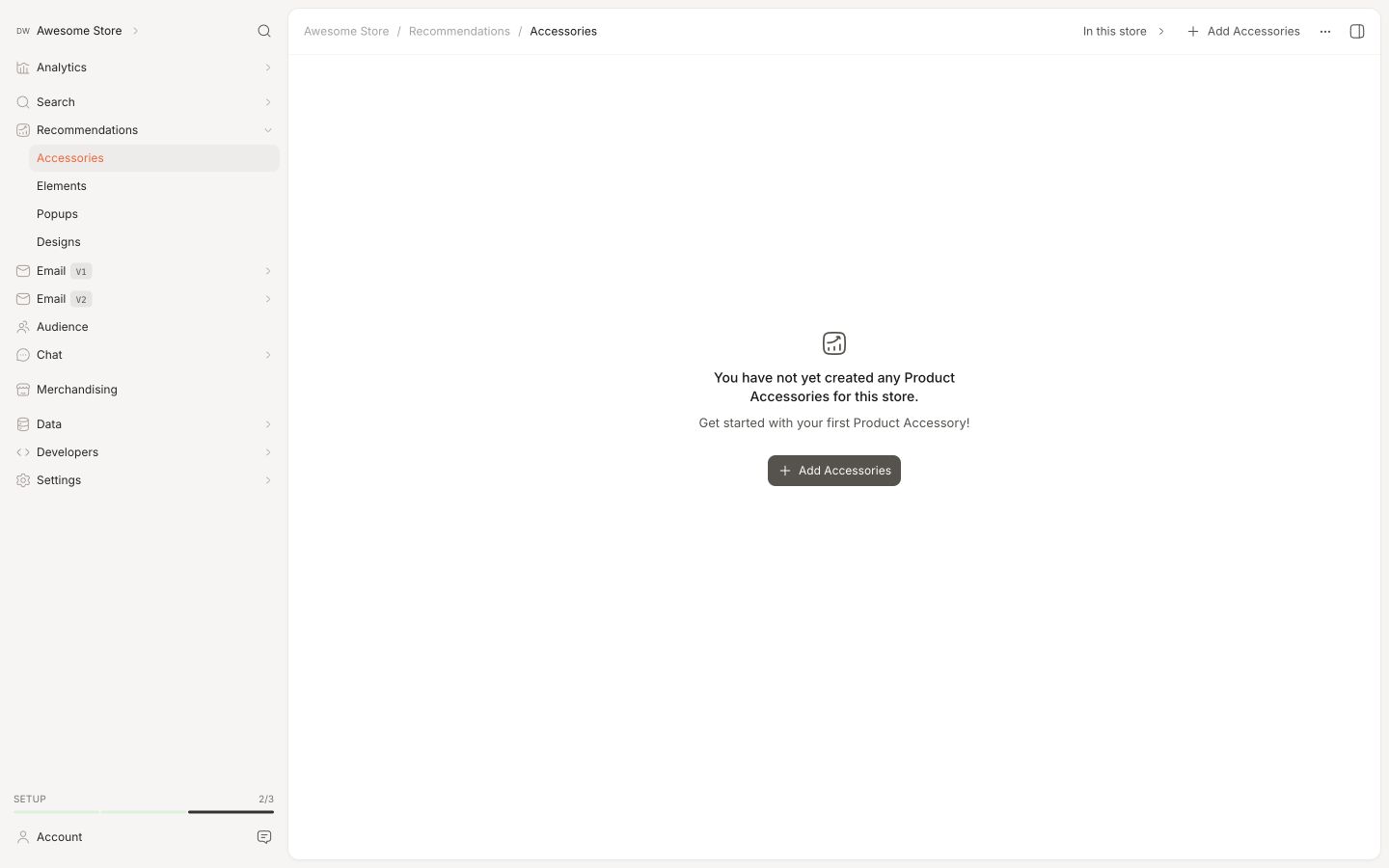
Desde la visión general de Accessories, puedes crear y gestionar Accesories para la Store actual usando la página In This Store o para varias stores mediante la página Multiple Stores para accesorios de cuentas cruzadas.
Esta página ha sido traducida por una IA útil, por lo que puede contener errores de idioma. Muchas gracias por su comprensión.