Páginas de contenido
Conceptos básicos #
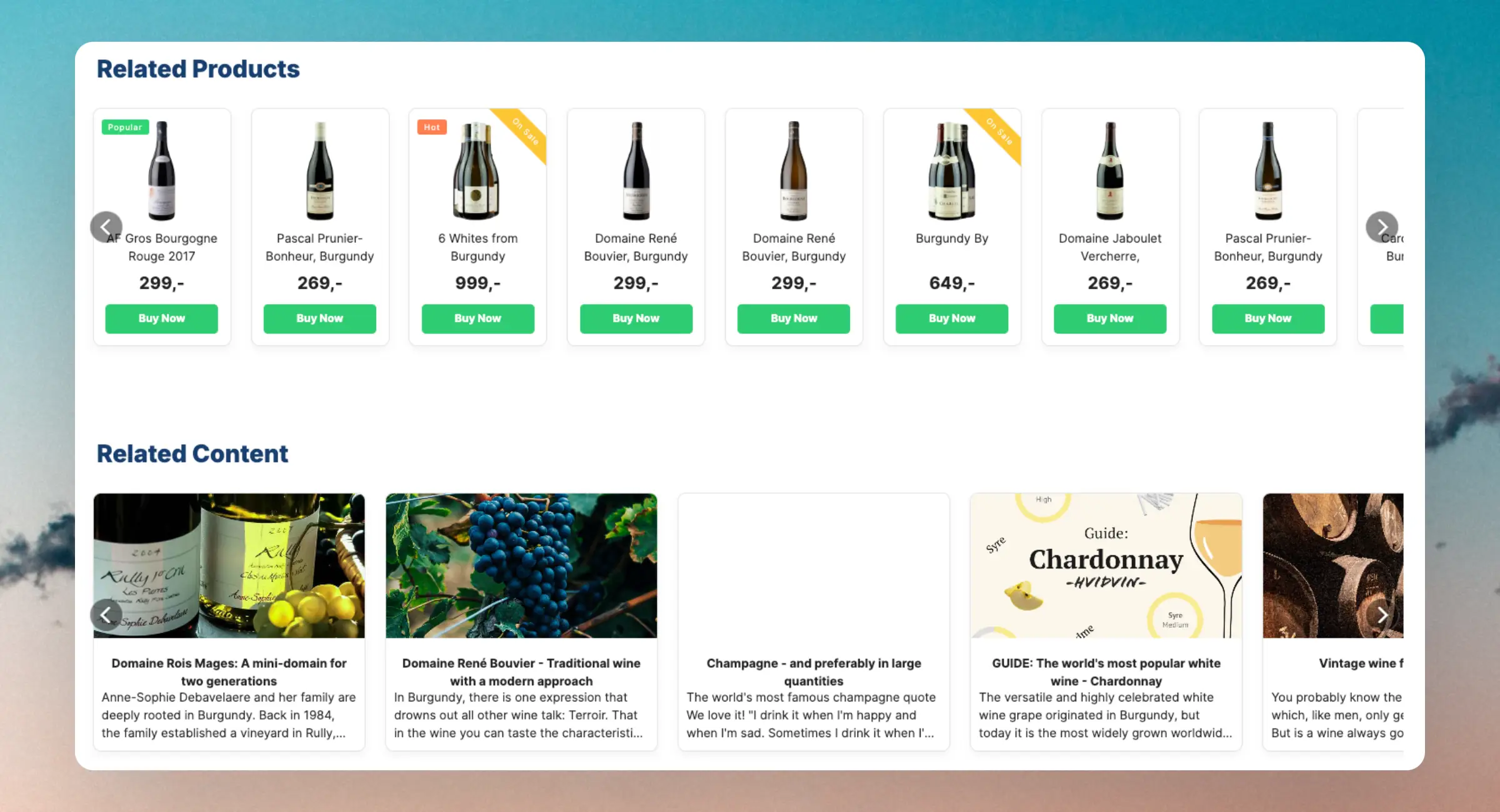
Usando las Recommendations de Clerk.io, puedes añadir banners totalmente automatizados que mejoran el descubrimiento de contenido para los clientes.
Estos se basan en los datos de pages para automatizar banners en las páginas de contenido.
A través de varias lógicas que pueden usarse directamente en tus páginas de contenido, categorías y productos, puedes asegurarte de que los clientes encuentren blogs y artículos relacionados con lo que están viendo.
Lo más importante es que también te permite vender directamente desde tus páginas de contenido, creando un ciclo de retroalimentación de descubrimiento y conversión.
Pueden implementarse a través de la API de Clerk directamente, o mediante el sistema de Elements y Designs con Clerk.js, como ocurre con otras Recommendations.
Sincronización #
Debido a que pages es un tipo de dato separado, debes asegurarte de sincronizarlo con Clerk. La mayoría de nuestras plataformas Plug&Play lo harán automáticamente si usas su sistema de gestión de blog/contenido integrado.
Puedes verificar fácilmente si pages está sincronizado en my.clerk.io bajo Data > Pages.
Si no estás enviando pages aún, haz una de las siguientes acciones:
Si estás en una de nuestras plataformas Plug&Play, asegúrate de tener la última versión de la extensión/plugin.
Si tienes una integración de plataforma personalizada y usas un feed de datos / integración API, asegúrate de incluir pages en tu feed de datos o llamada API.
Si tus páginas están en una plataforma diferente, por ejemplo, WordPress, usa el método de sincronización de Clerk llamado Clerk.io JSON Feed V2. Esto te permite sincronizar feeds de productos, categorías y páginas desde fuentes separadas.
Lógicas #
Las Content Recommendations pueden usarse para automatizar el descubrimiento a través de todas las páginas principales del webshop.
| Lógica | Página | Muestra |
|---|---|---|
| Best Page Alternatives | Artículo/blog | Artículos similares al que se está leyendo |
| Pages Related To A Product | Página de producto | Artículos relacionados con el producto que se está viendo |
| Pages Related To A Category | Página de categoría | Artículos relacionados con la categoría que se está viendo. |
| Products Related To A Page | Artículo/blog | Productos que están relacionados con el artículo que se está leyendo. Este tipo funciona mejor con un diseño de producto normal que también muestre precios. |
| Categories Related To A Page | Artículo/blog | Categorías que están relacionadas con el artículo que se está leyendo. |
Para desarrolladores, estos son los endpoints de API para las lógicas:
- Best Page Alternatives (recommendations/page/substituting)
- Pages Related To A Product (recommendations/page/product)
- Pages Related To A Category (recommendations/page/category)
- Products Related To A Page (recommendations/page/related_products)
- Categories Related To A Page (recommendations/page/related_categories)
Inyección #
Al igual que con otras recommendations de Clerk, Elements pueden inyectarse en tus páginas, usando nuestro sistema de Inyección.
Con esto, simplemente encuentra un selector fijo de CSS que puedas usar para añadir las Recommendations.
Insertar embedcode #
Después de crear un Element con cualquiera de las lógicas anteriores, puedes agregar el embedcode en la página de contenido, categoría o de producto donde deseas que aparezca.
Observa que el embedcode contiene data-page, data-category o data-products. Estos indican que se requiere un ID para mostrar las Recommendations. El tipo de dato necesario depende de la lógica.
Para Pages Related To A Product / Category, puedes elegir una de las integraciones del menú desplegable Choose Platform y el código se configurará automáticamente.
Para los otros casos, necesitarás insertar un shortcode / mergetag que inserte el ID necesario.
Esto te permitirá insertar el código en un archivo de plantilla general de tu webshop y así mostrar recommendations en todas las páginas.
Un ejemplo de Shopify:
<span class="clerk"
  data-template="@similar-to-article"
  data-page="{{ page.id }}"
></span>
Alternativamente, puedes insertar manualmente el ID de una página en el código e insertarlo en una página de artículo específica mediante HTML:
<span class="clerk"
  data-template="@similar-to-article"
  data-page="1234"
></span>
Esta página ha sido traducida por una IA útil, por lo que puede contener errores de idioma. Muchas gracias por su comprensión.