Páginas de contenido
Conceptos básicos #
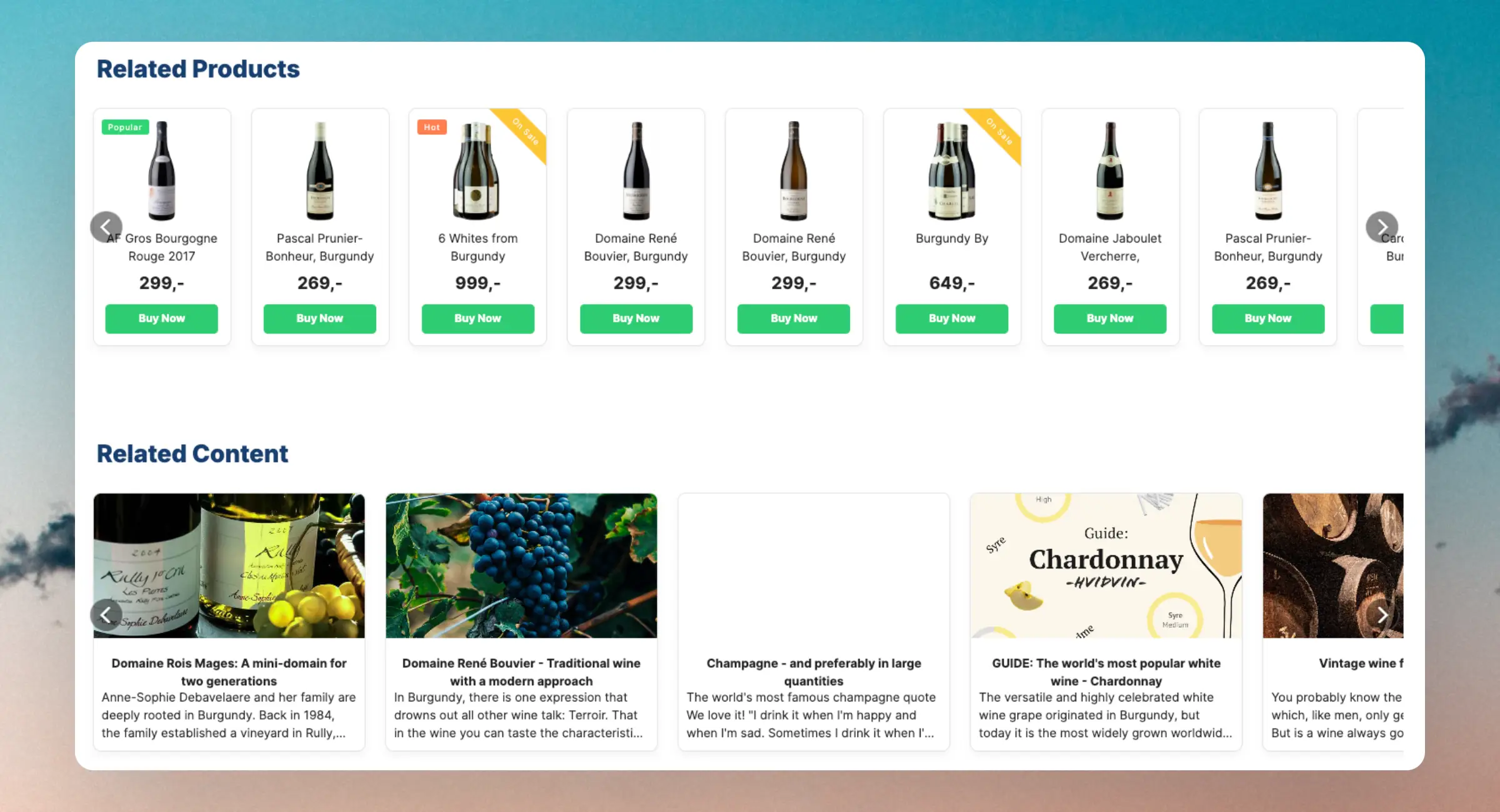
Usando las Recommendations de Clerk.io, puedes agregar banners totalmente automatizados que mejoran el descubrimiento de contenido para los clientes.
Se basan en los datos de pages para automatizar banners en las páginas de contenido.
A través de varias lógicas que se pueden usar directamente en tus páginas de contenido, categorías y productos, puedes asegurar que los clientes encuentren blogs y artículos que estén relacionados con lo que están viendo.
Lo más importante es que también te permite vender directamente desde tus páginas de contenido, creando un ciclo de retroalimentación de descubrimiento y conversión.
Se pueden implementar a través de la API de Clerk directamente, o mediante el sistema de Elements y Designs con Clerk.js, como con otras Recommendations.
Sincronización #
Debido a que pages es un tipo de dato separado, debes asegurarte de sincronizarlo con Clerk. La mayoría de nuestras plataformas Plug&Play lo harán automáticamente si usas su sistema de gestión de contenido/blog integrado.
Puedes comprobar fácilmente si pages está sincronizado en my.clerk.io bajo Data > Pages.
Si no estás enviando ya pages, haz una de las siguientes acciones:
Si estás en una de nuestras plataformas Plug&Play, asegúrate de tener la última versión de la extensión/plugin.
Si estás en una integración de plataforma personalizada y utilizas un feed de datos / integración API, asegúrate de que estás incluyendo pages en tu feed de datos o llamada API.
Si tus páginas están en una plataforma diferente, por ejemplo, WordPress, utiliza el método de sincronización de Clerk llamado Clerk.io JSON Feed V2. Esto te permite sincronizar feeds para productos, categorías y páginas desde fuentes separadas.
Lógicas #
Las Content Recommendations pueden ser usadas para automatizar el descubrimiento en todas las páginas principales de la tienda online.
| Lógica | Página | Muestra |
|---|---|---|
| Best Page Alternatives | Artículo/blog | Artículos similares al que se está leyendo |
| Pages Related To A Product | Página de producto | Artículos relacionados con el producto que se está visualizando |
| Pages Related To A Category | Página de categoría | Artículos relacionados con la categoría que se está visualizando. |
| Products Related To A Page | Artículo/blog | Productos que están relacionados con el artículo que se está leyendo. Este tipo funciona mejor con un diseño de producto regular que también muestre precios. |
| Categories Related To A Page | Artículo/blog | Categorías que están relacionadas con el artículo que se está leyendo. |
Para desarrolladores, estos son los endpoints de la API para las lógicas:
- Best Page Alternatives (recommendations/page/substituting)
- Pages Related To A Product (recommendations/page/product)
- Pages Related To A Category (recommendations/page/category)
- Products Related To A Page (recommendations/page/related_products)
- Categories Related To A Page (recommendations/page/related_categories)
Inyección #
Al igual que con otras Recommendations de Clerk, los Elements pueden ser inyectados en tus páginas, usando nuestro sistema de inyección.
Con esto, simplemente busca un buen selector CSS fijo que pueda ser usado para añadir las Recommendations.
Insertar embedcode #
Después de crear un Element con cualquiera de las lógicas anteriores, puedes agregar el embedcode a la página de contenido, categoría o producto donde deseas que se muestre.
Nota que el embedcode contiene data-page, data-category o data-products. Estos indican que se requiere un ID para mostrar las Recommendations. El tipo de dato necesario depende de la lógica.
Para Pages Related To A Product / Category, puedes elegir una de las integraciones del menú Choose Platform, y el código se configurará automáticamente.
En los otros casos, necesitarás insertar un shortcode / mergetag que inserte el ID necesario.
Esto te permitirá insertar el código en un archivo de plantilla general de tu tienda online y así mostrar recomendaciones en todas las páginas.
Un ejemplo de Shopify:
<span class="clerk"
  data-template="@similar-to-article"
  data-page="{{ page.id }}"
></span>
Alternativamente, puedes insertar manualmente el ID de una página en el código e insertarlo en una página de artículo específica a través de HTML:
<span class="clerk"
  data-template="@similar-to-article"
  data-page="1234"
></span>
Esta página ha sido traducida por una IA útil, por lo que puede contener errores de idioma. Muchas gracias por su comprensión.