Rules
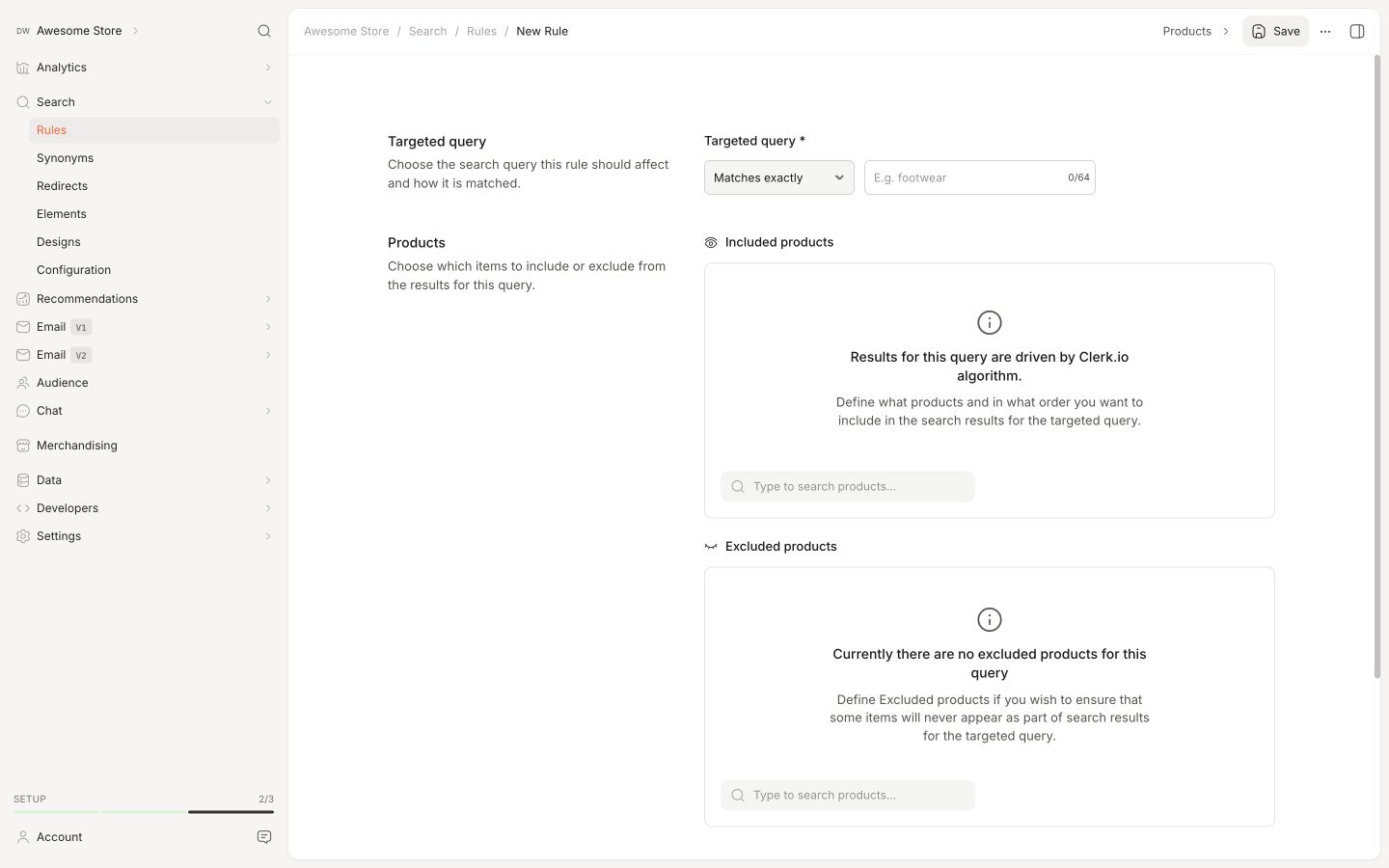
Rules es una funcionalidad que te permite seleccionar consultas específicas y personalizar completamente los resultados que se muestran para ellas.
Esto se puede utilizar para casos de uso específicos que requieren que siempre muestres un determinado conjunto de resultados, como cuando los clientes buscan “mystery box” y deseas asociar un producto concreto, una categoría y una entrada de blog explicativa.
Cada regla tiene su propio estado de habilitación. Desactiva una regla temporalmente cuando no quieras que se aplique, y luego actívala de nuevo sin eliminar la regla.
Target Query #
Las búsquedas se pueden configurar para que se apliquen cuando una consulta coincide exactamente, como una búsqueda de “mystery box”, cuando la consulta simplemente contiene la(s) palabra(s) elegida(s) como “mejores mystery box aventuras” o para manipular el estado vacío de Omnisearch antes de que el usuario escriba una consulta.
Result Types #
Cada sección corresponde a un tipo específico de resultado devuelto por Clerk, y funcionará siempre que muestres ese tipo en tus resultados de búsqueda.
Puedes personalizar los resultados para cualquiera de estos tipos, a través de secciones separadas:
- Products
- Categories
- Pages
- Suggestions
Criteria #
Usando la sección Included agregarás los tipos elegidos en la parte superior de los resultados de búsqueda para la consulta, mostrando otras coincidencias debajo.
Usando la sección Excluded eliminarás los tipos elegidos de los resultados de búsqueda para la consulta. Aún aparecerán para otras búsquedas.
Cuando incluyas o excluyas tipos, simplemente necesitas buscarlos en la ventana deslizante, para seleccionarlos como parte de tu personalización.
Aviso: El “límite” que has configurado en tu Element o API calls, controla cuántos resultados se devuelven, incluso si añades más resultados que este límite. Además, las campañas de Merchandising tienen prioridad si entran en conflicto con tus configuraciones.
Orden de la lista #
Puedes reordenar las entradas en las listas Included y Excluded, incluidas las sugerencias de búsqueda.
Toma el asa punteada de una entrada y arrástrala a la posición deseada. Un cuadro de línea discontinua mostrará dónde aterrizará. Suelta la fila para moverla. También puedes enfocar una fila y pulsar Alt + ↑ o Alt + ↓; los lectores de pantalla anunciarán el movimiento.
Reordenar una entrada excluida la mantiene excluida. No vuelve a añadir la entrada a los resultados de búsqueda.
Alcance #
Cada Rules se puede configurar con un Scope según dónde quieras que se aplique.
Utiliza el menú Edit scope para seleccionar las Stores donde se debe añadir.
Desde el resumen de Rules, puedes crear y gestionar Rules para la Store actual usando la página In This Store o para múltiples stores a través de la página Multiple Stores para búsquedas entre cuentas.
Las Rules compartidas generalmente solo tienen sentido para Stores que usan el mismo idioma.
Para desarrolladores #
La siguiente funcionalidad requiere conocimiento de la API y se utiliza principalmente para depuración.
Disable In API #
Si Clerk.io muestra resultados inesperados, a menudo es un buen punto de partida desactivar todas las modificaciones de Rules para una llamada API, para comprobar si esa es la causa.
Puedes hacer esto añadiendo el parámetro flags=disable.customsearch a una llamada API:
https://api.clerk.io/v2/search/search?key=your_api_key&query=star+wars&flags=disable.customsearch=true
Esto desactivará todas las modificaciones de Rules para esa llamada API, sin interrumpir el resto de tu configuración de Clerk.io.
Esta página ha sido traducida por una IA útil, por lo que puede contener errores de idioma. Muchas gracias por su comprensión.