Configura le impostazioni di sincronizzazione dei dati BigCommerce e gestisci le opzioni di integrazione in my.clerk.io.
Data sync
#
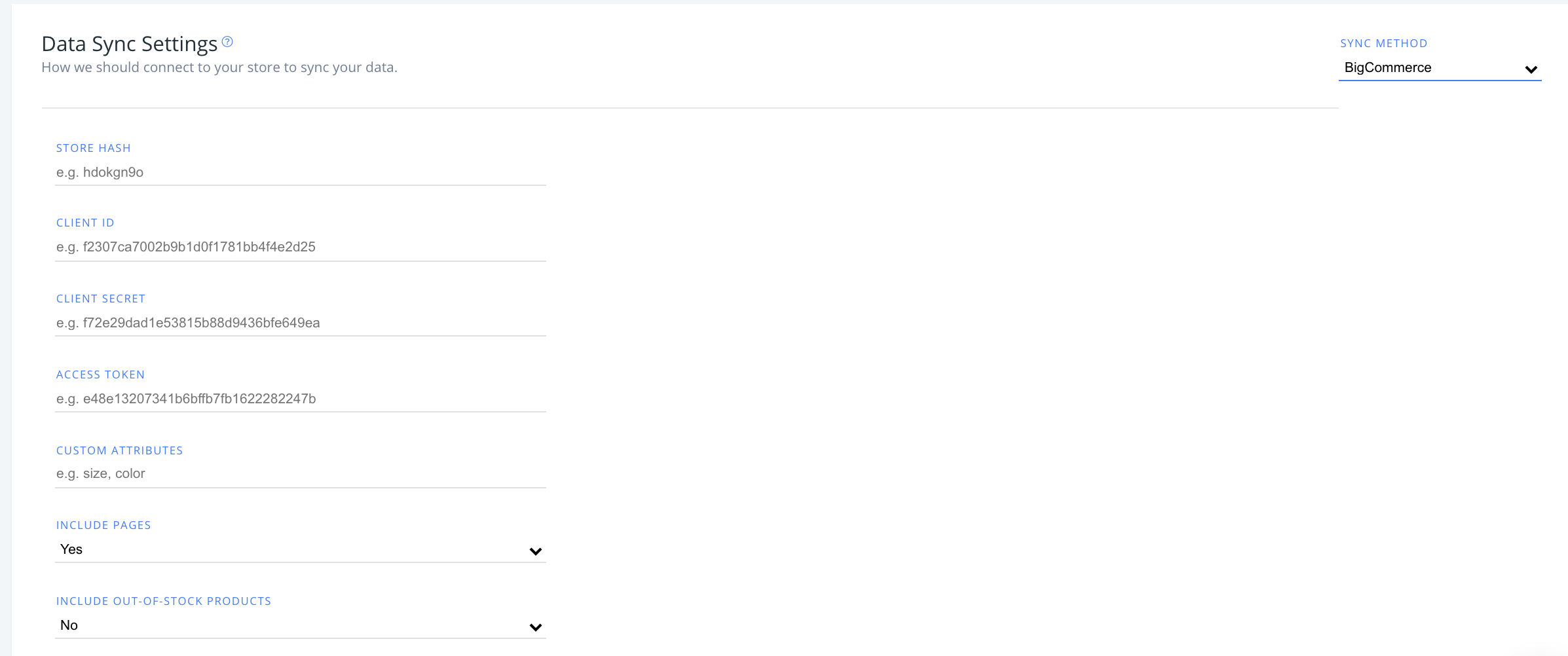
In my.clerk.io, clicca su “Data” nel menu a sinistra, poi vai su “Configuration” per vedere qui le opzioni di sincronizzazione con BigCommerce.
Dopo aver inserito l’hash del tuo store BigCommerce, client ID, client secret e access tokens, hai la possibilità di modificare quanto segue:
Custom attributes
#
Se nel tuo store utilizzi custom attributes che desideri sincronizzare con Clerk, digita qui i loro valori separati da una virgola (es. size, color).
...Configura le impostazioni della tua app DanDomain Classic, gestisci le opzioni di logging, abilita funzionalità avanzate e personalizza la tua integrazione. Questa guida copre anche aggiornamenti e disinstallazione.
Logging
#
La prima cosa che devi fare per modificare le impostazioni di logging, dopo che la prima sincronizzazione dei dati è stata completata con successo, è accedere al backend di DanDomain Classic, scegliere Clerk sotto Scorciatoie alle App e accedere al plugin Clerk:
...Rimuovi Clerk dal tuo negozio JTL e cancella il tuo abbonamento. Questa guida copre il processo di disinstallazione e note importanti sulla cancellazione dell’abbonamento.
Disinstallazione
#
Di seguito troverai una guida e i passaggi generali per disinstallare Clerk dal tuo negozio JTL.
Rimozione del plugin
#
Puoi rimuovere e disinstallare Clerk dal tuo webshop andando su Plug-in -> Plug-in installati.
Clicca sull’ingranaggio accanto al plugin per rimuoverlo.
Cancellazione dell’abbonamento
#
Tieni presente anche che la rimozione del plugin non cancella il tuo abbonamento.
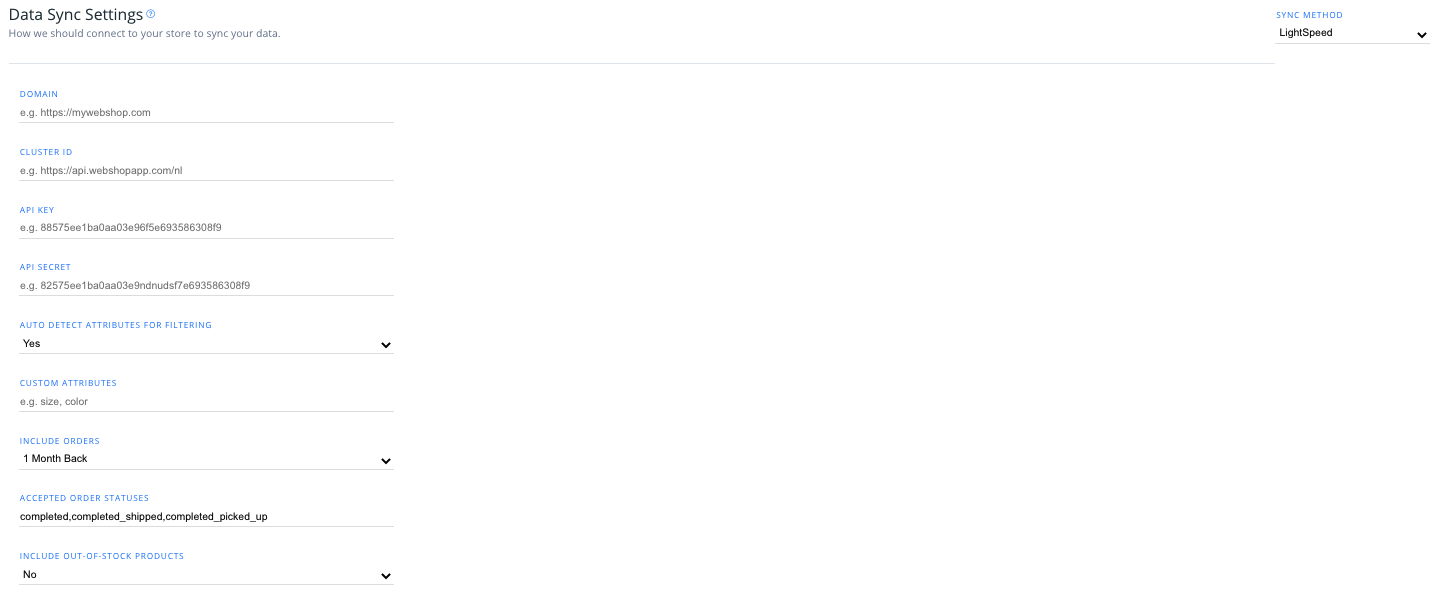
...Dopo aver configurato il tuo feed dati Lightspeed per la sincronizzazione con Clerk, puoi scegliere le opzioni di integrazione all’interno di my.clerk.io.
Fai clic su “Data” nel menu laterale sinistro, poi vai su “Configuration” per visualizzare le tue opzioni.
Impostazioni degli attributi
#
Dal menu a tendina, puoi selezionare se desideri che l’integrazione rilevi automaticamente gli attributi (come varianti di stock, colore, ecc.) nel tuo negozio da sincronizzare con Clerk.
...Crea Design
#
Recommendations viene visualizzato come uno slider per impostazione predefinita. Puoi utilizzare il
Design Editor per configurarlo visivamente, oppure utilizzare i
code designs.
Design Editor
#
- Vai su Recommendations > Designs e clicca su New Design.
- Scegli Product Slider
- Seleziona un template da cui partire, dagli un nome e clicca su Create design.
- Regola il design secondo le tue necessità.
Code Design
#
- Vai su Recommendations > Designs e clicca su New Design.
- Scegli Other designs > Blank > With code.
- Assegnagli un nome e clicca su Create design.
- Crea un code design da zero utilizzando il
Liquid code.
Se desideri un design di partenza, consulta il
Slider template più in basso.
...Configura le impostazioni della tua estensione Magento 1, gestisci le opzioni di sincronizzazione dei dati e personalizza le funzionalità di Search, Recommendations e del logging. Questa guida copre anche l’installazione tramite Toolbox Script, l’aggiornamento e la disinstallazione.
Il Toolbox Script di Clerk è stato sviluppato per rendere semplice installare l’estensione Clerk nel tuo webshop Magento, senza usare Magento Connect.
...Configura le impostazioni della tua estensione Magento 2, gestisci le opzioni di sincronizzazione dei dati e personalizza le funzionalità di search, recommendations e logging. Questa guida copre anche l’installazione tramite Toolbox Script, l’aggiornamento e la disinstallazione.
Il Clerk Toolbox Script è stato creato per rendere semplice l’installazione dell’estensione Clerk nel tuo webshop Magento senza utilizzare Magento Connect.
...Configura le impostazioni del modulo PrestaShop, gestisci le opzioni di sincronizzazione dei dati e personalizza le funzionalità di search, recommendations e logging.
Impostazioni di sincronizzazione dei dati
#
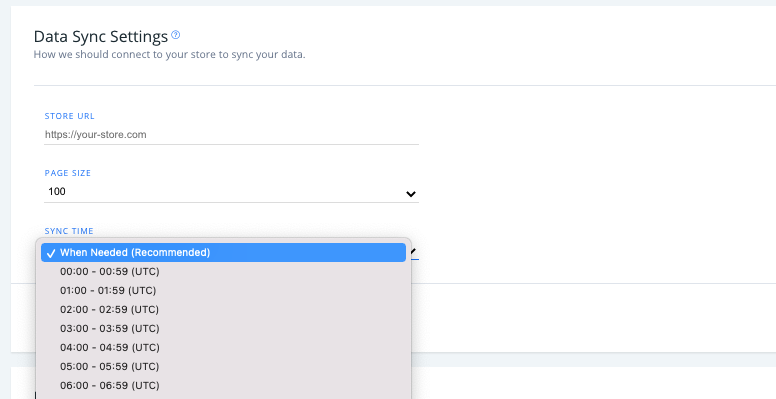
Vai su Data > Configuration in my.clerk.io per visualizzare le opzioni di sincronizzazione Prestashop.
- Imposta l’URL del tuo negozio, la dimensione della pagina dei dati sincronizzati e l’ora del giorno in cui i dati del tuo webshop vengono sincronizzati con Clerk (predefinito “Quando necessario”).
Impostazioni del modulo
#
Se stai utilizzando la
v 6.7.0 o una versione successiva dell’estensione (puoi controllare la versione più recente
qui), potrai accedere alle impostazioni sottostanti in due modi dopo aver aggiunto le tue Public e Private Keys al modulo:
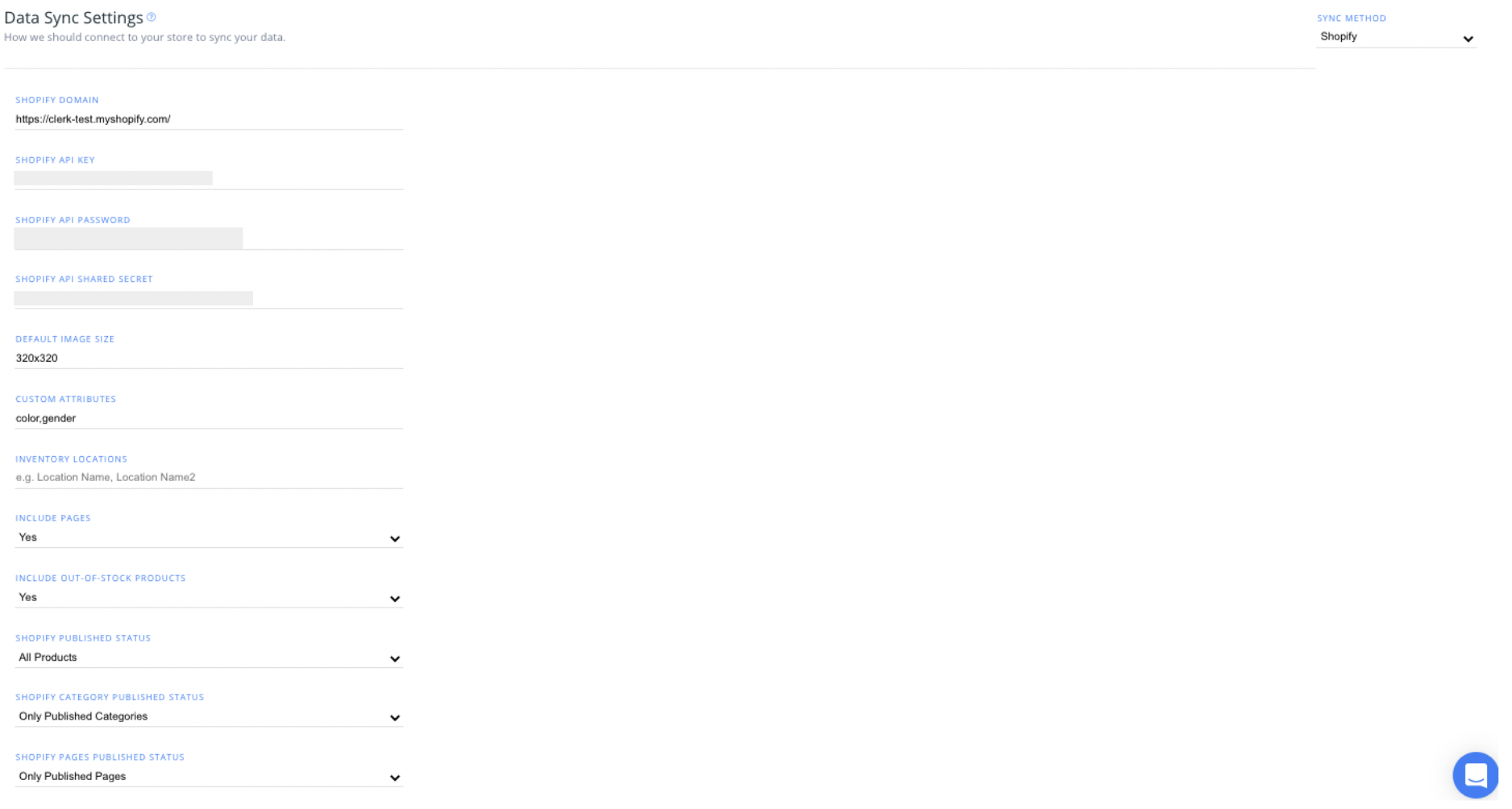
...Dopo aver inserito le informazioni del tuo negozio nella pagina di amministrazione di Shopify, puoi scegliere le opzioni di integrazione all’interno di my.clerk.io.
Fai clic su “Data” nel menu laterale a sinistra, quindi vai su “Configuration” per visualizzare le tue opzioni.
Dimensioni e attributi delle immagini
#
Default Image Size è dove puoi impostare le dimensioni delle immagini da utilizzare nei tuoi Clerk Elements.
Imposta i tuoi Custom Attributes da sincronizzare con Clerk nella sezione successiva, scrivendo i nomi dei valori personalizzati separati da virgola.
...
Disabilita o rimuovi Clerk dal tuo webshop Shopware 6. Questa guida copre il processo di disinstallazione.
Disinstallazione
#
Per disinstallare Clerk dal tuo webshop Shopware 6, devi disabilitare il plugin nel portale di amministrazione del tuo webshop.
Disabilita plugin
#
Per accedere al plugin Clerk, accedi al tuo store Shopware 6, quindi vai su Impostazioni > Sistema > Plugin e scegli “Config” con i tre puntini accanto al plugin Clerk.
...Questa pagina è stata tradotta da un'utile intelligenza artificiale, quindi potrebbero esserci errori linguistici. Grazie per la comprensione.