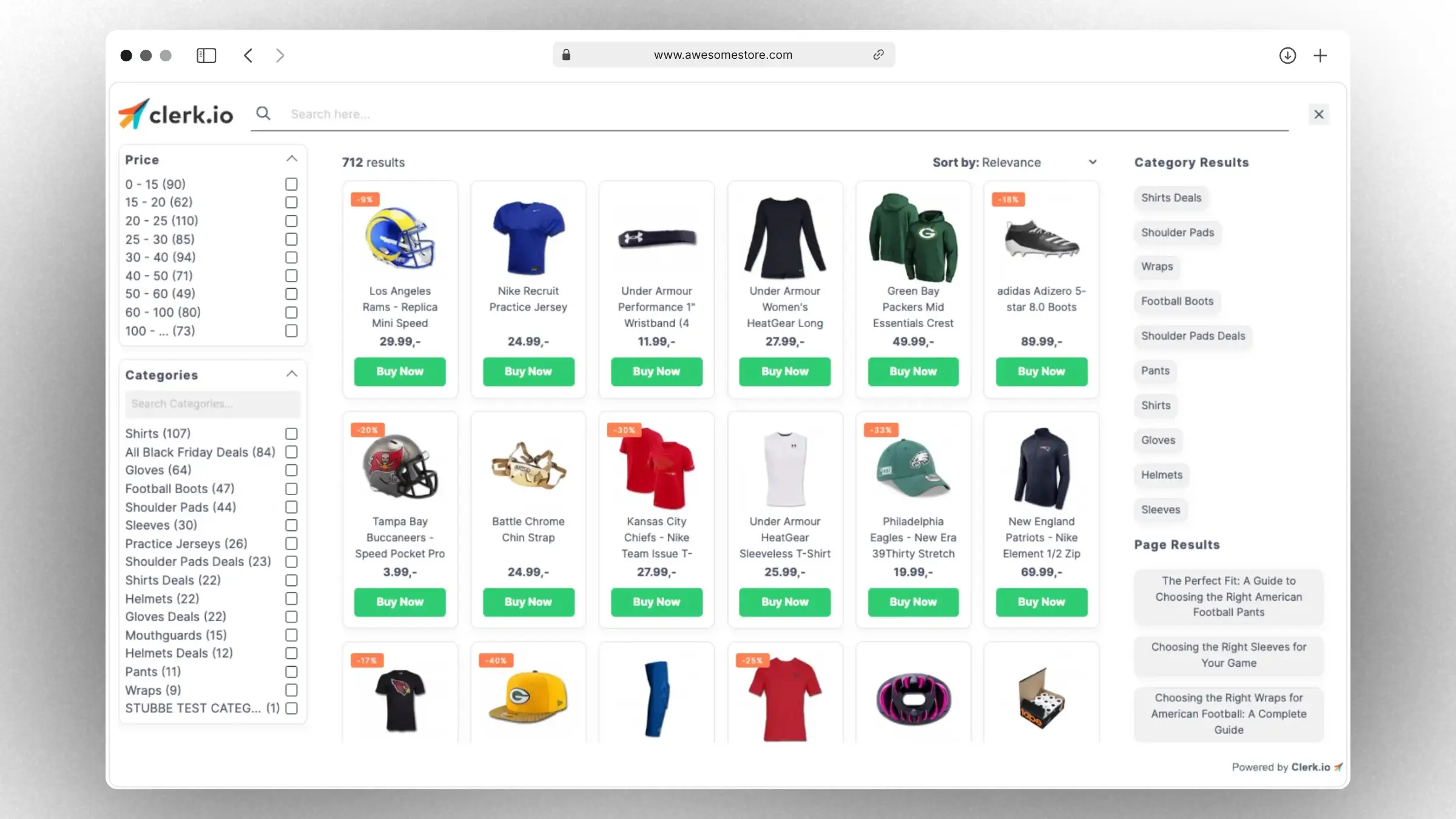
Alimentato dall’ultima tecnologia Search di Clerk, Omnisearch ti offre la flessibilità di cui hai bisogno per offrire la migliore esperienza di ricerca moderna:- Risultati in tempo reale vengono mostrati ai tuoi visitatori mentre digitano, e includono prodotti, categorie e pagine.
- Ordinamento e filtraggio: per permettere ai tuoi visitatori di affinare la ricerca in modo intuitivo e facile.
- Facile da integrare nel tuo sito utilizzando uno dei nostri ottimi template di partenza.
- Si adatta al tuo brand semplicemente modificando alcune impostazioni standard come logo, font, colori e altro.
- Completamente personalizzabile con HTML, CSS e Liquid per
sviluppatori.
Per iniziare
#
Omnisearch consiste in un Design personalizzabile per la parte visiva e in un blocco Element che consente di installarlo sul tuo sito.
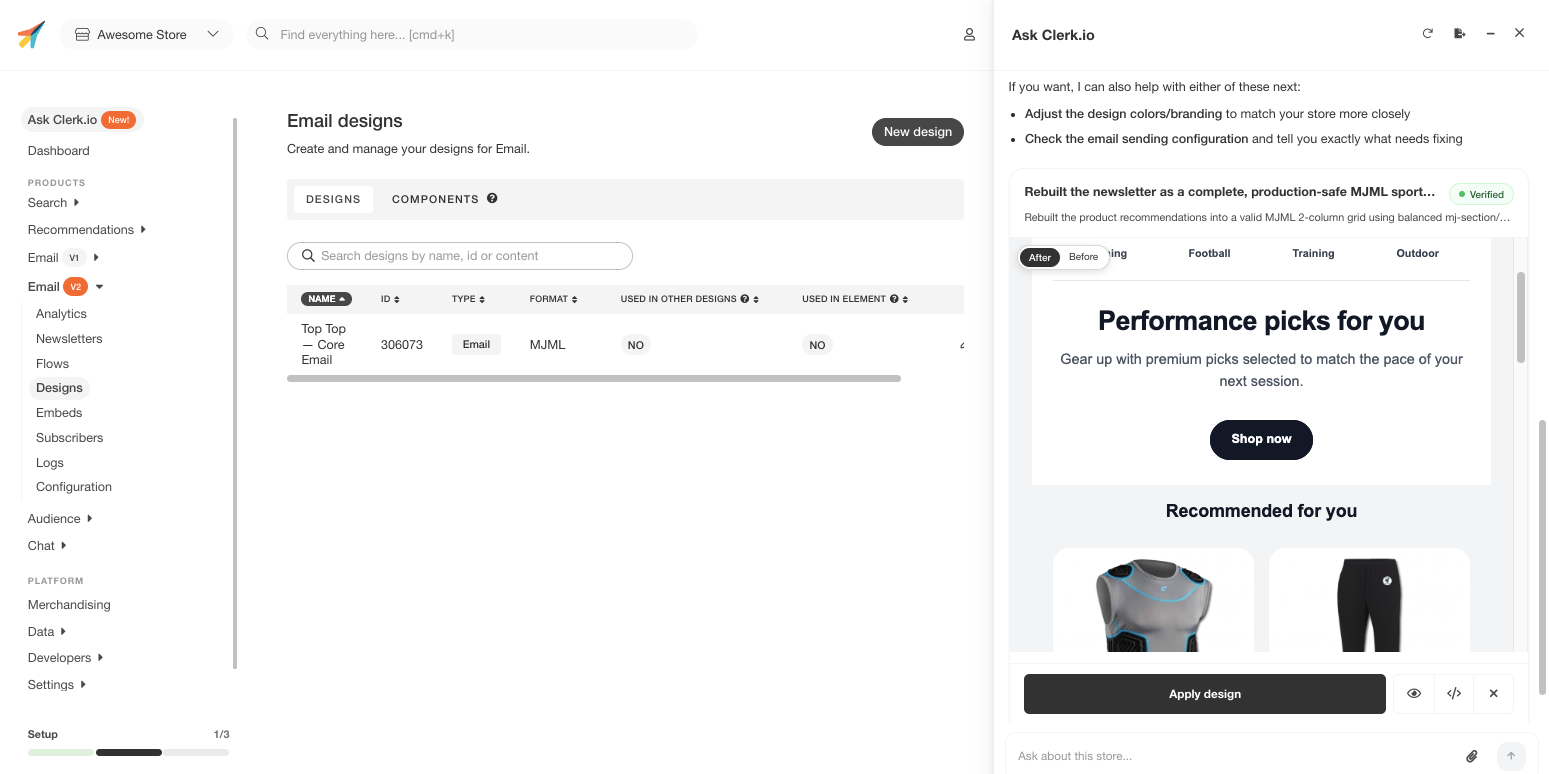
...Design Studio ti permette di creare e perfezionare i design di Clerk.io attraverso una conversazione.
Invece di aprire il Design Editor e modificare manualmente i componenti, descrivi come vuoi che appaia un design — e Ask Clerk.io lo costruisce, ti mostra un’anteprima direttamente nella chat e continua a iterare finché non corrisponde a ciò che hai in mente.
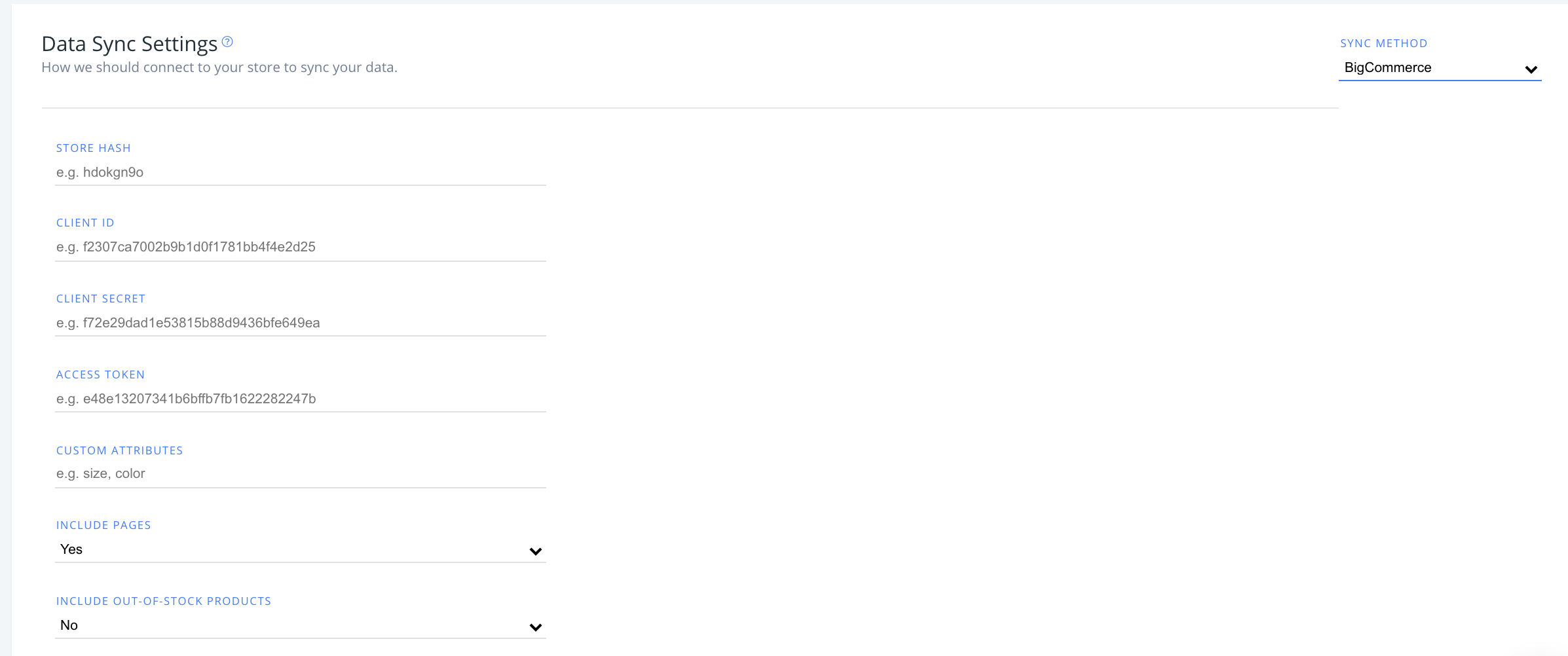
...Configura le impostazioni di sincronizzazione dati BigCommerce e gestisci le opzioni di integrazione in my.clerk.io.
Sincronizzazione dati
#
In my.clerk.io, fai clic su “Data” nel menu a sinistra, poi vai su “Configuration” per visualizzare qui le tue opzioni di sincronizzazione con BigCommerce.
Dopo aver inserito l’hash del tuo store BigCommerce, client ID, client secret e access tokens, hai la possibilità di modificare quanto segue:
Attributi personalizzati
#
Se hai attributi personalizzati utilizzati nel tuo store che vuoi sincronizzare con Clerk, inserisci qui i loro valori come elenco separato da virgole (es. size, color).
...Configura le impostazioni della tua app DanDomain Classic, gestisci le opzioni di logging, abilita funzionalità avanzate e personalizza la tua integrazione. Questa guida copre anche l’aggiornamento e la disinstallazione.
Logging
#
La prima cosa da fare per modificare le impostazioni di logging, dopo che la prima sincronizzazione dati è avvenuta con successo, è accedere al backend di DanDomain Classic, scegliere Clerk sotto Scorciatoie alle App e accedere al plugin Clerk:
...Rimuovi Clerk dal tuo negozio JTL e cancella il tuo abbonamento. Questa guida copre il processo di disinstallazione e note importanti sulla cancellazione dell’abbonamento.
Disinstallazione
#
Di seguito troverai una guida e i passaggi generali per disinstallare Clerk dal tuo negozio JTL.
Rimozione del plugin
#
Puoi rimuovere e disinstallare Clerk dal tuo webshop andando su Plug-in -> Plug-in installati.
Clicca sull’ingranaggio accanto al plugin per rimuoverlo.
Cancellazione dell’abbonamento
#
Tieni presente anche che la rimozione del plugin non cancella il tuo abbonamento.
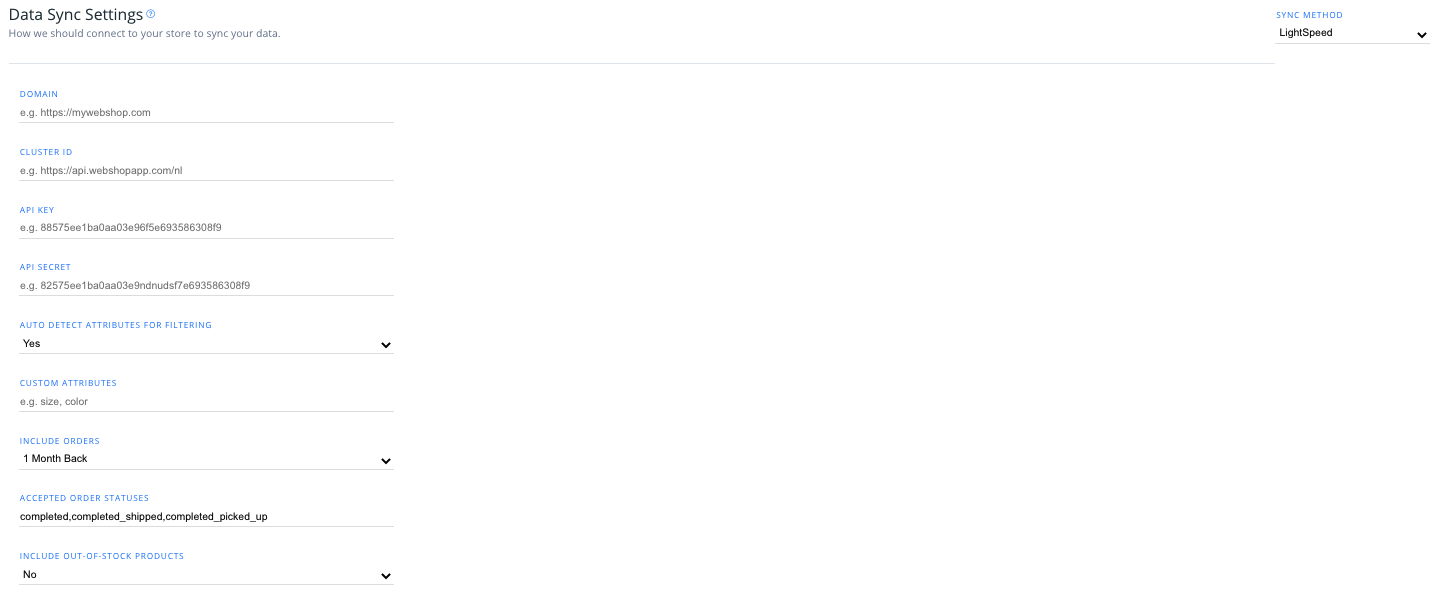
...Dopo aver configurato il feed dati di Lightspeed per la sincronizzazione con Clerk, puoi scegliere le opzioni di integrazione all’interno di my.clerk.io.
Fai clic su “Data” nel menu a sinistra, quindi vai su “Configuration” per visualizzare le tue opzioni.
Impostazioni attributi
#
Dal menu a discesa, puoi selezionare se desideri che l’integrazione rilevi automaticamente gli attributi (come varianti di magazzino, colore, ecc.) nel tuo negozio per sincronizzarli con Clerk.
...Crea Design
#
Le Recommendations vengono mostrate come uno slider per impostazione predefinita. Puoi utilizzare il
Design Editor per configurarlo visivamente, oppure usare i
code designs.
Design Editor
#
- Vai su Recommendations > Designs e clicca su New Design.
- Scegli Product Slider
- Seleziona un template da cui iniziare, dagli un nome e clicca su Create design.
- Modifica il design secondo le tue necessità.
Code Design
#
- Vai su Recommendations > Designs e clicca su New Design.
- Scegli Other designs > Blank > With code.
- Assegna un nome e clicca su Create design.
- Crea un code design da zero utilizzando
Liquid code.
Se desideri un design di partenza, consulta il
Slider template più in basso.
...Configura le impostazioni della tua estensione Magento 1, gestisci le opzioni di sincronizzazione dei dati e personalizza le funzionalità di search, recommendations e logging. Questa guida copre anche l’installazione tramite Toolbox Script, l’aggiornamento e la disinstallazione.
Il Clerk Toolbox Script è stato sviluppato per rendere facile l’installazione dell’estensione Clerk nel tuo webshop Magento, senza dover usare Magento Connect.
...Configura le impostazioni della tua estensione Magento 2, gestisci le opzioni di sincronizzazione dei dati e personalizza le funzionalità di search, recommendations e logging. Questa guida copre anche l’installazione tramite Toolbox Script, l’aggiornamento e la disinstallazione.
Il Clerk Toolbox Script è stato creato per rendere semplice l’installazione dell’estensione Clerk nel tuo webshop Magento senza utilizzare Magento Connect.
...Questa pagina è stata tradotta da un'utile intelligenza artificiale, quindi potrebbero esserci errori linguistici. Grazie per la comprensione.