Configura le impostazioni del modulo PrestaShop, gestisci le opzioni di sincronizzazione dei dati e personalizza le funzionalità di search, recommendations e logging.
Impostazioni di sincronizzazione dei dati
#
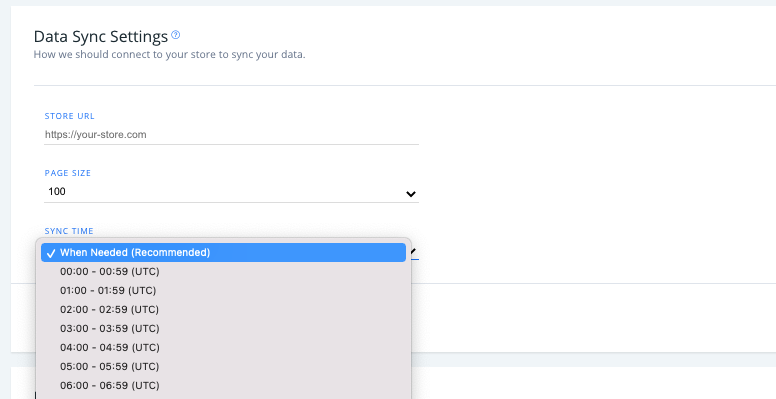
Vai su Data > Configuration in my.clerk.io per visualizzare le opzioni di sincronizzazione di Prestashop.
- Imposta l’URL del tuo negozio, la dimensione della pagina dei dati sincronizzati e l’orario in cui i dati del tuo webshop vengono sincronizzati con Clerk (predefinito “Quando necessario”).
Impostazioni modulo
#
Se stai utilizzando
v 6.7.0 o una versione successiva dell’estensione (puoi controllare la versione più recente
qui), potrai accedere alle seguenti impostazioni in due modi dopo aver aggiunto le tue Public e Private Keys al modulo:
...Dopo aver collegato Shopify in Clerk.io, questa pagina è il tuo riferimento per le impostazioni di sincronizzazione specifiche di Shopify in my.clerk.io > Data > Configuration.
Usa questa guida insieme a
Get Started e
Sync Data.
Riferimento impostazioni
#
Questa è una guida completa di riferimento per le impostazioni di sincronizzazione di Shopify in my.clerk.io > Data > Configuration.
Metodo di sincronizzazione
#
Scegli quale tipo di connettore Shopify stai utilizzando. Usa Shopify per un’app creata nel Dev Dashboard di Shopify. Usa Shopify (Legacy Custom App) solo per un’app esistente creata nell’admin di Shopify.
...Il plugin Clerk.io per Shopware 6 viene configurato interamente dall’interno dell’amministrazione di Shopware. Ogni sezione controlla una funzionalità diversa sulla tua vetrina.
Per aprire le impostazioni del plugin, vai su Extensions > My extensions, trova il plugin Clerk.io e clicca su ... > Config..
Tutte le impostazioni in questa pagina fanno riferimento ai campi Content. Questi campi accettano il nome di un
Element di Clerk.io (ad esempio product-page-alternatives). Il nome deve corrispondere esattamente a quello configurato in my.clerk.io nella sezione pertinente.
Generale
#
| Impostazione | Descrizione |
|---|
| Status | Abilita o disabilita il plugin Clerk.io su questo Sales Channel. |
| Public Key | La tua Clerk.io Public API key, disponibile in my.clerk.io > Developers > API Keys. |
| Private Key | La tua Clerk.io Private API key, disponibile nello stesso percorso. |
| Collect Emails | Se abilitato, Clerk.js cattura automaticamente gli indirizzi email inseriti nella vetrina e li registra per la personalizzazione e i trigger delle email. Il valore predefinito è true. |
Chiavi Multi-Lingua
#
Usa questa sezione quando hai più lingue sullo stesso Sales Channel e ogni lingua necessita della propria Store e Public Key di Clerk.io.
...Clerk.io offre tre soluzioni di ricerca distinte che possono essere utilizzate insieme o separatamente:
Questo articolo spiega come iniziare con Search su SmartWeb Classic.
Generale
#
Utilizza il Design Manager di SmartWeb Classic per inserire i codici di incorporamento. Per aggiungere dettagli di sincronizzazione o avviare una sincronizzazione, vai su my.clerk.io > Data > Configuration.
...Clerk.io offre più di 23 diversi tipi di logiche di prodotto, rendendo possibile la visualizzazione di prodotti completamente automatizzati su qualsiasi pagina. Questo articolo spiega come iniziare a utilizzare una
Clerk.js setup in VTEX.
Per consultare tutte le nostre Best Practices, leggi
questo articolo su quali Recommendations utilizzare.
Configurazione Slider
#
Le Recommendations vengono create con gli
Elements che fanno riferimento a un Design. Di seguito trovi la guida di base per configurare un Element.
...Configura le impostazioni del tuo plugin WooCommerce, gestisci le opzioni di sincronizzazione dei dati e personalizza le funzionalità di search, recommendations e logging. Questa guida copre tutte le impostazioni e opzioni disponibili.
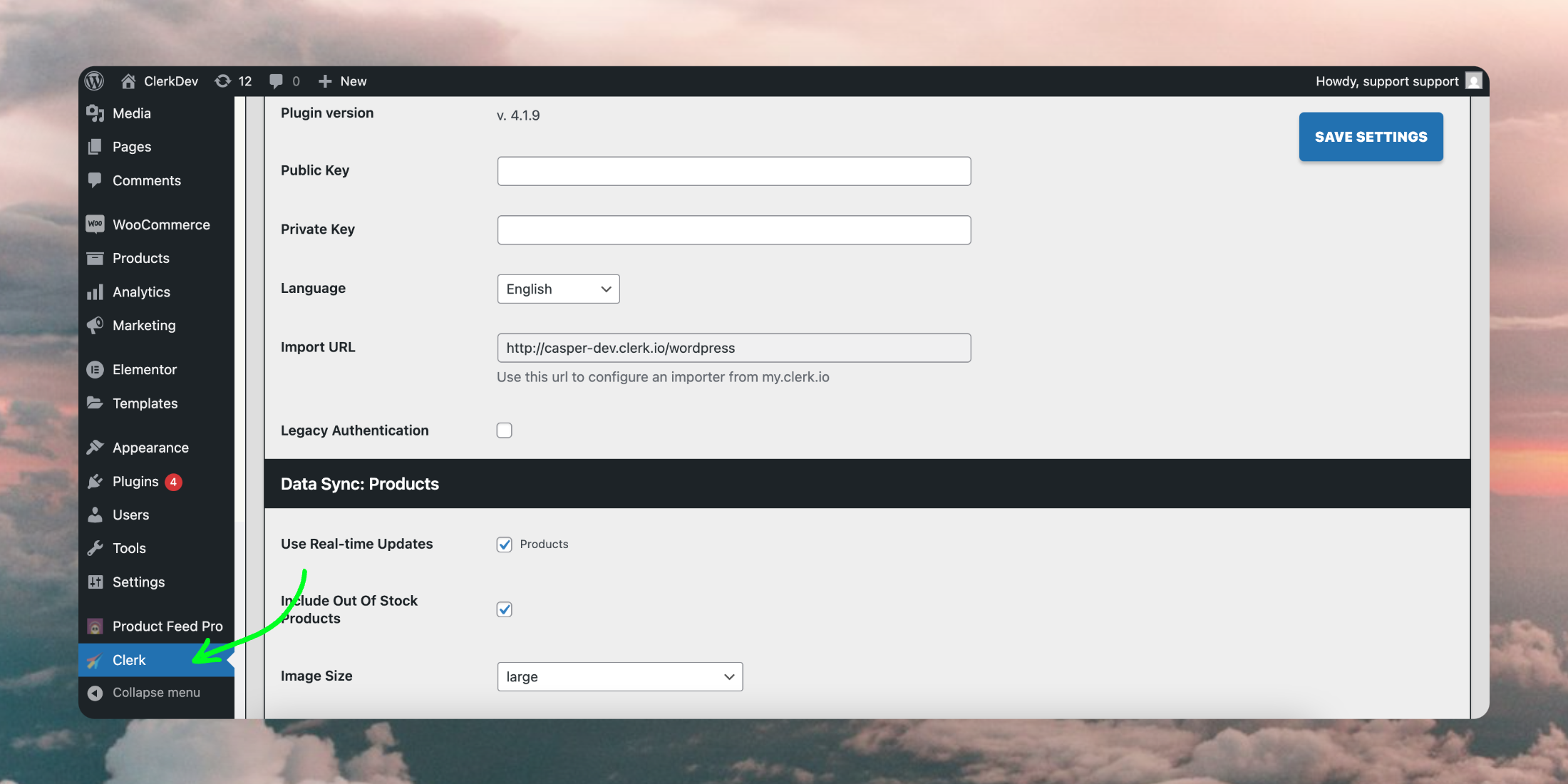
Una volta che il plugin è stato
installato con successo su WooCommerce, apparirà nel menu laterale del tuo backend:
Generale
#
Ecco una spiegazione di ogni opzione nella sezione General:
Nozioni di base
#
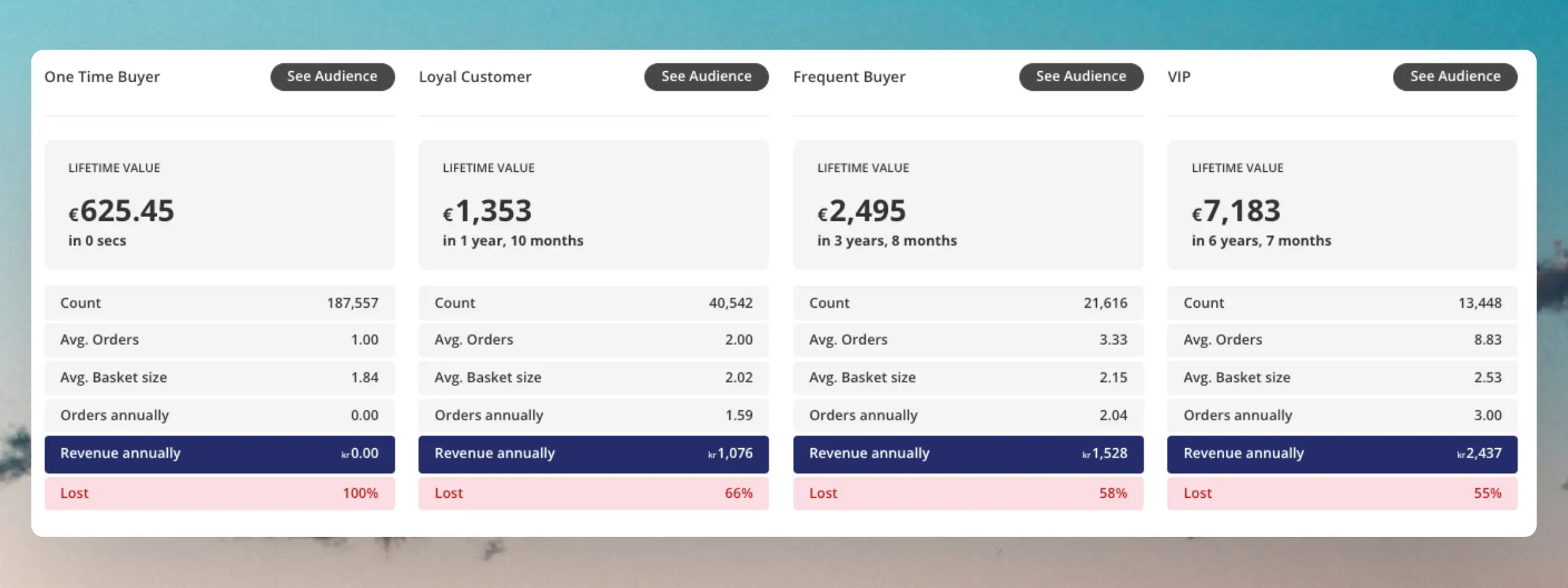
L’AI di Clerk.io segmenta automaticamente i tuoi clienti in gruppi di Loyalty in base al loro comportamento d’acquisto. La loro collocazione viene principalmente definita dal numero di ordini e dal totale del fatturato che hanno speso.
Questi gruppi possono essere utilizzati per identificare quanto sia importante trattenere certi clienti e per concentrare i tuoi sforzi di marketing sui gruppi che ti portano maggior valore.
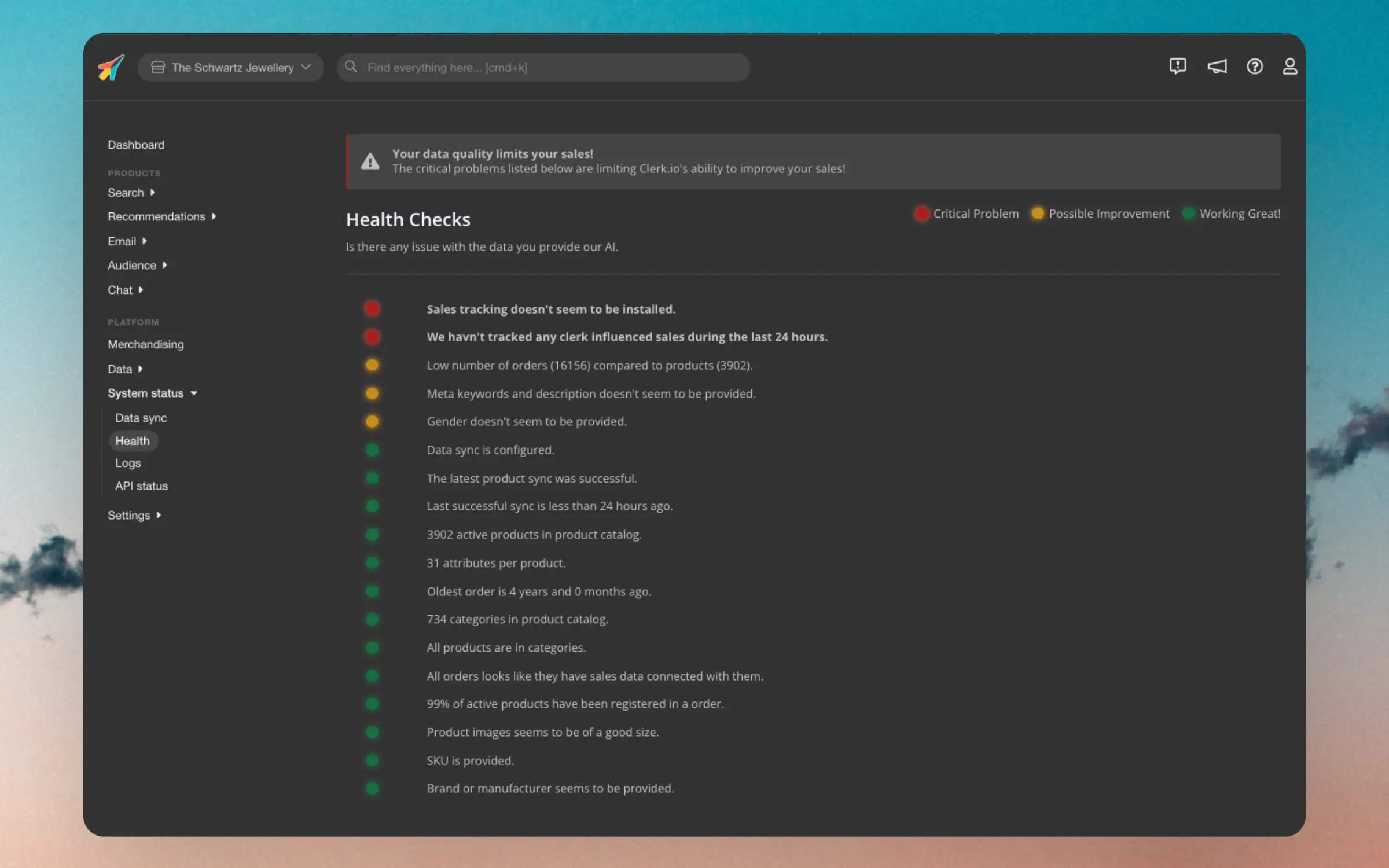
...Inviare dati di alta qualità a Clerk è essenziale per ottenere i migliori risultati possibili. Questa dashboard è la tua pagina di riferimento per monitorare la qualità dei tuoi dati.
Ogni punto della dashboard ha uno di 3 stati:
- Rosso: Critico per mostrare i risultati corretti.
- Giallo: Può essere migliorato per ottenere risultati leggermente migliori.
- Verde: Funziona come previsto.
Se vedi eventuali problemi contrassegnati in rosso, è fortemente consigliato risolverli il prima possibile, altrimenti perderai preziose vendite tramite Clerk.
...Clerk è costruito attorno a una potente API che offre molti modi diversi per mostrare i risultati ai clienti. Questi sono chiamati Product Logics e offrono varie funzionalità adatte a diversi casi d’uso.
Questo articolo spiega le logiche disponibili per Email e come funzionano.
I nomi di queste Product Logics corrispondono a ciò che vedi nel backend di my.clerk.io quando utilizzi
Content. Ciascuna di esse ha un Endpoint corrispondente nell’API di Clerk, che puoi consultare nella nostra documentazione sviluppatori tramite i link forniti di seguito.
...Questa pagina è stata tradotta da un'utile intelligenza artificiale, quindi potrebbero esserci errori linguistici. Grazie per la comprensione.