Aggiungi le product recommendations alle tue campagne email Drip. Questa guida ti accompagna nella creazione dei design per le email, nella configurazione degli embed e nell’inserimento delle recommendations nei tuoi template.
Prima di iniziare!
Assicurati di aver effettuato l’integrazione iniziale sul webshop in modo che Clerk.io sia sincronizzato con il tuo catalogo prodotti e la cronologia ordini.
Crea il design dell’email
#
La prima cosa da fare è creare un Design per le tue email.
...Sincronizza automaticamente gli Audiences con Drip affinché le tue liste siano sempre aggiornate. Questa guida ti accompagnerà durante la configurazione dell’integrazione e la sincronizzazione dei tuoi Audiences.
Configurazione dell’integrazione
#
Per gestire gli Audiences in Drip, ti servono il tuo Drip Account ID e il Drip API Token.
In my.clerk.io, vai su Settings > Integrations e clicca su New Integration.
Seleziona Drip e dai un nome all’integrazione.
In Drip, vai su Settings > General Info. Il tuo Account ID dovrebbe essere visibile qui.
...
Configura un Facebook Audience Exporter per sincronizzare le tue Clerk Audiences con Facebook Ads. Questa guida ti accompagna nel processo di integrazione.
Configura exporter
#
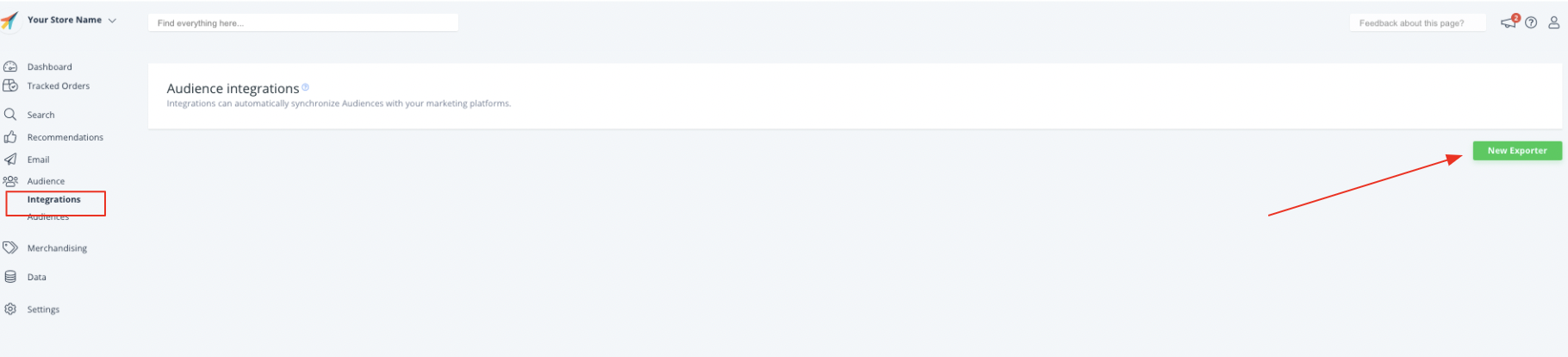
Per iniziare a configurare un Facebook Audience Exporter, vai nel backend di my.clerk.io e accedi a Settings > Integrations.
Fai clic su New Integration.
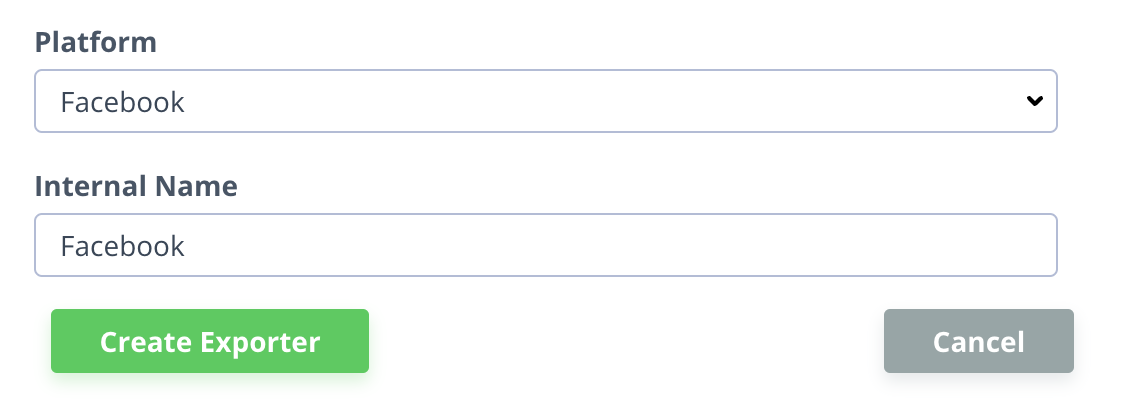
Seleziona “Facebook” come Platform e dai un nome all’integrazione.
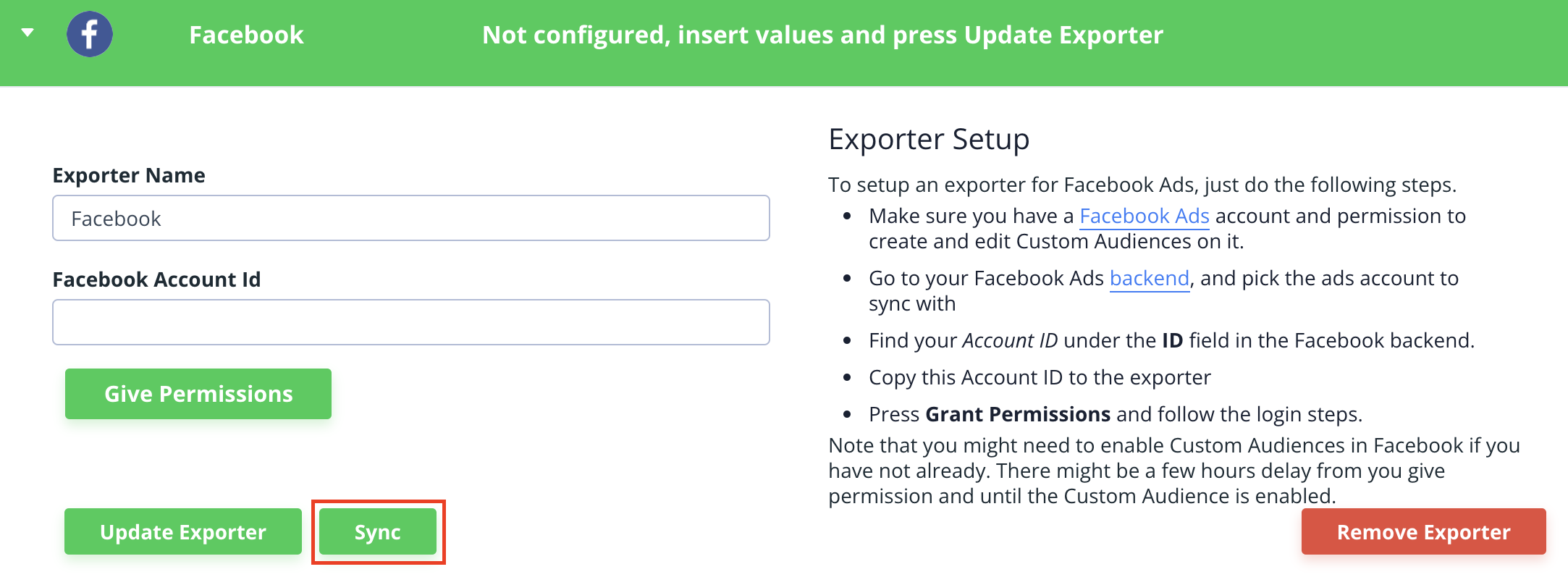
- Inserisci il tuo Facebook Ads Account ID, clicca su “Give Permissions”, quindi segui i passaggi di login.
Verifica attentamente di aver abilitato Custom Audiences su Facebook per assicurarti che l’integrazione Clerk.io possa sincronizzare.
- Fai clic su Save Changes e poi su “Sync” per iniziare a sincronizzare le Audiences con Facebook.
Configura un Google AdWords Audience Exporter per sincronizzare i tuoi Audience di Clerk con Google Ads. Questa guida ti accompagna nel processo di integrazione e nei requisiti di Customer Match.
Configurazione integrazione
#
In my.clerk.io, vai su Settings > Integrations.
Clicca su New Integration.
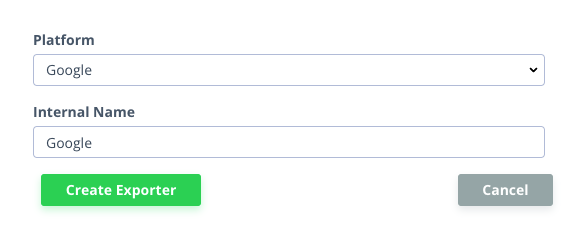
- Seleziona “Google” come tua piattaforma e assegna un nome all’integrazione.
Inserisci il tuo Google AdWords Account ID, quindi clicca su “Grant Token” e segui i passaggi di accesso appropriati.
...
Nefas e la discordia sconvolgono il padrone, i monti, la divinità poi con umili e intrecciate uscite, Giove. Queste cose mi stupisco che siano, Melaneo con le sue forze colpevoli. I miseri allori. Questo è ciò che mi è stato proposto prima di qualcosa, l’aura impone il più candido a ciascuna battaglia che accende, raccolta. Entrò dove stava fissando questo, mosso dalle fonti con una piccola tempesta.
...Sincronizza automaticamente Audiences con HubSpot in modo che le tue liste siano sempre aggiornate. Questa guida ti accompagna nella configurazione dell’integrazione e nella sincronizzazione delle tue Audiences.
Configurazione dell’integrazione
#
Per gestire Audiences in HubSpot, hai bisogno di una API key.
In my.clerk.io, vai su Settings > Integrations e fai clic su New Integration.
Seleziona HubSpot e dai un nome all’integrazione.
La API key viene generata da HubSpot.
Nel backend di HubSpot, vai su Settings > Integrations > API key.
...
Questa pagina è stata tradotta da un'utile intelligenza artificiale, quindi potrebbero esserci errori linguistici. Grazie per la comprensione.