Il primo passo per installare Clerk.io è collegare il tuo store con il tuo account Clerk.io.
Dopo aver seguito questi semplici passaggi potrai vedere il tuo Demo Store, che ti offre una panoramica personale di come
Clerk.io funzionerà sul tuo webshop, prima di configurare il resto del sistema.
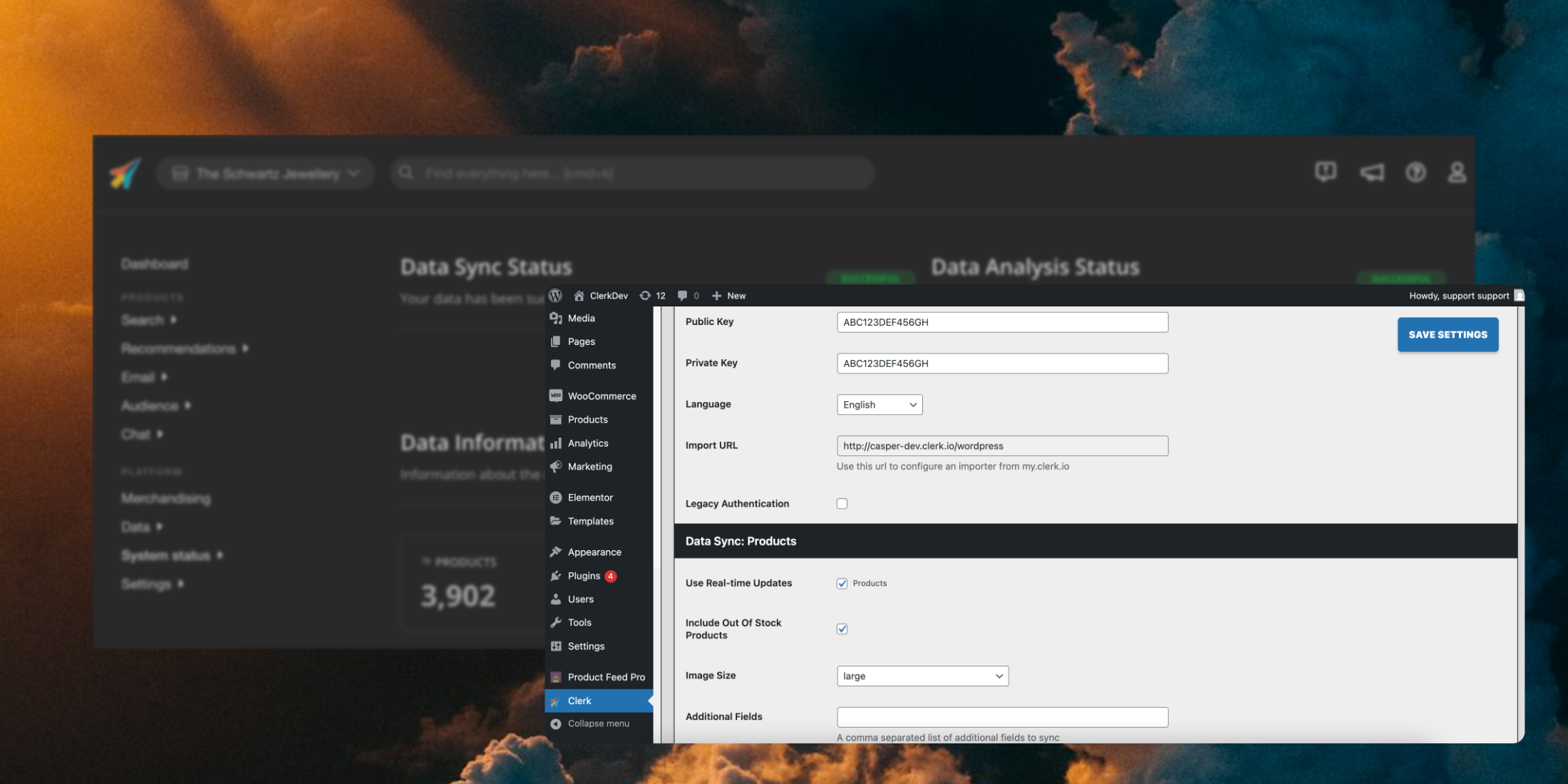
Metti Clerk in funzione sul tuo negozio WooCommerce in pochi passaggi. Questa guida ti accompagna nella creazione del tuo Store, nell’installazione del plugin e nella sincronizzazione dei tuoi dati.
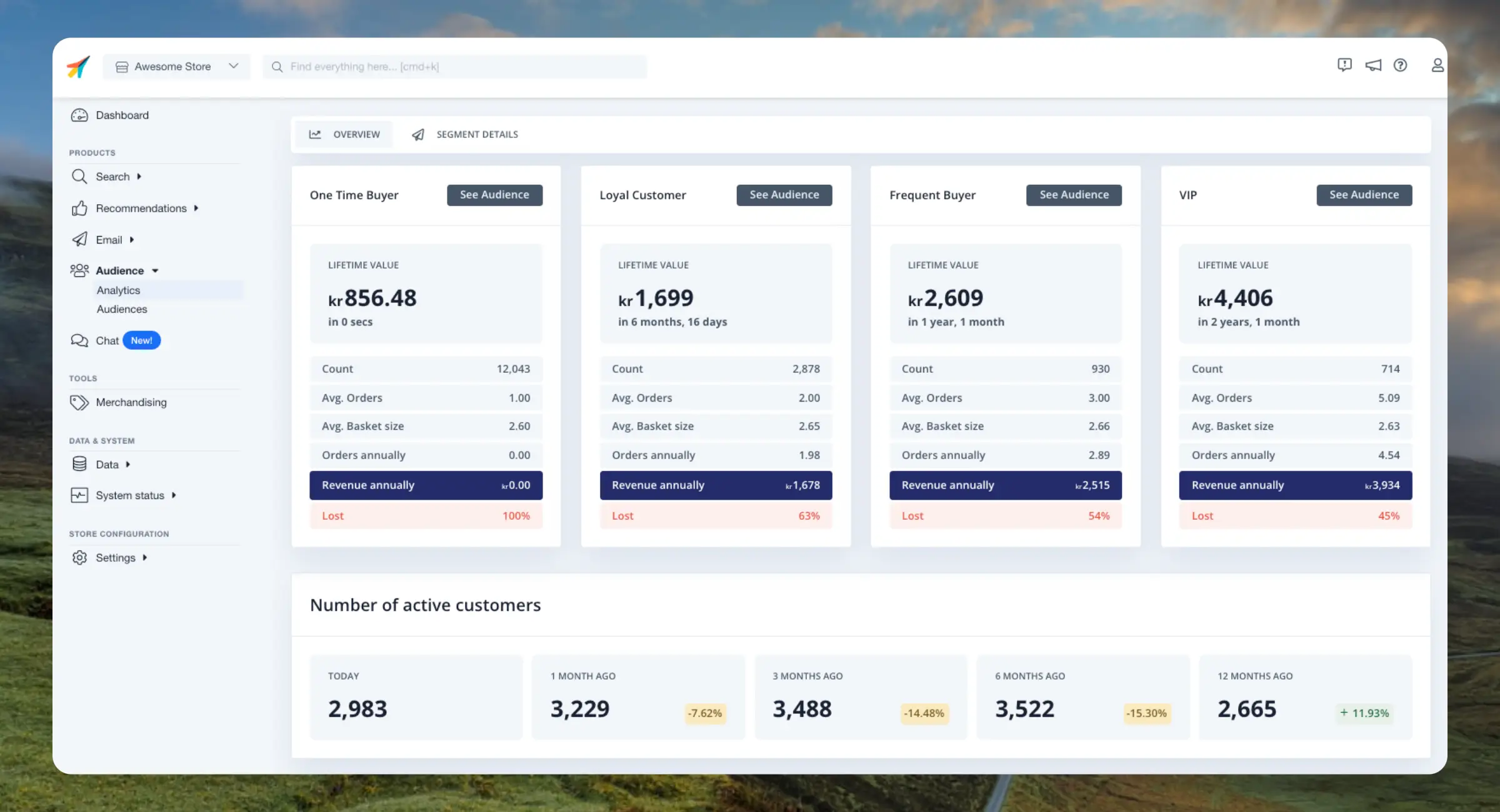
Questa dashboard suddivide i tuoi clienti in gruppi in base alla frequenza di acquisto e al loro ciclo di vita. Questo ti aiuta a identificare potenziali rischi di perdita dei clienti ma anche opportunità di riattivazione dei clienti. Clerk.io
I clienti sono divisi in 4 gruppi in base alla frequenza di acquisto e al fatturato che generano.
Questi gruppi sono dinamici, il che significa che cambiano man mano che il comportamento dei tuoi clienti cambia nel tempo. I gruppi riflettono sempre la cronologia degli ordini corrente a cui Clerk ha accesso.
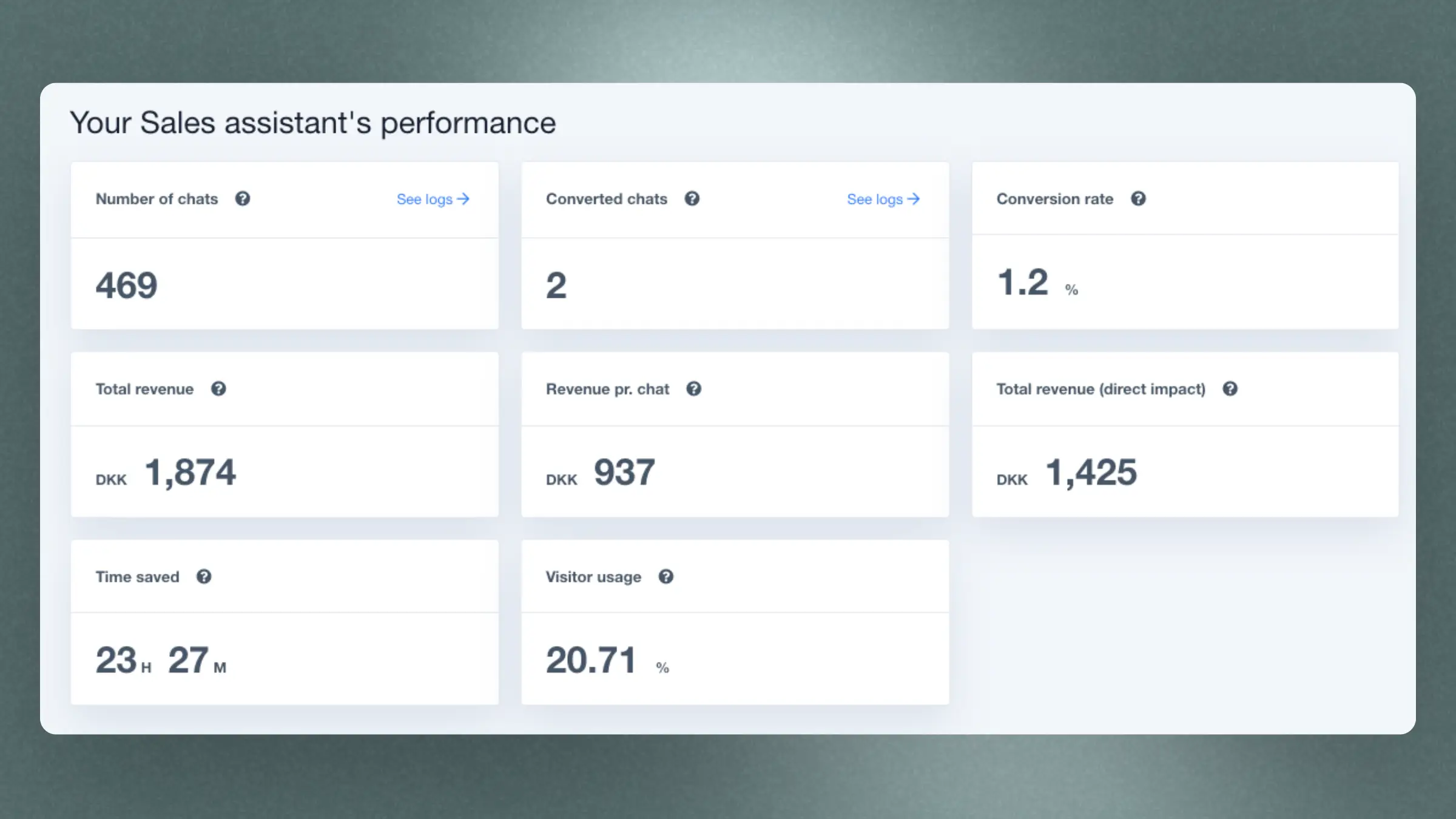
Chat Analytics collega le conversazioni dei visitatori con il fatturato, il tempo stimato risparmiato, gli argomenti delle conversazioni e le chat non risolte.
Le schede panoramiche mostrano l’attività Chat per il periodo selezionato:
Chat conversations: Conversazioni avviate durante il periodo.
Time saved: Una stima basata su cinque minuti per ogni conversazione che Chat ha contrassegnato come risolta. Questo rappresenta un tempo tipico di gestione delle chat di supporto, non una durata misurata.
Revenue after a chat: Il valore totale degli ordini effettuati da persone che hanno chattato e successivamente acquistato, inclusi gli ordini in cui non hanno cliccato su un prodotto in Chat.
Revenue from products they clicked: Fatturato derivante dai prodotti su cui i visitatori hanno cliccato in Chat. Questo corrisponde allo stesso numero di Chat mostrato su Home.
Il fatturato dopo una chat corrisponde al valore completo dell’ordine. Il fatturato dai prodotti cliccati è incluso in tale valore, quindi non sommare le due cifre.
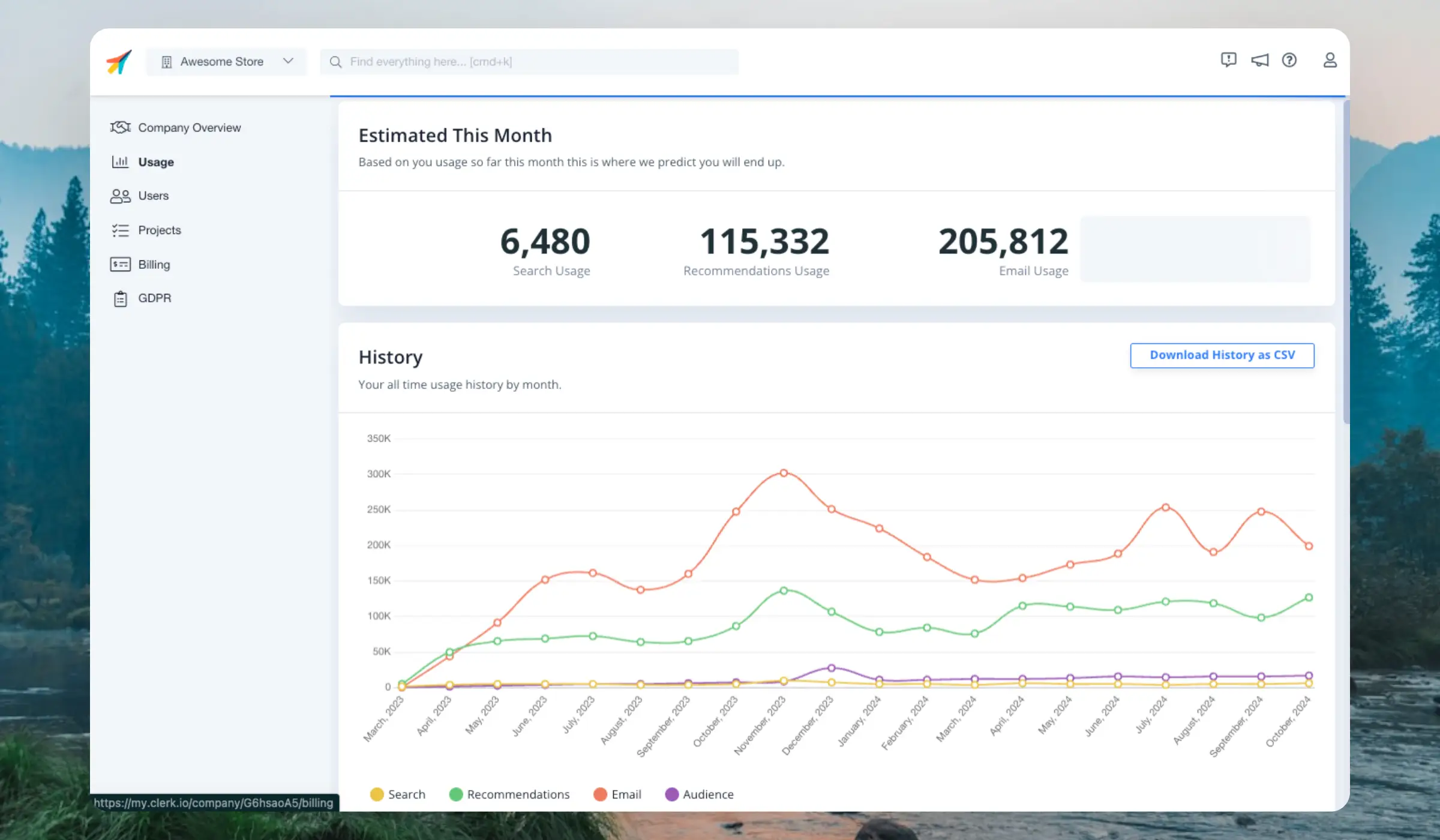
Nella pagina Utilizzo puoi vedere la cronologia completa dell’utilizzo per ciascun prodotto Clerk e l’utilizzo stimato per il mese successivo.
Naviga alla pagina Utilizzo cliccando sul menu a discesa Store nell’angolo in alto a sinistra e poi su COMPANY NAME > Usage, oppure semplicemente cercando Usage nella parte superiore della pagina.
L’equità è importante per noi, quindi conteggiamo l’utilizzo solo quando consegniamo con successo i risultati. Se una search, una recommendation o una email non restituisce risultati, nessun utilizzo viene conteggiato.
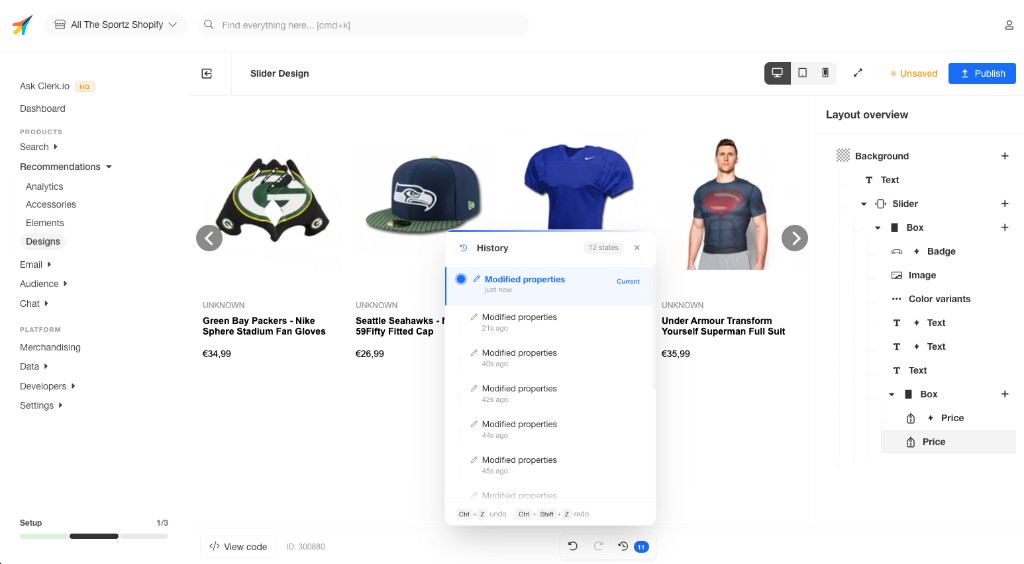
Quando lavori con
Content per aggiungere elementi di Clerk.io al tuo sito, il Design Editor può essere utilizzato per controllare l’aspetto visivo degli elementi.
Puoi creare un numero qualsiasi di design che desideri, e qualsiasi quantità di blocchi Content può utilizzare lo stesso design.
Quando vai alla pagina Designs per Search / Recommendations / Email, puoi vedere un elenco di tutti i tuoi design, inclusi i loro ID.
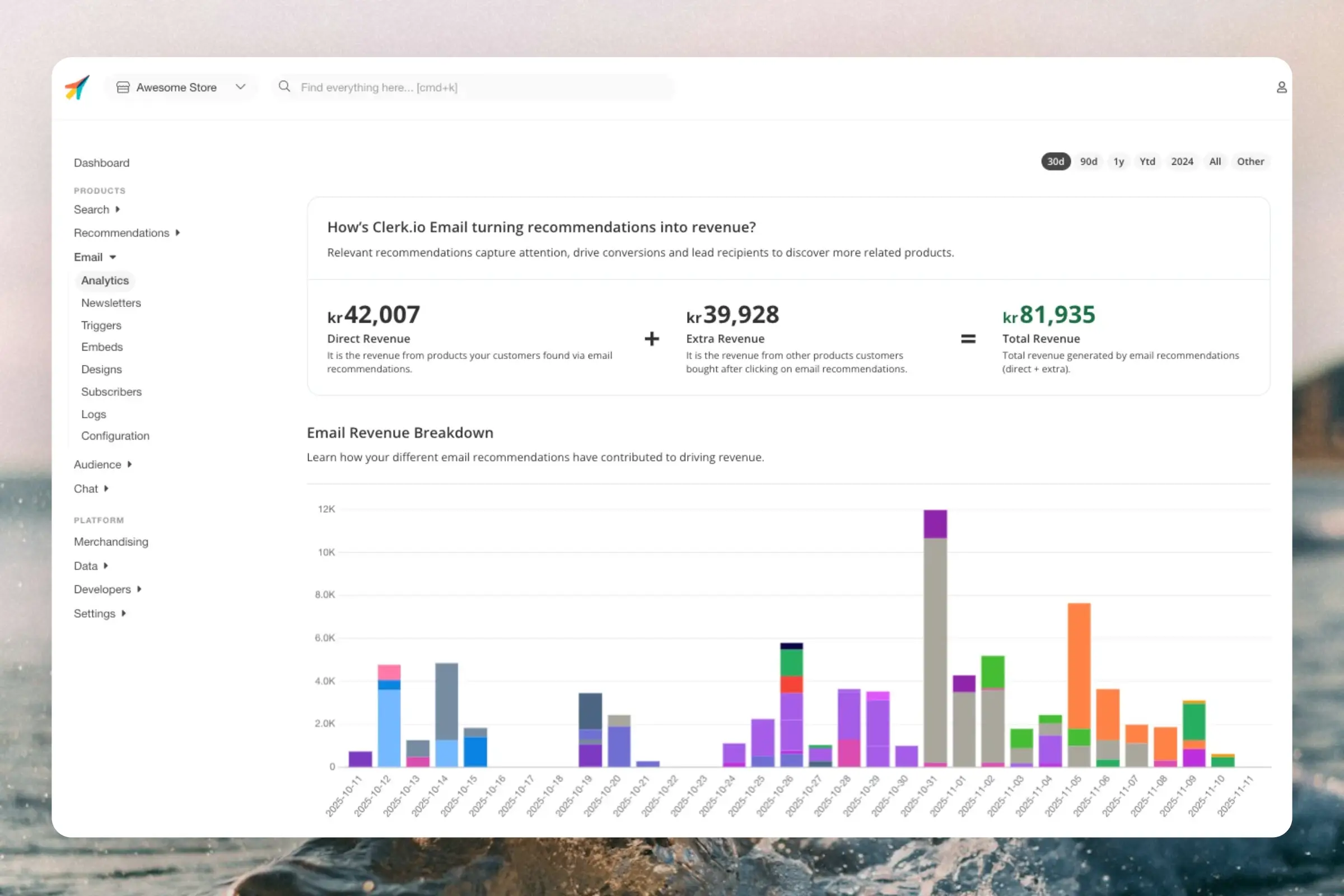
Email Analytics mostra il fatturato e il coinvolgimento collegati alle tue email potenziate da Clerk. Separa i prodotti cliccati in un’email dal resto dell’ordine.
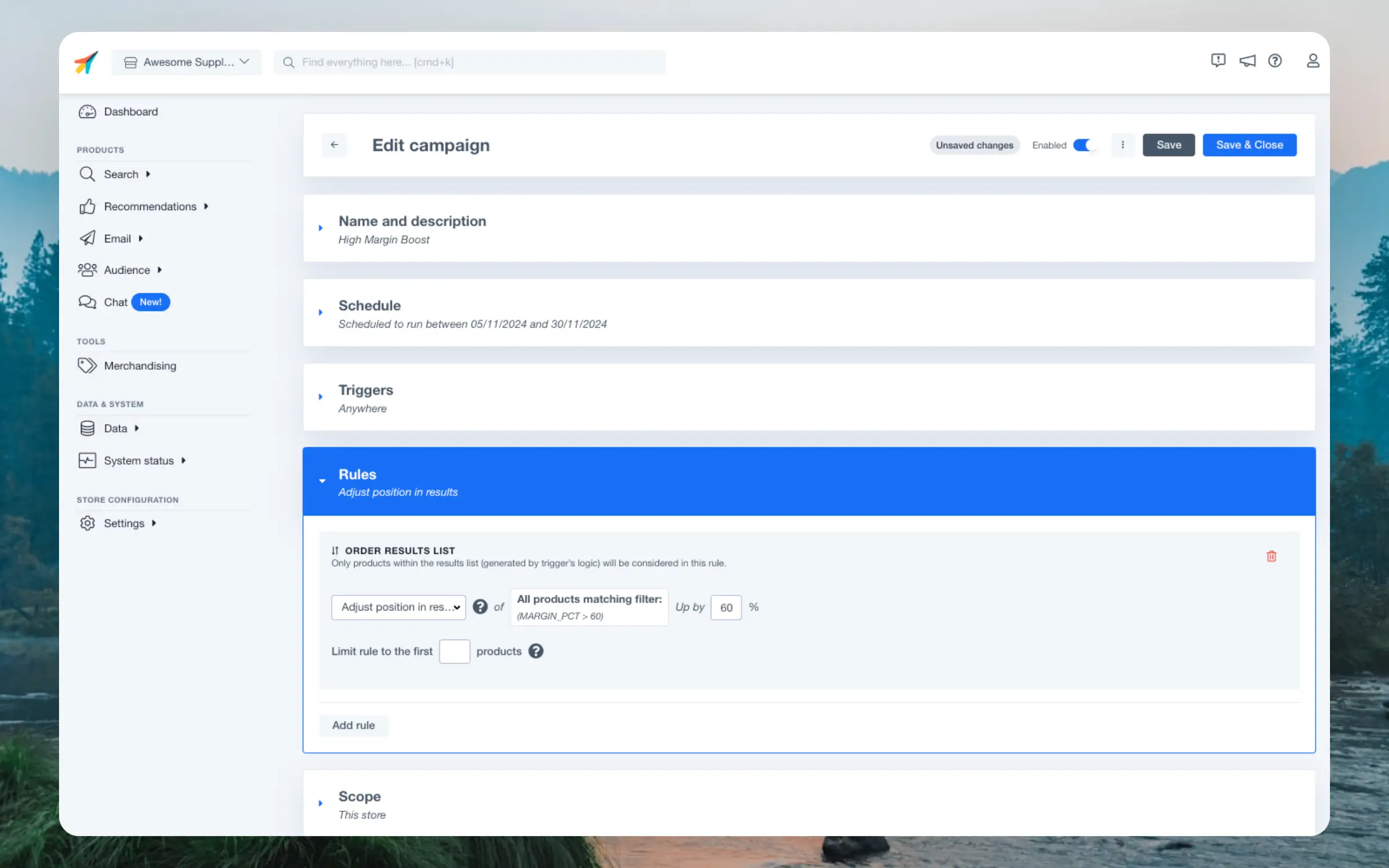
Il merchandising ti offre un elevato grado di controllo sui prodotti mostrati da Clerk, come ad esempio la promozione di prodotti in saldo, la priorità a marchi specifici, l’occultamento dei prodotti esauriti e molto altro.
Le campagne hanno sempre un Nome a tua scelta. Facoltativamente, puoi aggiungere una Descrizione per ricordare a te stesso e ai tuoi colleghi lo scopo della campagna.