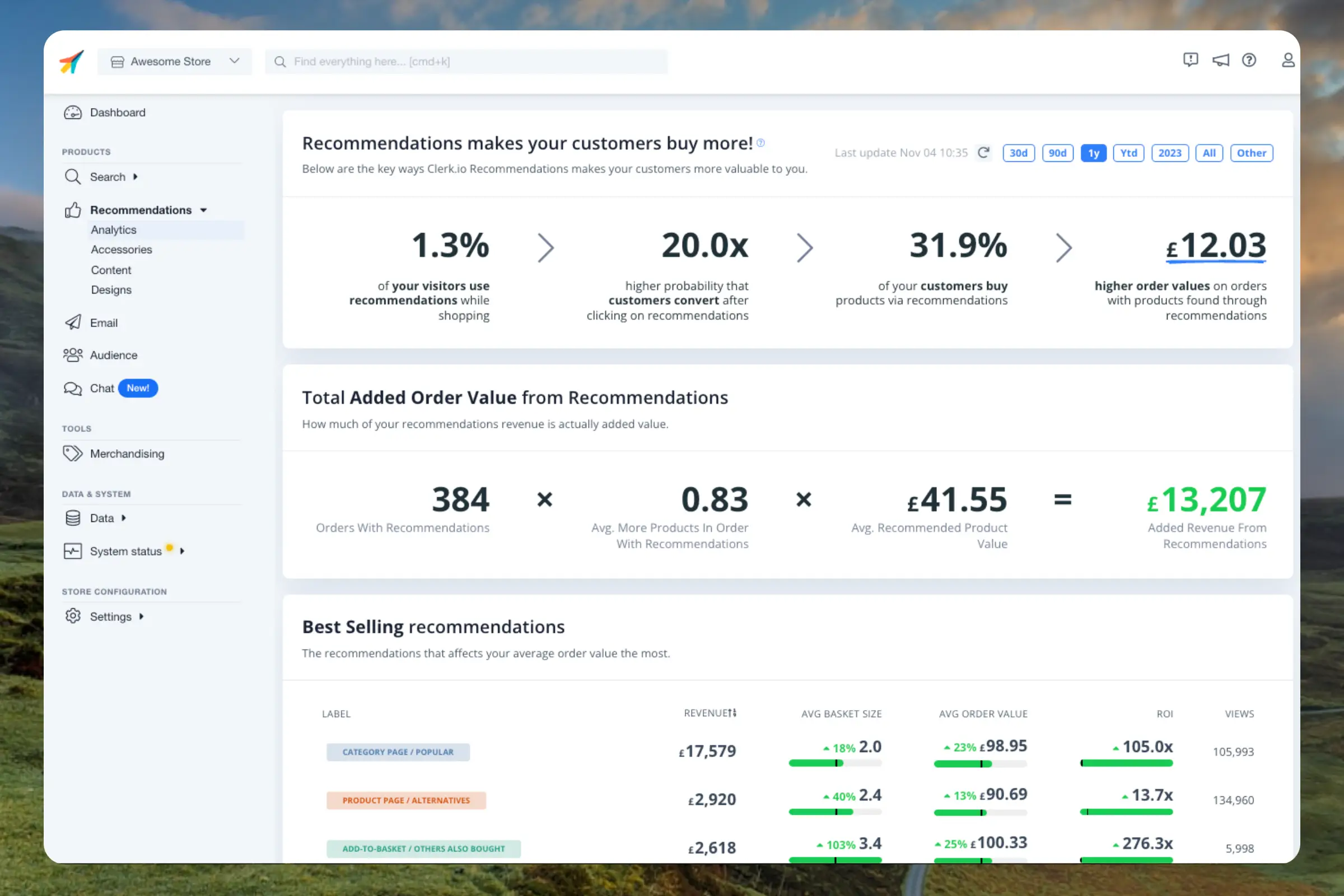
Analytics delle Recommendations mostra come i tuoi elementi Recommendations contribuiscono al fatturato e quali elementi meritano attenzione.Intervallo di tempo
#
Usa il selettore dell’intervallo di date per esaminare 30 giorni, 90 giorni, un anno, anno in corso, tutti i dati o un periodo personalizzato.
Panoramica sul fatturato
#
Le schede panoramiche mostrano il fatturato del periodo selezionato tramite Recommendations, l’utilizzo da parte dei visitatori e gli ordini influenzati.
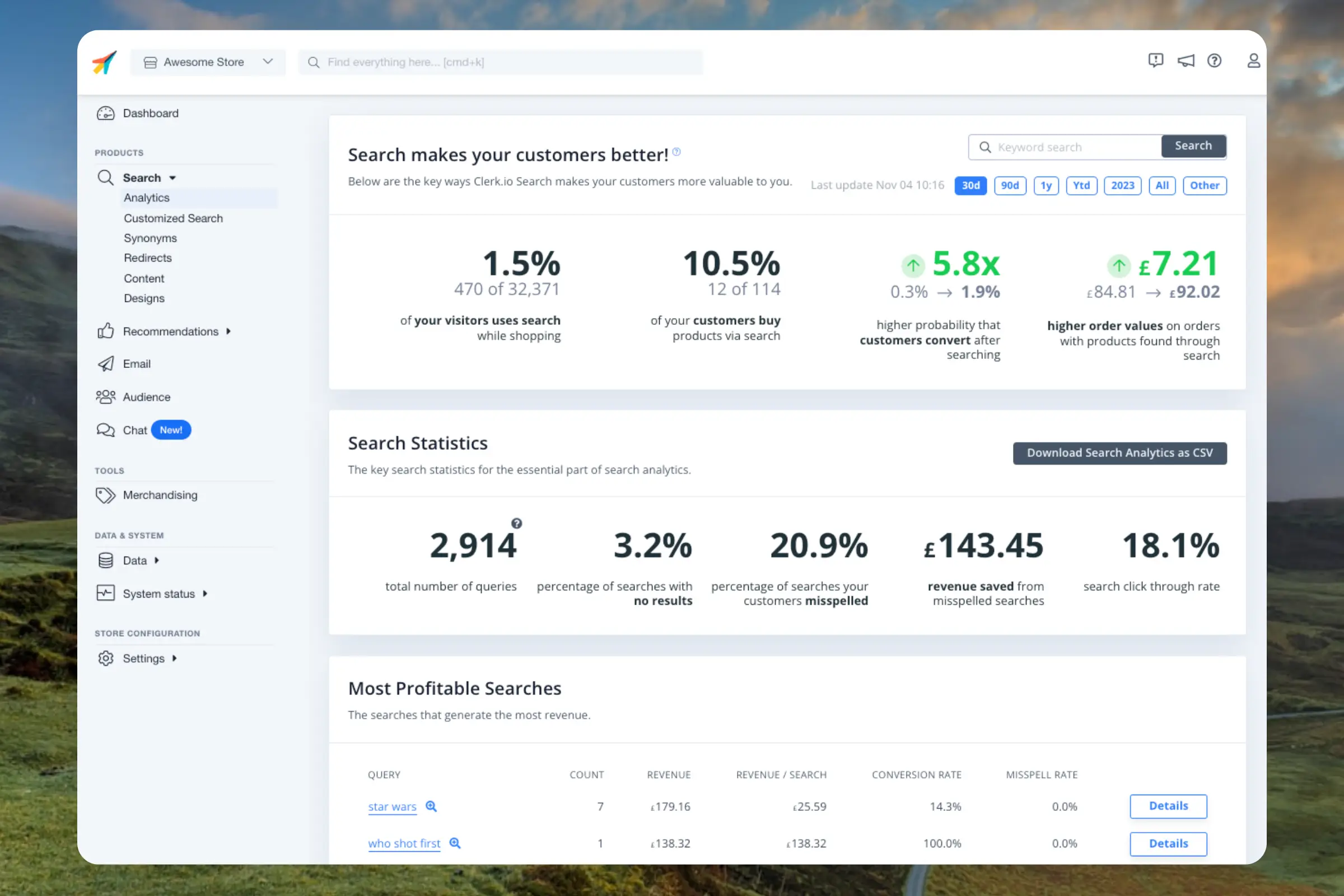
...Search Analytics mostra cosa cercano i visitatori e come queste ricerche si trasformano in vendite. Usalo per identificare la domanda su cui puoi agire.Intervallo di tempo
#
Usa il selettore di intervallo di date per esaminare 30 giorni, 90 giorni, un anno, dall’inizio dell’anno, tutti i dati o un periodo personalizzato. Puoi anche cercare una parola chiave e scaricare i dati visualizzati.
Panoramica dei ricavi
#
Le card panoramiche mostrano tre metriche per il periodo selezionato:
...Clerk.io può leggere, analizzare e agire su quasi ogni parte della tua configurazione. Di seguito una panoramica di ciò che può fare — sia rispetto alle domande a cui può rispondere, sia ai cambiamenti che può apportare.
Tutte le azioni richiedono la tua conferma prima di essere applicate.
Clerk.io può esaminare in dettaglio i tuoi numeri. Questo include l’estrazione di KPI fondamentali come ricavi, ordini, tasso di conversione e valore medio dell’ordine — e la suddivisione per periodo di tempo, prodotto o fonte di traffico.
...Questa guida copre la configurazione necessaria prima che Clerk.io possa inviare email per tuo conto.
Si applica a campagne, flussi e trigger automatici come Carrello Abbandonato. Se desideri solo aggiungere consigli personalizzati sui prodotti alle email inviate da Klaviyo, Mailchimp o un’altra piattaforma, vai su
Embeds.
Ogni concetto di seguito spiega a cosa serve, quando è necessario e come gestirlo con Clerk.js o tramite API laddove sia richiesto del codice.
Scegli il percorso di configurazione corretto
#
Usa la sezione che corrisponde al compito che devi completare:
...Sincronizza i tuoi prodotti e attributi BigCommerce con Clerk. Questa guida copre la personalizzazione dei dati dei prodotti e la scelta di quali prodotti importare.
Configura la sincronizzazione
#
Solo i proprietari del negozio possono accedere alle impostazioni API.
Per sincronizzare i dati del tuo negozio BigCommerce con Clerk, devi creare un account API in BigCommerce e configurarlo in Clerk.
Nel tuo pannello di amministrazione BigCommerce, vai su Settings > API Accounts.
...
Sincronizza i tuoi prodotti, attributi e dati degli ordini DanDomain Classic con Clerk. Questa guida copre la personalizzazione dei dati dei prodotti, la scelta degli ordini da importare e la gestione della sincronizzazione degli ordini.
Prima di sincronizzare i dati, assicurati di aver installato e configurato l’app Clerk.io nel backend DanDomain Classic. Consulta la
Guida introduttiva per le istruzioni sull’installazione.
Configurare la sincronizzazione
#
Per sincronizzare i dati del tuo store DanDomain Classic con Clerk, devi configurare l’URL di importazione nell’app Clerk e avviare la sincronizzazione.
...Sincronizza i tuoi prodotti e attributi DanDomain su Clerk. Questa guida copre la configurazione dell’accesso API e la sincronizzazione del tuo catalogo.
Abilita l’accesso API
#
Prima di sincronizzare il tuo catalogo, devi abilitare l’accesso API nel tuo store DanDomain:
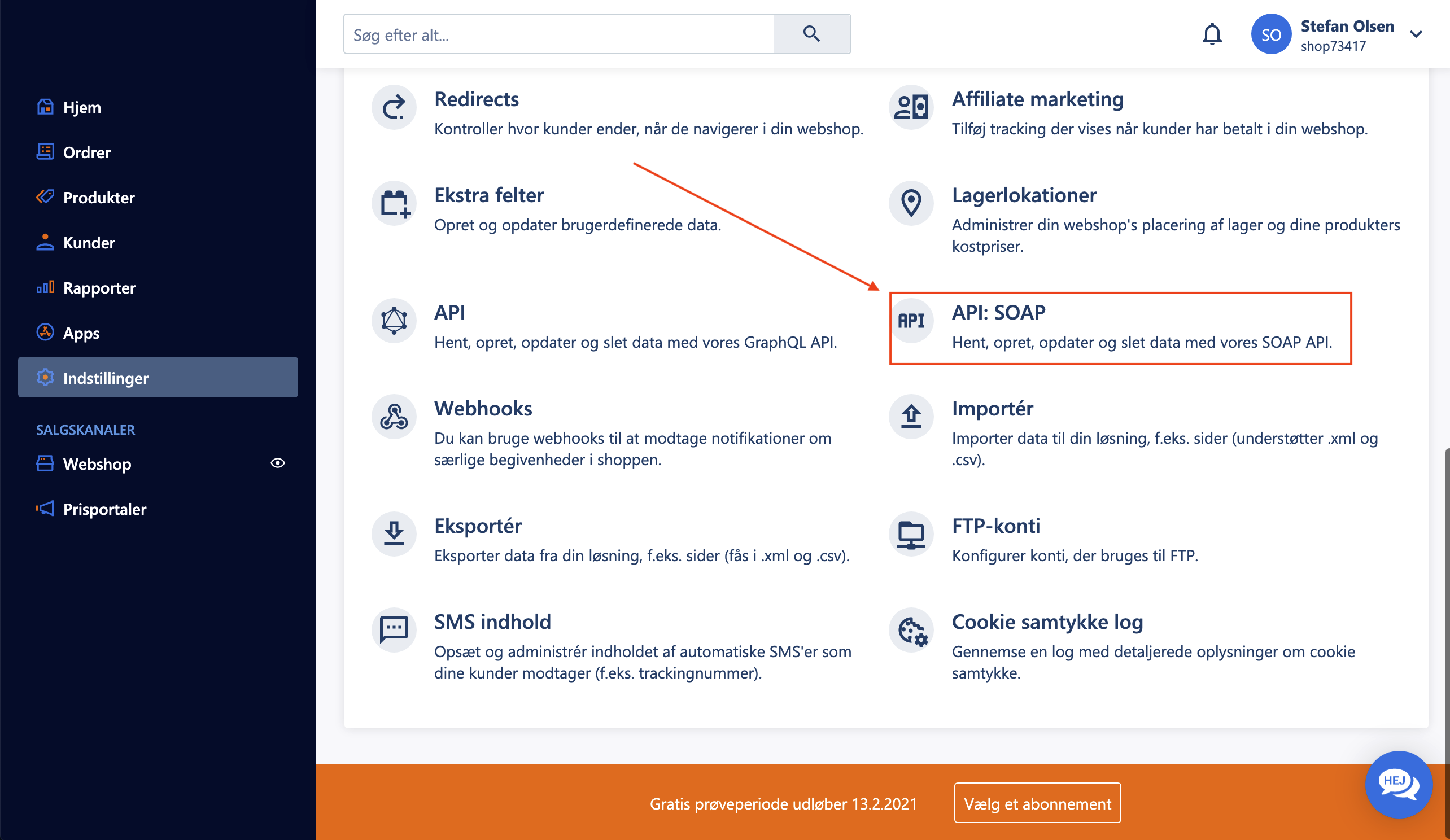
- Nell’amministrazione di DanDomain, vai su Indstillinger > API: SOAP.
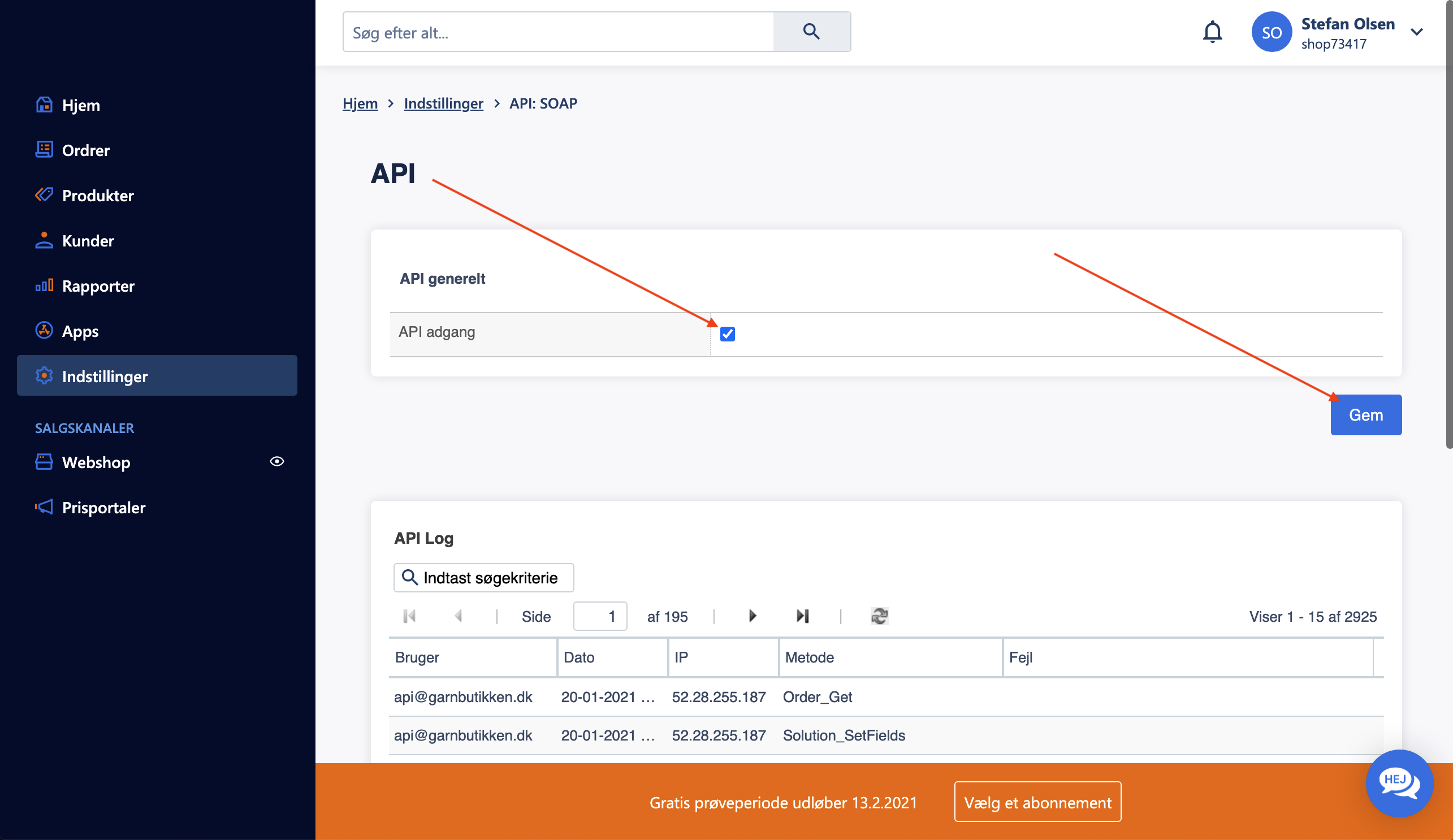
- Sotto API generelt, seleziona la casella per API adgang.
- Clicca su Gem per salvare le impostazioni.
Crea un utente API
#
Per consentire a Clerk di accedere ai dati del tuo store, crea un utente API dedicato:
...Questa pagina è stata tradotta da un'utile intelligenza artificiale, quindi potrebbero esserci errori linguistici. Grazie per la comprensione.