Integration
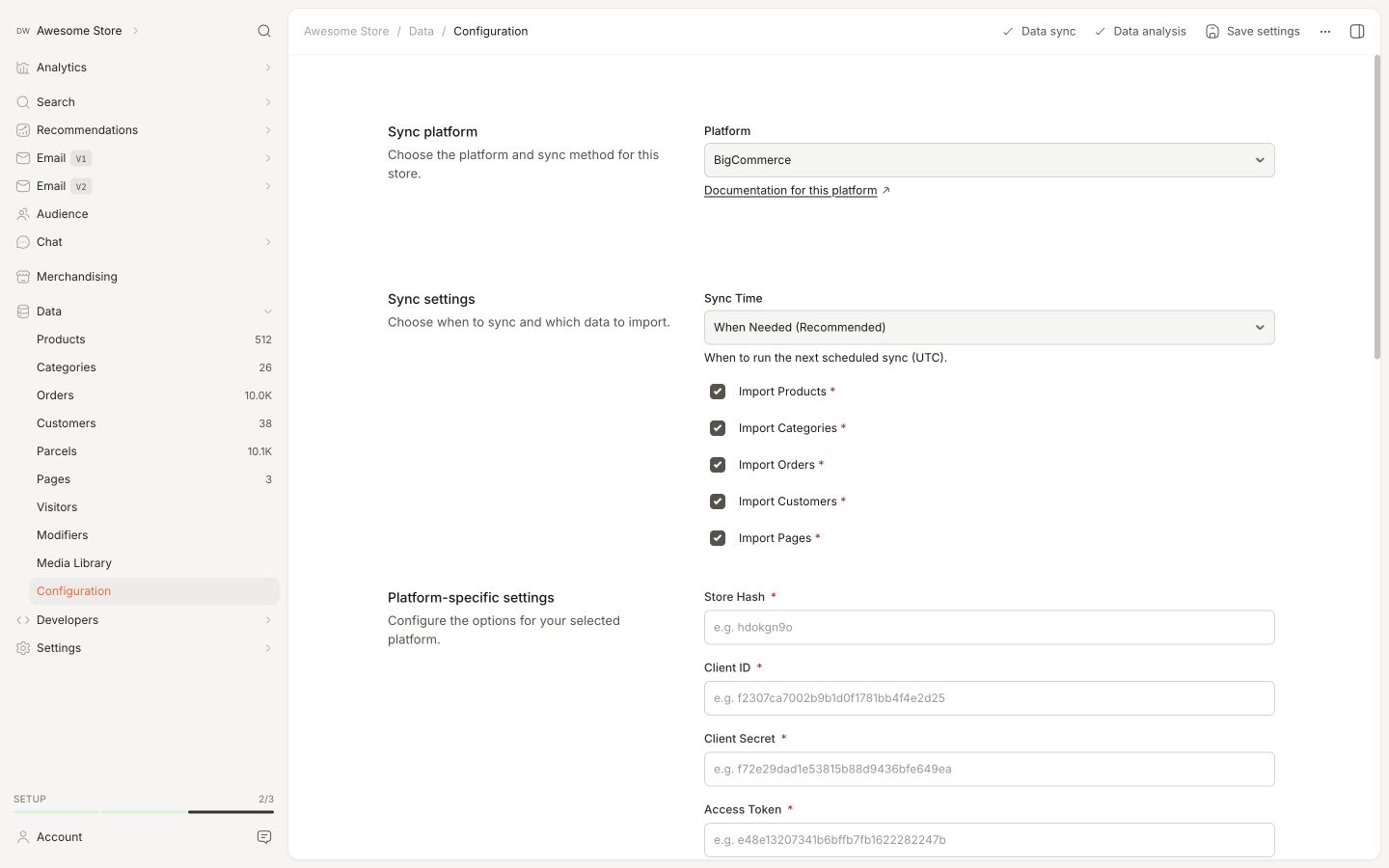
Configura le impostazioni di sincronizzazione dati di BigCommerce e gestisci le opzioni di integrazione in my.clerk.io.
Sincronizzazione dati #
In my.clerk.io, fai clic su “Data” nel menu a sinistra, poi vai su “Configuration” per vedere qui le tue opzioni di sincronizzazione con BigCommerce.
Dopo aver inserito l’hash del tuo store BigCommerce, client ID, client secret e access tokens, hai la possibilità di modificare quanto segue:
Attributi personalizzati #
Se hai attributi personalizzati utilizzati nel tuo store che desideri sincronizzare con Clerk, inserisci qui i loro valori come elenco separato da virgole (es. size, color).
Includere pagine #
Impostazione per includere le pagine del tuo store nella sincronizzazione dati con Clerk, seleziona “Yes” dal menu a tendina qui.
Includere prodotti esauriti #
Impostazione per includere i prodotti esauriti nella tua sincronizzazione, seleziona “Yes” da questa opzione a tendina.
Seleziona “No” per escludere i prodotti esauriti.
Disinstallazione #
Per disinstallare Clerk dal tuo store BigCommerce, dovrai rimuovere gli script di Order Tracking e Visitor Tracking che hai aggiunto inizialmente durante l’installazione nei tuoi Theme Files.
Puoi trovare i file del tema nel portale di amministrazione di BigCommerce, seguendo il percorso Advanced > Theme Files > Templates > Layout > file
Cerca lo script di Clerk Visitor Tracking nel file base.html del tuo webstore.
Basta rimuovere lo script Clerk e fare clic su “Save & Apply.”
Dovrai inoltre rimuovere lo script Order Tracking, che si trova sotto Advanced Settings > Web Analytics > Affiliate Conversion Tracking > Settings.
Rimuovi lo script Clerk Order Tracking da queste impostazioni e salva le modifiche.
Questa pagina è stata tradotta da un'utile intelligenza artificiale, quindi potrebbero esserci errori linguistici. Grazie per la comprensione.