Sync Data
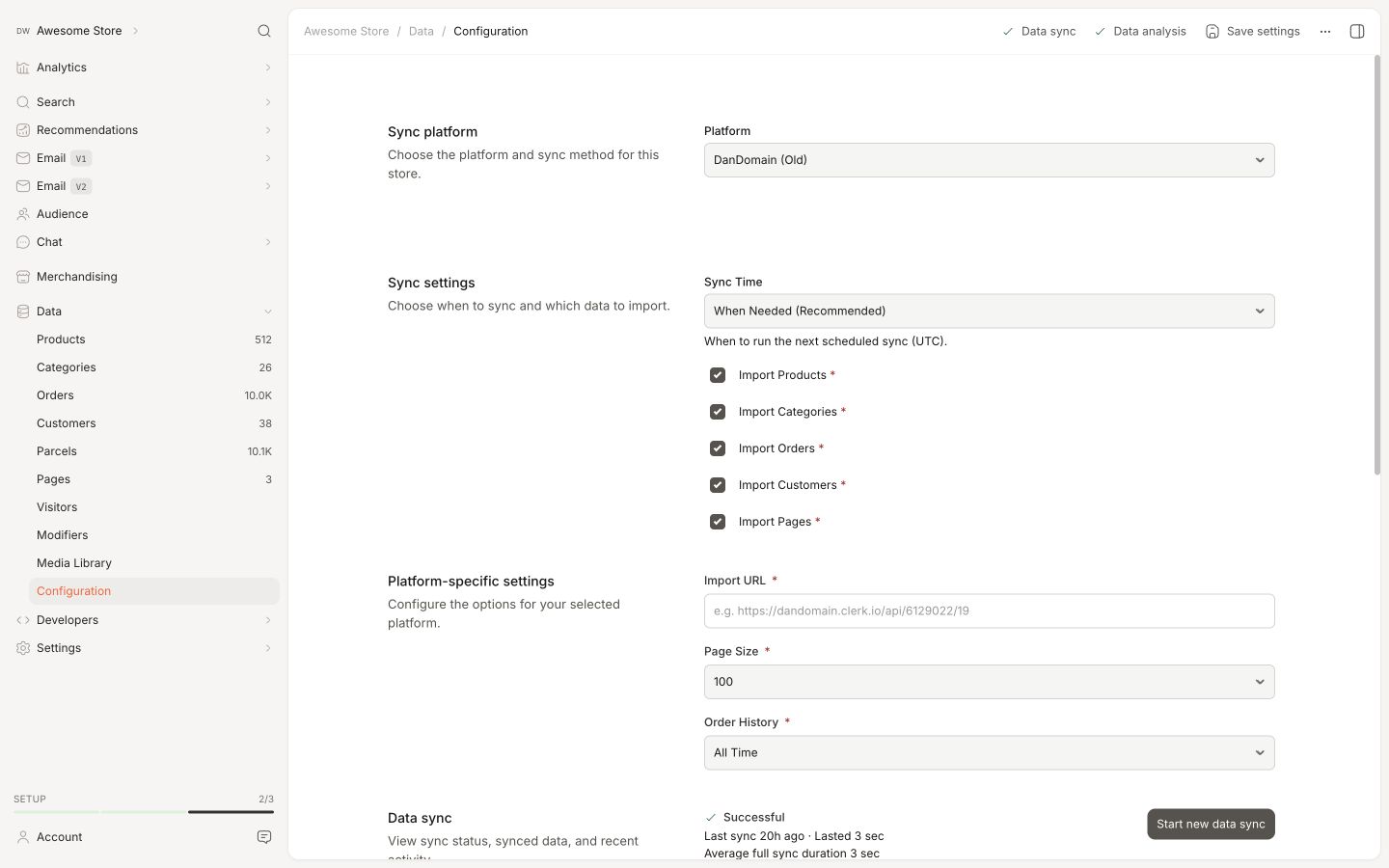
Sincronizza i tuoi prodotti, attributi e dati degli ordini di DanDomain Classic su Clerk. Questa guida spiega come personalizzare i dati dei prodotti, scegliere quali ordini importare e gestire la sincronizzazione degli ordini.
Prima di sincronizzare i dati, assicurati di aver installato e configurato l’app Clerk.io nel backend di DanDomain Classic. Consulta la Guida introduttiva per le istruzioni di installazione.
Configura la sincronizzazione #
Per sincronizzare i dati del tuo store DanDomain Classic con Clerk, devi configurare l’URL di importazione nell’app Clerk e avviare la sincronizzazione.
Nell’app DanDomain, copia l’Import URL.
Vai su my.clerk.io > Data > Configuration e incolla l’Import URL nel campo Import URL.
Seleziona la lingua del tuo dominio.
Se prevedi di utilizzare Email & Audience, imposta Raccogli Email su Sì nell’app DanDomain e Salva.
Clicca su Start Sync e attendi il completamento della sincronizzazione.
Personalizzazione dei dati dei prodotti #
L’app DanDomain supporta l’invio di attributi personalizzati che hai aggiunto in DanDomain Classic.
Inizia accedendo al backend di DanDomain Classic e vai su Clerk.io nel menu laterale.
Effettua il login utilizzando la tua Password.
Nell’app, sotto Generale troverai un campo di testo chiamato Attributi aggiuntivi del prodotto.
Inizia a digitare il nome del tuo attributo e apparirà se esiste:
Clicca su Gem per salvare le modifiche.
Dopo aver inserito i tuoi attributi, vai su my.clerk.io->Data e clicca su Start New Data Sync nell’angolo in alto a destra.
I tuoi attributi saranno ora disponibili.
Scelta degli ordini da importare #
In DanDomain è possibile scegliere l’esatto stato che un ordine deve avere per essere considerato completato.
Per assicurarti che Clerk segua solo gli ordini finalizzati, puoi selezionare lo stato che usi abitualmente nell’App.
Vai nel backend DanDomain.
Clicca su Clerk.io nel menu laterale ed effettua il login nell’app.
Per iniziare, assicurati che le Impostazioni avanzate siano state attivate. Per abilitarle, clicca su Profilo.
Poi seleziona Mostra impostazioni avanzate e clicca su Gem.
Clicca su Indietro.
Sotto Sincronizzazione clicca sul menu a tendina accanto a Ordre status for afsluttede ordre.
Scegli lo stato dell’ordine che DanDomain deve considerare come completato.
Seleziona lo stato appropriato e clicca su Gem.
Disattiva il tracciamento degli ordini #
Dopo che la prima sincronizzazione dati è stata completata con successo, la sincronizzazione degli ordini da DanDomain Classic può essere disattivata poiché il tracciamento delle vendite tramite l’estensione subentra.
Per disattivare la sincronizzazione degli ordini, vai nel backend di DanDomain Classic, scegli Clerk sotto Collegamenti alle App ed effettua il login nel plugin Clerk.
Sotto Sincronizzazione, seleziona Disabilita sincronizzazione ordini.
Scorri in cima alla pagina e clicca su Salva per applicare la modifica.
Questa pagina è stata tradotta da un'utile intelligenza artificiale, quindi potrebbero esserci errori linguistici. Grazie per la comprensione.