Sync Data
Sincronizza i tuoi prodotti e attributi Lightspeed con Clerk. Questa guida copre la personalizzazione dei dati dei prodotti e la scelta dei prodotti da sincronizzare.
Configura Sync #
Per sincronizzare i dati del tuo negozio Lightspeed con Clerk, è necessario configurare le impostazioni di sincronizzazione dati in Clerk.
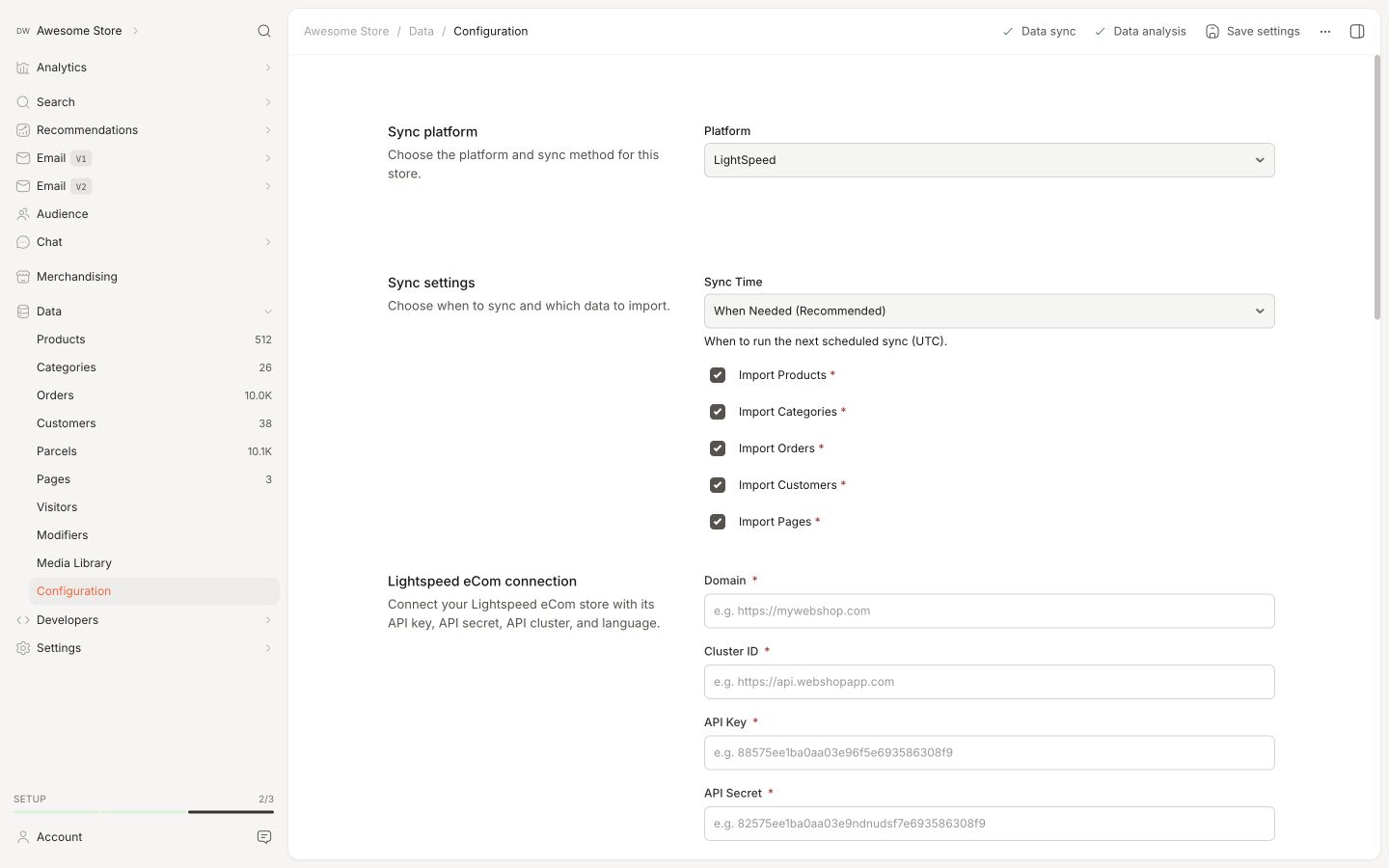
Vai su my.clerk.io > Data > Configuration.
Inserisci le seguenti informazioni per il tuo negozio Lightspeed:
Domain: L’URL del tuo webshop (ad esempio, https://www.beautifulshop.nl/).
Cluster ID: Consulta la documentazione Server Clusters di Lightspeed (scegli il cluster per la tua regione, ad es. https://api.webshopapp.com/nl per NL).
API Key and API Secret: Contatta il supporto Lightspeed per farli generare per il tuo negozio.
Language (opzionale): Usa codici come en o nl per configurazioni multilingue.
Inserisci i dettagli nei campi dell’importatore. Le impostazioni avanzate opzionali possono essere lasciate come sono.
Clicca su Start Sync e attendi che la sincronizzazione sia completata.
Personalizzazione dei dati dei prodotti #
La maggior parte degli attributi utilizzati nel tuo negozio Lightspeed verrà sincronizzata automaticamente su Clerk tramite Lightspeed Importer.
Gli attributi possono anche essere aggiunti dal tuo webshop tramite my.clerk.io > Data > Configuration.
Scorri fino a Custom Attributes e inserisci gli attributi dei prodotti che vuoi includere come valori separati da virgole.
Scelta dei prodotti da sincronizzare #
Se desideri impedire la sincronizzazione di prodotti specifici su Clerk, il modo più semplice è contrassegnare questi prodotti come “non visibili” nel portale di amministrazione Lightspeed del tuo webshop.
Clerk sincronizzerà solo i prodotti contrassegnati come “visibili” qui.
Questa pagina è stata tradotta da un'utile intelligenza artificiale, quindi potrebbero esserci errori linguistici. Grazie per la comprensione.