Get Started
Configura Clerk e fallo funzionare sul tuo store Magento 1 in pochi semplici passaggi. Questa guida ti accompagna nella connessione del tuo store, nell’installazione dell’estensione e nella sincronizzazione dei tuoi dati.
Connessione del tuo store #
Il primo passo per installare Clerk è collegare il tuo store al tuo account Clerk.
Il video qui sotto ti mostra cosa fare, passo dopo passo. Usa il resto della guida come riferimento.
Dopo aver seguito questi semplici passaggi sarai in grado di vedere il tuo Live Demo Store, che ti offre una panoramica personale su come Clerk funzionerà sul tuo webshop. Contatta il tuo referente Clerk per vedere la Live Demo.
Aggiungi store #
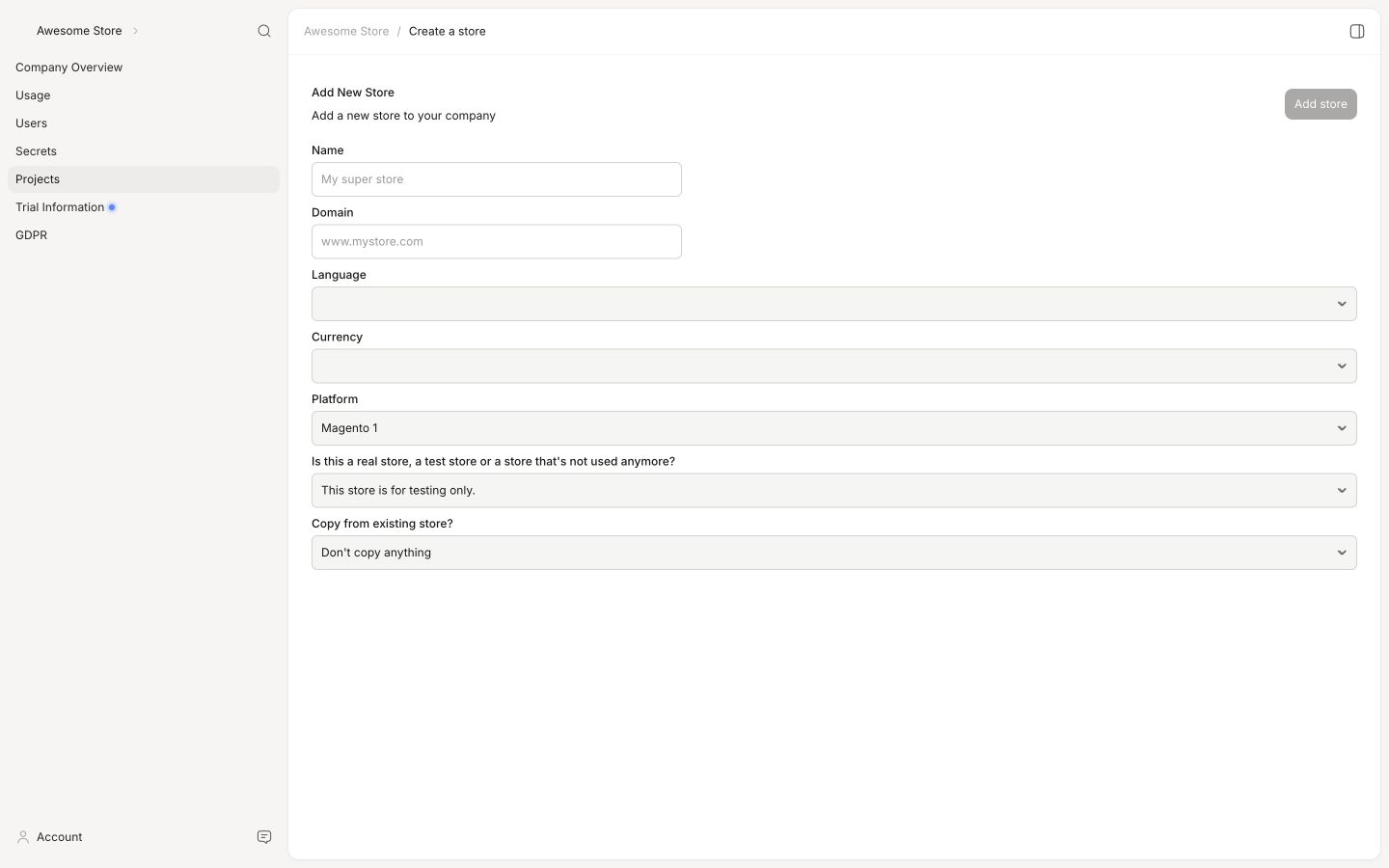
Accedi a my.clerk.io. La prima volta che lo fai, vedrai la pagina “Aggiungi nuovo store”.
Inserisci il Nome e il Dominio del tuo webshop.
Scegli Magento 1 come Piattaforma e scegli la tua Valuta.
Fai clic su Aggiungi Store.
Installa estensione #
Scarica l’ultima estensione Clerk per Magento 1 da GitHub: Ultimo rilascio.
In alternativa, installa tramite il nostro Toolbox Script: Installa tramite Toolbox Script.
Nel backend Magento, vai su System > Magento Connect > Magento Connect Manager.
Sotto Direct package file upload, carica il file
ClerkForMagento-x.x.x.tgze fai clic su Upload per installare.Fai clic su Return to Admin, poi su Log Out ed effettua nuovamente l’accesso.
Vai su System > Configuration e seleziona il Current Configuration Scope corretto (lo Store View che desideri sincronizzare).
Apri Clerk > Configuration nel menu laterale.
Imposta Enable su Sì.
Inserisci la tua Clerk Public Key e Private Key, poi clicca su Save Config.
Posizione delle chiavi #
La tua Public Key e Private Key si trovano in my.clerk.io > Developers > API Keys.
Sincronizza dati #
La sincronizzazione dei dati collega il tuo store Magento 1 a Clerk, permettendo a Clerk di accedere ai tuoi prodotti, ordini, clienti e ad altre informazioni del negozio. Questo consente a Clerk di fornire raccomandazioni personalizzate e risultati di ricerca basati sui dati reali del tuo negozio. Segui i passaggi nella guida Sincronizza Dati per configurare la sincronizzazione dei dati.
Più storeview #
Il modo più semplice per implementare Clerk in più Storeview con configurazioni standard è creando un Store separato per ogni dominio su my.clerk.io.
In questo modo puoi suddividere prodotti, vendite, valute ecc. per monitorare ogni Storeview.
Inizia creando il tuo Store principale e segui la Guida di Configurazione per collegare il tuo Store a Clerk, e scegli le Recommendations e/o Search Results che vuoi visualizzare sul tuo webshop.
Quando hai terminato la configurazione iniziale, torna alla pagina iniziale di my.clerk.io (cliccando sul logo Clerk nell’angolo in alto a sinistra del menu laterale) e poi clicca su "+ Aggiungi nuovo store" come ultima opzione della lista a discesa (generalmente sotto gli store esistenti e il nome della tua azienda):
Nella pagina Aggiungi Store, clicca su Avanzate per vedere tutte le impostazioni.
Compila i dettagli del tuo Storeview, e scegli il tuo Store principale dal menu a discesa Copia elementi da store esistente, poi clicca su Aggiungi Store.
Questo trasferirà gli Elementi e i Design dal tuo Store principale.
Ora puoi seguire di nuovo la Guida di Configurazione – cliccando su Iniziare, per Sincronizzare i dati da questo Storeview. Poiché hai già installato l’estensione puoi saltare il primo passaggio e iniziare direttamente la configurazione e la sincronizzazione dei dati.
Nel backend Magento, nella pagina Clerk Extension, scegli lo Storeview dal menu a discesa Current Configuration Scope.
Questo ti permetterà di sincronizzare lo Storeview con il tuo Store su my.clerk.io tramite la Guida di Configurazione.
Quando la Sincronizzazione dati è terminata, il tuo Storeview è pronto e utilizza la stessa configurazione del tuo Store principale.
Ricorda di tradurre le Headlines, in Element-> Edit -> Select Design anche nella lingua corretta.
Puoi seguire questo processo per tutti gli Storeview con cui desideri usare Clerk.
Questa pagina è stata tradotta da un'utile intelligenza artificiale, quindi potrebbero esserci errori linguistici. Grazie per la comprensione.