Sync Data
Sincronizza i tuoi prodotti, attributi e dati degli ordini di Magento 1 con Clerk. Questa guida copre la personalizzazione dei dati dei prodotti, la scelta di quali prodotti importare, la modifica delle dimensioni delle immagini e la gestione della sincronizzazione degli ordini.
Prima di sincronizzare i dati, assicurati di aver installato e configurato l’estensione Clerk nel backend di Magento 1. Consulta la guida introduttiva per le istruzioni di installazione.
Configura la sincronizzazione #
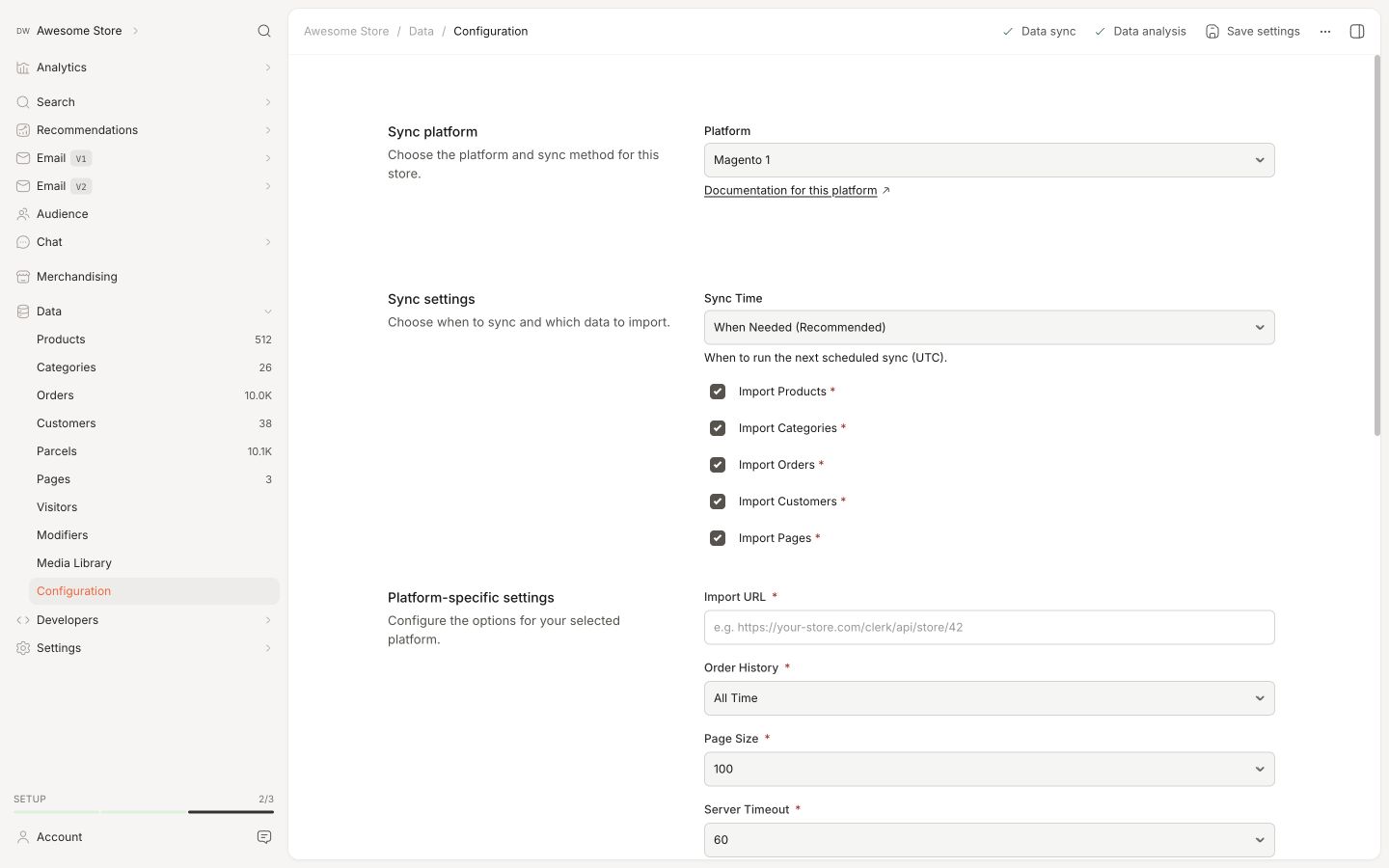
Per sincronizzare i dati del tuo store Magento 1 con Clerk, devi configurare la Import URL nell’estensione Clerk e avviare la sincronizzazione.
Nell’estensione di Magento, copia la Import URL del tuo store.
Vai su my.clerk.io > Data > Configuration e incolla l’Import URL nel campo Import URL.
Se prevedi di usare Email & Audience, imposta Collect Emails su Yes nell’estensione Magento e salva.
Se necessario, seleziona la lingua per il tuo dominio.
Clicca su Start Sync e attendi che la sincronizzazione sia completata.
Disattivare la sincronizzazione ordini #
Dopo che la prima sincronizzazione dei dati è stata completata con successo, la sincronizzazione degli ordini da Magento1 può essere disattivata, poiché il tracciamento delle vendite dell’estensione entra in funzione.
Per disattivare la sincronizzazione ordini, apri System > Configuration nel backend di Magento 1.
Sotto Current Configuration Scope, seleziona il sito che desideri modificare.
Poi clicca su SETTINGS nella scheda CLERK nella barra laterale a sinistra e modifica il campo accanto a DISABLE ORDER SYNCHRONIZATION da NO a YES.
Clicca su Save Config per applicare subito le modifiche.
Modificare le dimensioni delle immagini #
Di default, l’estensione Clerk per Magento recupera immagini con una dimensione di 210x210 px.
Questa impostazione può essere cambiata nel seguente file:
app->code->community->Clerk->Clerk->Catalog->Product.php
All’inizio di questo file, modifica $imageHeight e $imageWidth per impostare le dimensioni delle immagini.
Modifica questi valori con la dimensione desiderata e salva il file.
Poi vai su my.clerk.io -> Data Sync ed esegui una nuova sincronizzazione, cliccando su Start Sync.
Le nuove immagini saranno ora sincronizzate.
Scegliere i prodotti da importare #
Visualizzare prodotti esauriti #
Se vuoi mostrare anche i prodotti esauriti nei risultati di Clerk, puoi controllarlo facilmente dal backend di Magento.
Inizia andando su:
System -> Configuration -> CLERK -> Settings
Scegli dalla sinistra la Store View desiderata e recati su Clerk Settings.
Imposta Include Out Of Stock Products su Yes e clicca su Save Config.
Infine, vai su my.clerk.io -> Data e clicca su Start New Data Sync per importare tutti i prodotti, inclusi quelli esauriti.
Modifiche avanzate #
In Magento, il seguente file controlla quali prodotti vengono importati su Clerk:
app->code->community->Clerk->Clerk->Model->Productpage.php
La funzione load($page,$limit) è responsabile del controllo della collection dei prodotti inviati a Clerk.
Per impostazione predefinita, sono importati solo i prodotti con visibility: both (Catalog, Search) e che sono disponibili in magazzino.
Puoi modificare la collection di prodotti in load($page,$limit). Se decidi di includere prodotti che non possono essere venduti o non sono visibili, aggiungi un attributo che li identifichi in Clerk.io.
Se modifichi i prodotti importati da Clerk, raccomandiamo vivamente di aggiungere anche un attributo extra che indichi quando un prodotto non è vendibile o visibile, così potrai mostrarlo nel tuo Design e filtrarli.
Supponendo di creare un attributo chiamato is_saleable che può essere true o false, puoi usarlo così nei Designs:
{% if product.is_saleable %}
   <div class="in-stock">In Stock</div>
{% else %}
  <div class="not-in-stock">Not In Stock</div>
{% endif %}
Infine, vai su my.clerk.io -> Data e clicca su Start New Data Sync per importare i nuovi dati.
Personalizzare i dati dei prodotti #
In Magento 1, puoi aggiungere attributi personalizzati dei prodotti tramite il backend Magento o tramite l’estensione Clerk nel codice, se necessario.
Aggiunta di attributi semplici #
Nota: Questa funzione è disponibile solo dalla versione 4.2.3.
Se gli attributi che vuoi inviare sono già disponibili come attributi semplici nel tuo admin di Magento, è possibile aggiungerli facilmente nella pagina dell’estensione.
Nel backend di Magento, vai su Catalog -> Attributes -> Manage Attributes
Trova i codici attributo degli attributi che desideri aggiungere:
Vai su System -> Configuration
Sotto Clerk -> Settings scrivi i tuoi attributi in Additional Fields e clicca su Save Config:
Dopo aver implementato i tuoi attributi, vai su my.clerk.io->Data e clicca su Start New Data Sync in alto a destra.
Se gli attributi che vuoi inviare sono già disponibili come parte dei dati dei tuoi prodotti configurabili/raggruppati nel tuo admin Magento, possono essere facilmente sincronizzati sulla versione più recente del plugin.
Appariranno come child_attribute, ad esempio child_color, child_skus ecc.
Aggiunta di attributi tramite codice #
Se il tuo attributo utilizza una funzione standard di Magento, può essere implementato direttamente in Product.php:
app->code->community->Clerk->Clerk->code->Model->Catalog->Product.php
La funzione getClerkExportData() costruisce l’oggetto prodotto e i suoi attributi.
Puoi quindi aggiungere nuovi attributi nell’elenco usando questa sintassi:
$data->setAttributeName($this->insertMagentoLogic());
dove setAttributeName definisce il nome che vuoi dargli su Clerk e insertMagentoLogic(); usa una logica Magento per trovare il valore desiderato dal prodotto.
Utilizzare funzioni di attributo personalizzate #
A volte, un attributo Magento potrebbe richiedere una logica più avanzata rispetto alla semplice funzione.
In questo caso, trova questo file:
app->code->community->Clerk->Clerk->Model->Catalog->Productbase.php
In Productbase.php puoi scrivere funzioni PHP avanzate per caricare attributi personalizzati.
Dopo aver definito una funzione, puoi includerla in Product.php come le funzioni esistenti.
Per esempio:
$data->setAge($this->getAge());
Dopo aver implementato i tuoi attributi, vai su my.clerk.io->Data e clicca su Start New Data Sync in alto a destra.
Modificare l’estensione #
Aggiungere/modificare dati del prodotto #
Nel caso tu voglia aggiungere attributi extra o modificarne di esistenti per i tuoi prodotti, dovrai individuare questi file:
app->code->community->Clerk->Clerk->Model->Catalog->Product.php
app->code->community->Clerk->Clerk->Model->Catalog->Productpage.php
Product.php costruisce il modello del prodotto e permette di aggiungere attributi semplici.
Productpage.php consente di creare logiche avanzate per ottenere attributi da usare in Product.php.
Modifica dei dati di categoria #
Potresti aver bisogno di ristrutturare i nomi delle categorie o rimuovere determinate categorie da Clerk.
In questi casi, cerca questo file:
app->code->community->Clerk->Clerk->Model->Catalog->Product.php
Questo file gestisce quali categorie sono incluse e i dati id, nome, URL e sottocategorie per ogni categoria.
Non puoi aggiungere dati extra a ciascuna categoria, ma puoi modificare ciò che viene inviato.
Personalizzare lo stile del powerstep #
Il powerstep ha uno stile standard, ma potresti volerlo cambiare per abbinarlo ai tuoi design.
Questi sono i file utilizzati per lo stile:
app->design->frontend->base->default->template->clerk->powerpage.phtml
app->design->frontend->base->default->template->clerk->powerpopup.phtml
skin->frontend->base->default->clerk->style.css
powerpage.phtml contiene l’HTML per la pagina mentre powerpopup.phtml è per il popup.
style.css contiene il CSS per tutte le parti dell’estensione Clerk, incluso il Powerstep.
Puoi usare questi file per modificare l’aspetto del Powerstep.
Modificare la pagina di ricerca #
Se vuoi cambiare il layout della Search Page, aggiungere uno slider alla pagina senza risultati, ecc. devi trovare questo file:
app->design->frontend->base->default->template->clerk->powerpage.phtml
Qui puoi cambiare il codice embed della ricerca e altre parti della pagina di ricerca.
Modificare i titoli della live-search #
I titoli mostrati nella Live-Search per prodotti e categorie possono essere cambiati in questo file:
app->design->frontend->base->default->template->clerk->livesearch.phtml
Traduce le etichette Categories e Products nel testo che preferisci, poi salva il file.
Prodotti raggruppati come varianti #
Per default, Magento utilizza i Configurable Products per gestire i prodotti principali e le varianti.
L’estensione Clerk è stata realizzata per supportare questa modalità, che è la best-practice per Magento.
Tuttavia, se hai configurato le tue Varianti utilizzando i Grouped Products, il tracciamento delle vendite non funzionerà, poiché traccerai ID di prodotti che Clerk non ha importato dal tuo webshop Magento.
Questo perché le Varianti di solito non sono visibili.
Clerk.io non può collegare una variante acquistata al suo prodotto principale se quella variante non è stata importata.
Per Clerk di solito non importa quale variante viene acquistata, purché venga tracciato il prodotto “main” a cui appartiene.
Per risolvere questo, è necessario modificare 2 file dell’estensione per adattarli alla tua configurazione.
Il sales-tracking #
Il file che genera i dati del sales-tracking è:
app->code->Block->SalesTracking.php
In SalesTracking.php, trova il codice che legge l’ID del prodotto acquistato (solitamente intorno alla riga 65).
Questo va modificato in modo che, indipendentemente da quale variante raggruppata venga acquistata, venga sempre inviato l’ID del prodotto “main”.
Gli ordini importati #
La stessa modifica va effettuata anche per i precedenti ordini importati, in modo da sapere quali prodotti “main” sono stati acquistati in passato.
Questo file lo gestisce:
app->code->Model->Orderpage.php
In orderFormatter($order), cerca dove Magento invia l’ID prodotto (solitamente intorno alla riga 44).
Modifica questo con la stessa logica usata per il sales-tracking.
Verifica che le modifiche funzionino #
Vai su my.clerk.io > Data e clicca su Start New Data Sync per importare i dati aggiornati.
Procedi con un ordine di test acquistando un prodotto che ha varianti.
Successivamente, vai su Orders e apri l’ordine appena effettuato.
Se l’ordine mostra i prodotti Main con i rispettivi nomi e immagini, la modifica al tracking è funzionante.
Questa pagina è stata tradotta da un'utile intelligenza artificiale, quindi potrebbero esserci errori linguistici. Grazie per la comprensione.