Sync Data
Sincronizza i tuoi prodotti Magento 2, attributi e dati dei clienti con Clerk. Questa guida copre la personalizzazione dei dati di prodotto e cliente, la scelta dei prodotti da importare e la gestione della sincronizzazione degli ordini.
Prima di sincronizzare i dati, assicurati di avere installato e configurato l’estensione Clerk nel backend di Magento 2. Consulta la Guida introduttiva per le istruzioni di installazione.
Configura la sincronizzazione #
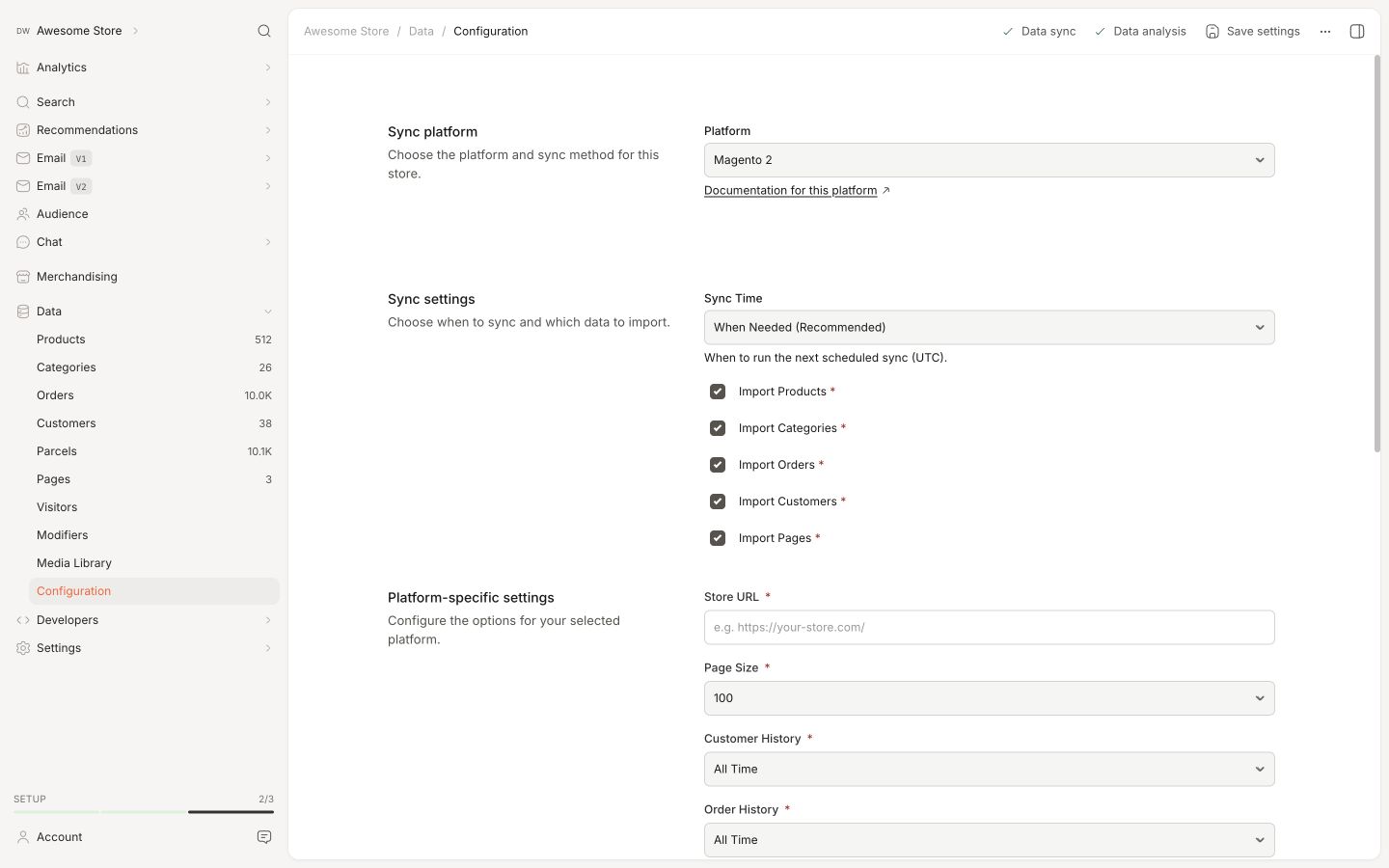
Per sincronizzare i dati del tuo store Magento 2 con Clerk, devi configurare le impostazioni di sincronizzazione dati in Clerk.
Vai a my.clerk.io > Data > Configuration.
Inserisci l’URL del tuo webshop e le eventuali impostazioni opzionali necessarie.
Se prevedi di utilizzare Email & Audience, imposta Collect Emails su Sì nell’estensione Magento e Salva.
Se applicabile, seleziona la lingua per il tuo dominio.
Clicca su Start Sync e attendi il completamento della sincronizzazione.
Ora il tuo negozio è collegato a Clerk.
Personalizzazione dei dati di prodotto #
Invio di attributi semplici #
Se gli attributi che desideri inviare sono già disponibili come attributi semplici nella tua amministrazione Magento 2, possono essere facilmente aggiunti nella pagina dell’Estensione.
- Inizia andando su Stores -> Product
Qui puoi vedere tutti gli attributi disponibili nel tuo shop.
Trova i codici attributo di quelli che desideri inviare a Clerk:
- Assicurati che il tuo attributo sia sia Visibile che usato nelle liste di prodotti.
Puoi verificarlo cliccando sull’attributo e andando su Proprietà vetrina:
Vai su Stores->Configuration->Clerk->Configuration
In Synchronization -> Additonal Fields, scrivi i codici attributo separati da virgola :
Clicca Save Config nell’angolo in alto a destra.
(*Se non riesci a trovare l’estensione Clerk, assicurati di selezionare lo store corretto facendo clic su " Scope" in alto a sinistra.)
Vai su System -> Cache Management
Qui svuota le varie cache:
Dopo aver implementato i tuoi attributi, vai su my.clerk.io->Data e clicca su Start New Data Sync in alto a destra.
Se gli attributi che desideri inviare sono già disponibili come parte dei dati dei tuoi prodotti configurabili/gruppati nel tuo amministratore Magento2, possono essere facilmente sincronizzati sull’ultima versione del tuo plug-in.
Appariranno come child_attribute, ad esempio, child_color, child_skus ecc.
Invio di attributi personalizzati #
Gli attributi personalizzati possono essere aggiunti tramite l’estensione in FTP.
Questo file gestisce gli attributi di prodotto:
vendor->clerk->magento2->Model->Adapter->Product.php
Ogni attributo ha il proprio fieldHandler, nella funzione addFieldHandlers()
Semplicemente aggiungi qui il tuo attributo, con la seguente sintassi:
$this->addFieldHandler('CLERK_ATTRIBUTE_NAME', function($item) {
   return MAGENTO2_LOGIC;
});
Dove CLERK_ATTRIBUTE_NAME definisce il nome che vuoi venga usato in Clerk e MAGENTO2_LOGIC è il codice per recuperare l’attributo da Magento 2.
Importazione di dati di prodotto semplici #
Il codice seguente può essere utilizzato per recuperare qualsiasi dato che desideri dai prodotti semplici all’interno di un prodotto configurabile, così Clerk può riceverlo come array di dati.
Ciò è particolarmente utile per attributi come SKU, taglie o colori, per renderli ricercabili e filtrabili in Clerk.
Come per lo script di attributo personalizzato sopra, i dati di prodotto per i prodotti configurabili possono essere aggiunti tramite estensione in FTP.
Questo file gestisce gli attributi di prodotto:
vendor->clerk->magento2->Model->Adapter->Product.php
Aggiungi il seguente codice al file:
{%raw%}
$this->addFieldHandler('CLERK_ATTRIBUTE_NAME', function ($item) {
 $simple_products_array = [];
 if ($item->getTypeId() === Configurable::TYPE_CODE) {
  $simple_products = $item->getTypeInstance()->getUsedProducts($item);
   foreach ($simple_products as $product) {
    array_push($simple_products_array, $product->getATTRIBUTE_TEXT());
         }
       }
  return array_values(array_unique($simple_products_array));
            });
{%endraw%}
Dove CLERK_ATTRIBUTE_NAME definisce il nome che vuoi venga usato in Clerk, e getATTRIBUTE_TEXT è la funzione get con il testo per l’attributo che stai richiamando, ad esempio $product->getSKU().
Infine, includi i tuoi nuovi attributi nell’estensione Clerk nell’amministratore Magento 2, in Synchronization -> Additional Fields. (Come spiegato al punto 4)
Dopo aver implementato i tuoi attributi, vai su my.clerk.io->Data e clicca su Start New Data Sync in alto a destra.
Personalizzazione dei dati cliente #
Come per i Prodotti, i Clienti sono rappresentati tramite attributi in Clerk.
Inviando attributi Cliente, puoi utilizzare Audience come Customer Data Platform (CDP) e creare Audience basate su qualsiasi attributo inviato, come region, gender, tax-codes e così via.
Puoi trovare maggiori informazioni sul metodo Magento2 di gestione degli attributi Cliente qui.
- Inizia scoprendo quali attributi hai disponibili e quali siano i rispettivi codici attributo.
Puoi trovarli nel backend Magento2 su Stores > Attributes > Customer.
- Una volta ottenuti i codici attributo che desideri, vai su:
Stores > Settings **> Configuration > Clerk > Configuration > Customer Synchronization**
In Extra Customer Attributes, aggiungi un elenco separato da virgole degli attributi che desideri sincronizzare.
Clicca su Save Config.
Vai su my.clerk.io > Data e clicca su Start New Data Sync per sincronizzare i nuovi attributi.
Scelta dei prodotti da importare #
Per impostazione predefinita, l’estensione Magento 2 importa solo i prodotti in stock e vendibili.
Questo può essere modificato se necessario.
Inclusione dei prodotti esauriti #
Nel backend Magento 2, vai su Stores->Configuration->Clerk->Configuration.
In Product Synchronization hai due opzioni per scegliere i prodotti da importare:
Only synchronize saleable products ti permette di scegliere se inviare prodotti non acquistabili, ma comunque visibili
Only synchronize product with visibility ti permette di scegliere una visibilità specifica che i prodotti devono avere
Dopo aver apportato le modifiche, clicca su Save Config.
Se lo fai, ti consigliamo anche di aggiungere un attributo extra a Magento 2, che indichi quando un prodotto non è vendibile, così da poterlo mostrare nel tuo Design.
Supponendo che tu crei un attributo chiamato is_saleable che sia true o false, puoi utilizzarlo così nei Designs:
{% raw %}
{% if product.is_saleable %}
   <div class="in-stock">Disponibile</div>
{% else %}
  <div class="not-in-stock">Non disponibile</div>
{% endif %}
{% endraw %}
Poi vai su my.clerk.io -> Data Sync e clicca su Start Sync per sincronizzare con le nuove regole.
Aggiunta di regole personalizzate #
Il seguente file controlla quali prodotti vengono importati in Clerk:
vendor->clerk->magento2->Model->Adapter->Product.php
In fondo a questo file, individua la funzione chiamata prepareCollection().
Se necessario, aggiungi delle regole in prepareCollection() per controllare quali prodotti l’estensione invia a Clerk.io.
Successivamente vai su my.clerk.io -> Data e clicca su Start Full Data Sync per sincronizzare con le nuove regole.
Disattivare la sincronizzazione degli ordini #
Dopo che la prima sincronizzazione dati è stata eseguita con successo, la sincronizzazione degli ordini da Magento2 può essere disattivata in quanto il sales-tracking dell’estensione subentra.
Per disattivare la sincronizzazione degli ordini, apri Stores > Configuration nel backend Magento 2.
Apri Clerk > Configuration.
In Synchronization, imposta Disable Order Synchronization su Yes, poi clicca su Save in alto nella pagina.
Le modifiche avranno effetto immediato.
Questa pagina è stata tradotta da un'utile intelligenza artificiale, quindi potrebbero esserci errori linguistici. Grazie per la comprensione.