Sync Data
Sincronizza automaticamente le Clerk Audiences con MailChimp in modo che i tuoi audience in Mailchimp siano sempre aggiornati. Devi configurare la sincronizzazione solo una volta, e poi MailChimp sarà tenuto aggiornato con le Clerk Audiences che hai scelto, anche quando cambiano di giorno in giorno.
Segui questi passaggi per configurare la sincronizzazione.
Clerk non invia mai nuovi indirizzi email a Mailchimp. Aggiorniamo i contatti e le liste esistenti, basandoci sugli indirizzi email già presenti nella piattaforma.
In Mailchimp #
Inizia andando su Audience nel menu laterale.
Sotto Audience, seleziona All contacts.
Scegli l’audience di clienti Mailchimp che sono iscritti alle tue email. Annota il nome di questa audience di Mailchimp. Ti servirà più tardi.
IMPORTANTE: I tuoi audience di Mailchimp devono contenere gli indirizzi email dei tuoi destinatari poiché Clerk Audience può sincronizzarsi solo con le email già esistenti sull’Audience di Mailchimp.
Nella pagina Audience di Mailchimp, vai su Manage Contacts -> Groups.
Clicca su Create Groups.
Scegli " Don’t show these these groups on my signup form".
Dai un nome alla categoria del gruppo. Di solito dovrebbe essere Clerk.io Audiences così potrai tenere traccia della provenienza.
Annota il nome di questa categoria. Ti servirà più tardi.
Dai un nome al primo gruppo. MailChimp ne ha bisogno per creare il gruppo, ma può essere eliminato successivamente.
Clicca Save.
In basso a destra, clicca sul tuo nome utente e poi scegli Account dal menù a tendina.
Clicca sulla scheda Extras e seleziona API Keys.
Clicca Create A Key e chiamalo Clerk.io.
Copia la chiave API. Ti servirà più tardi.
In my.clerk.io #
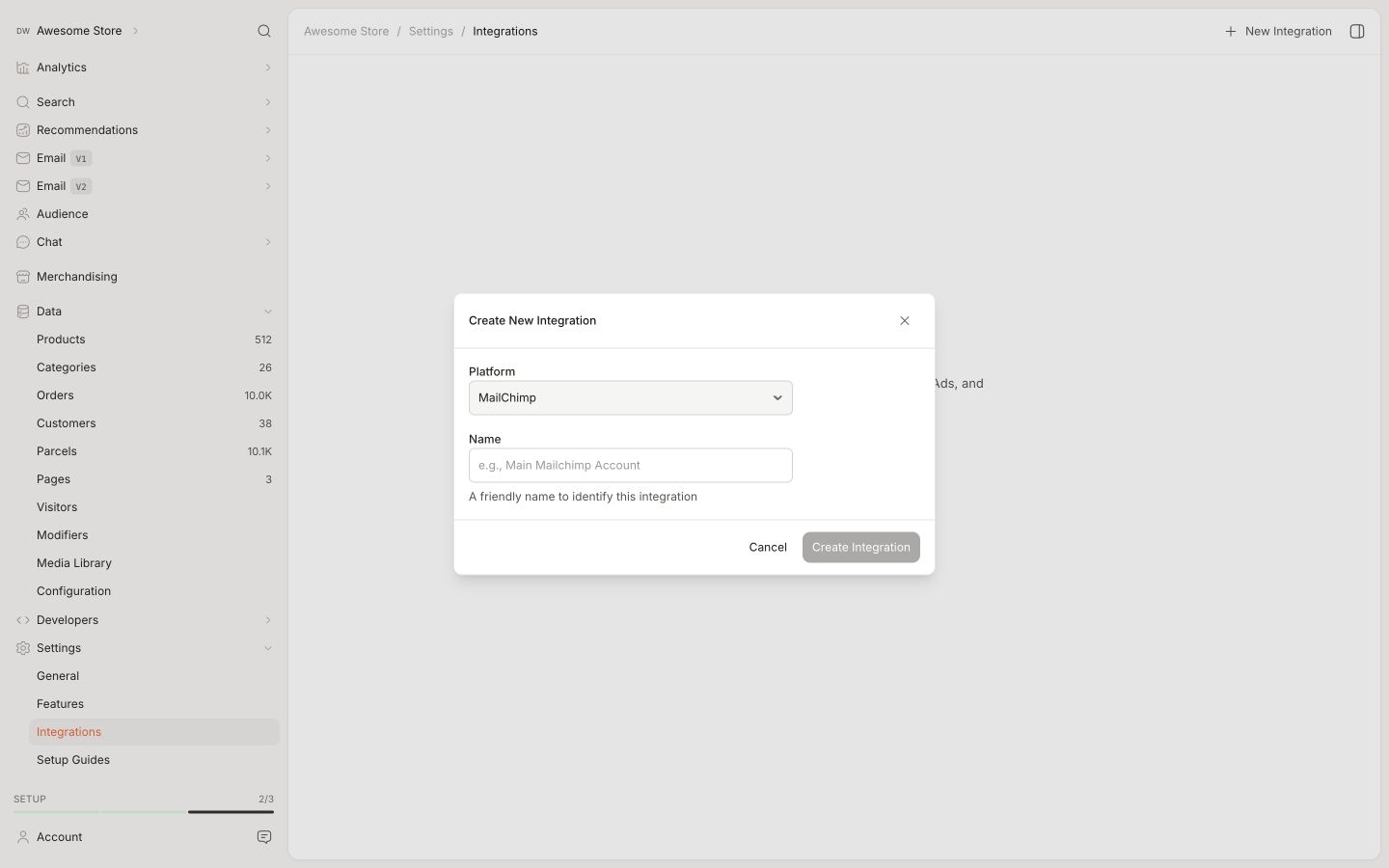
Vai su Settings > Integrations e clicca su New Integration.
Seleziona MailChimp e assegna un nome all’integrazione.
Clicca sull’integrazione per configurarla.
Inserisci la API key (dal punto 1.12), il nome della Subscriber List/ Contacts (dal punto 1.3) e il nome della Categoria che hai creato (dal punto 1.7) da MailChimp.
Infine, clicca su Save Changes.
L’integrazione apparirà come attiva quando sarà aggiornata.
Sincronizza audience #
Vai su Target Audience.
Crea qualsiasi Clerk Audience desideri e apri la scheda Export.
Sotto Synchronize Audience seleziona SYNC per MailChimp.
Clicca su Create/Update Audience.
MailChimp ora sincronizzerà la Clerk Audience. Potrebbe volerci un po’ di tempo per completare la procedura. Successivamente la tua Clerk Audience apparirà nel tuo Audience Group di Mailchimp.
Puoi seguire questa procedura per tutte le Clerk Audiences che desideri esportare su MailChimp.
Ecco fatto! MailChimp ora verrà mantenuto aggiornato ogni giorno con qualsiasi Clerk.io Audience tu crei e sincronizzi.
Questa pagina è stata tradotta da un'utile intelligenza artificiale, quindi potrebbero esserci errori linguistici. Grazie per la comprensione.