Email Recs
Aggiungi consigli sui prodotti alle tue campagne email di Mailerlite. Questa guida ti accompagna nella creazione del design delle email, nella configurazione degli embed e nell’inserimento delle recommendations nei tuoi template.
Prima di iniziare!
Assicurati di aver effettuato l’integrazione iniziale sul webshop in modo che Clerk.io sia sincronizzato con il tuo catalogo prodotti e la cronologia degli ordini.
Crea il design dell’email #
La prima cosa da fare è creare un Design per le tue email.
Puoi creare quanti design diversi desideri e ogni Design può essere utilizzato in molti diversi blocchi recommendations.
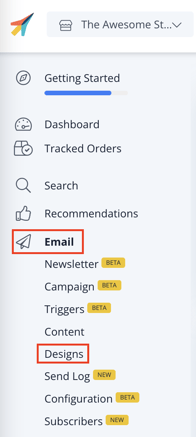
- Nel backend di my.clerk.io, vai al menu sulla sinistra. Clicca Email -> Designs.
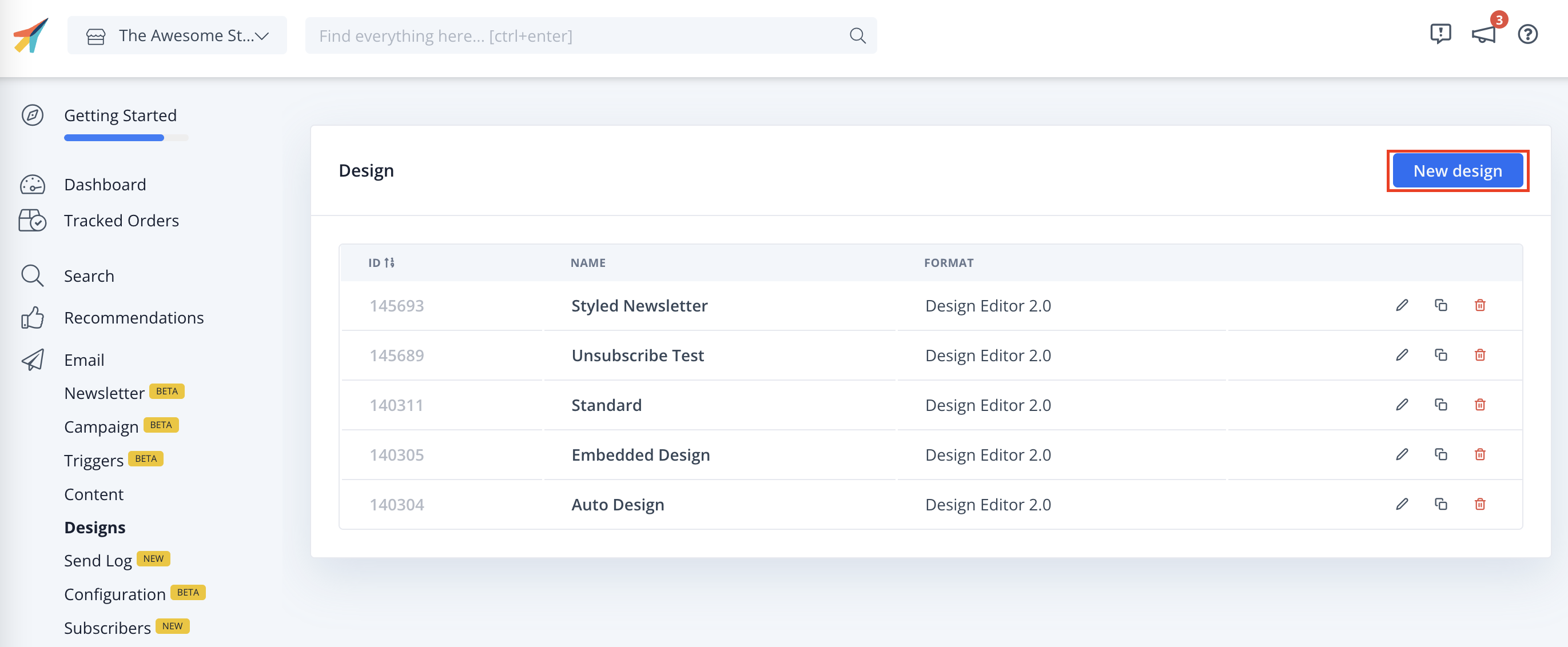
- Clicca su New Design.
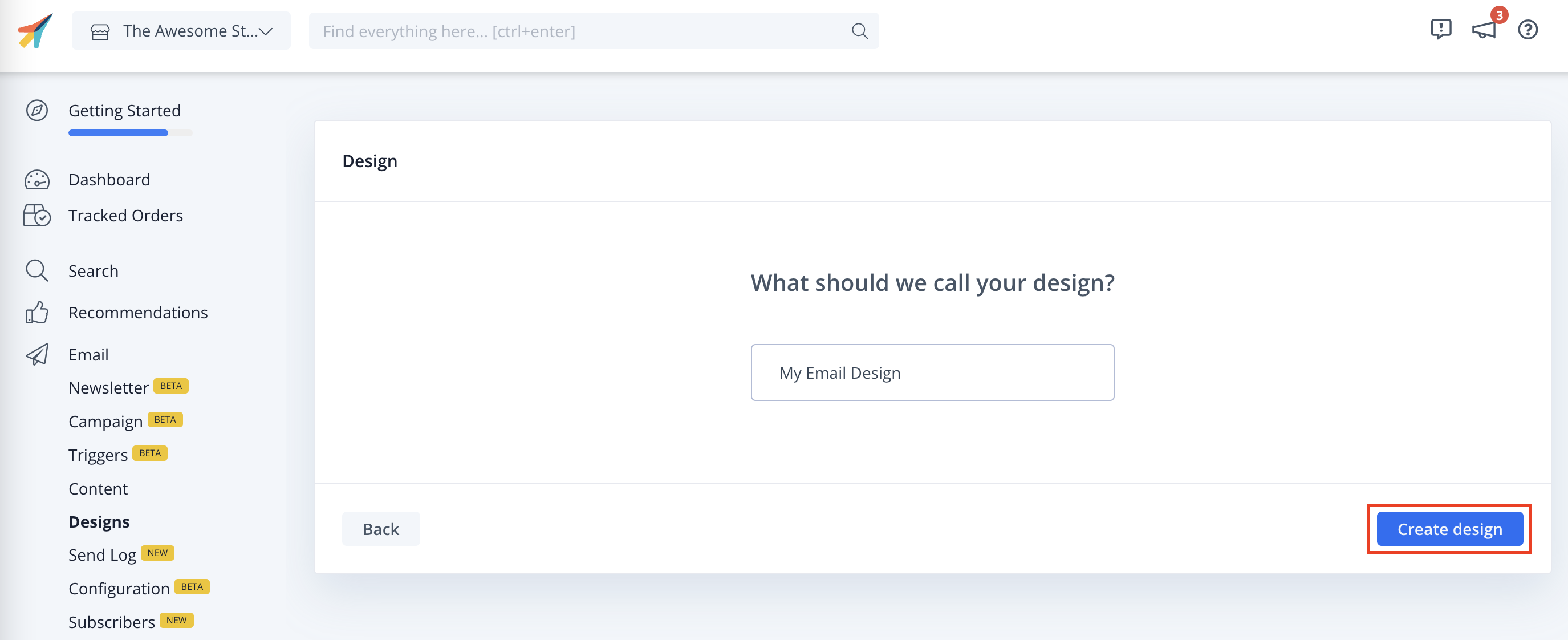
- Seleziona il tipo di design, il tipo di contenuto e dai un nome al design. Poi clicca su Create Design.
- Aggiungi o modifica il tuo design per l’email. Clicca su Publish quando sei soddisfatto del risultato.
Crea l’embed dell’email #
Ogni tipo di Email recommendations dovrebbe avere il proprio Embed.
Questi Embed controllano quanti prodotti mostrare, quale logica utilizzare, se devono essere applicati dei filtri, ecc.
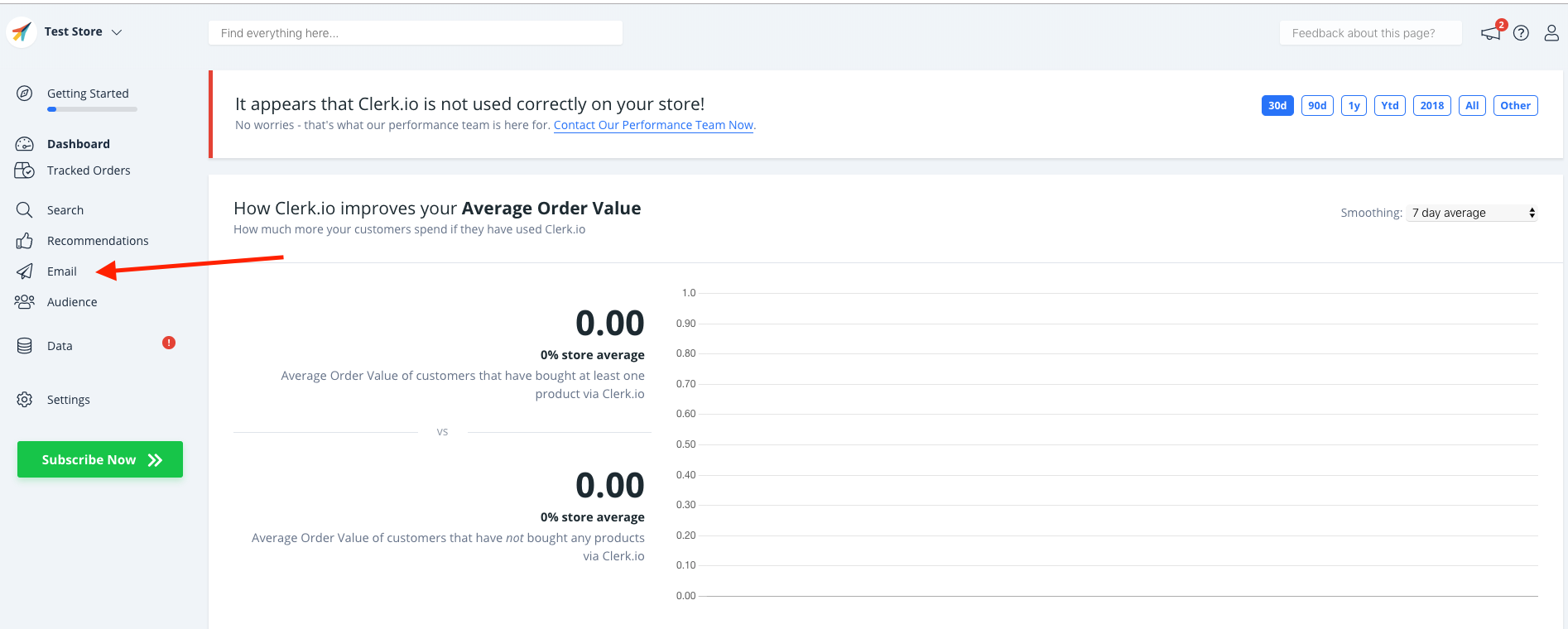
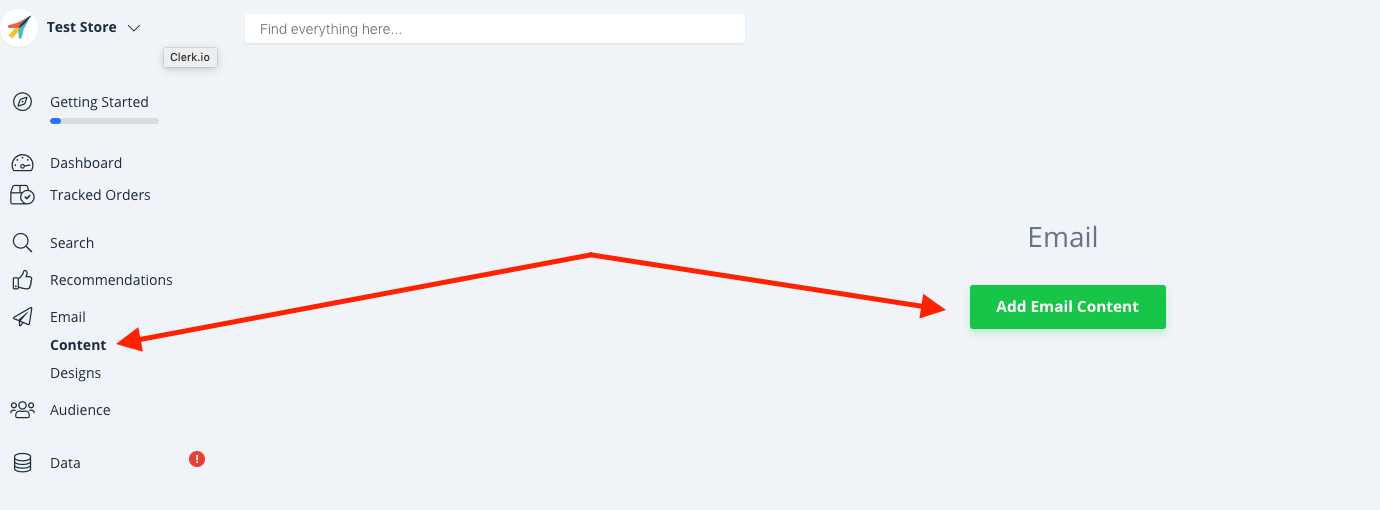
- Vai su Email.
- Clicca su Embeds e Add Email Embed e dagli un nome.
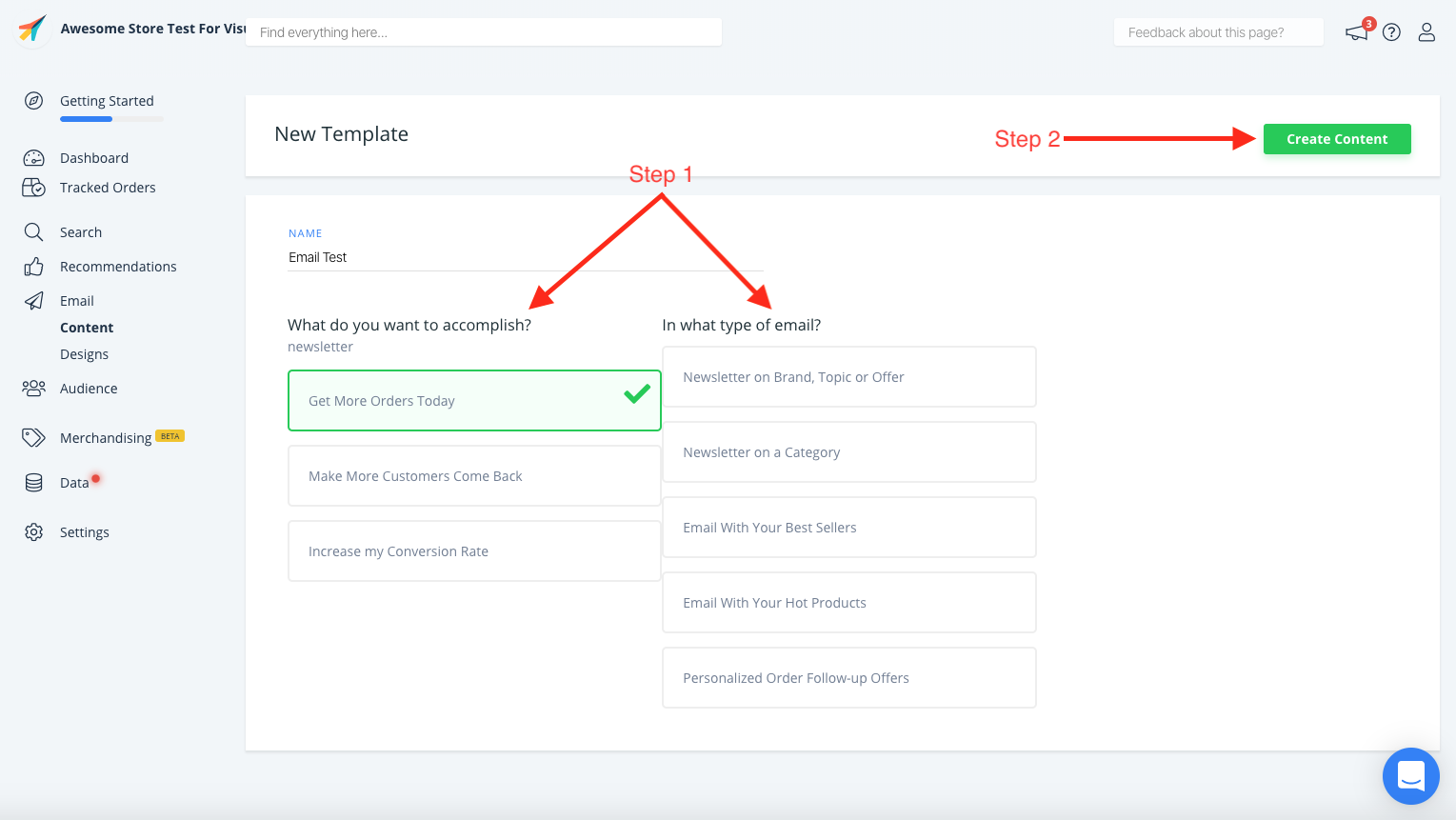
- Dai un Nome all’embed email e Imposta gli obiettivi che vuoi raggiungere con questo Email embed, così da scegliere lo slider corretto per la tua situazione specifica. Dopodiché, Create Embed.
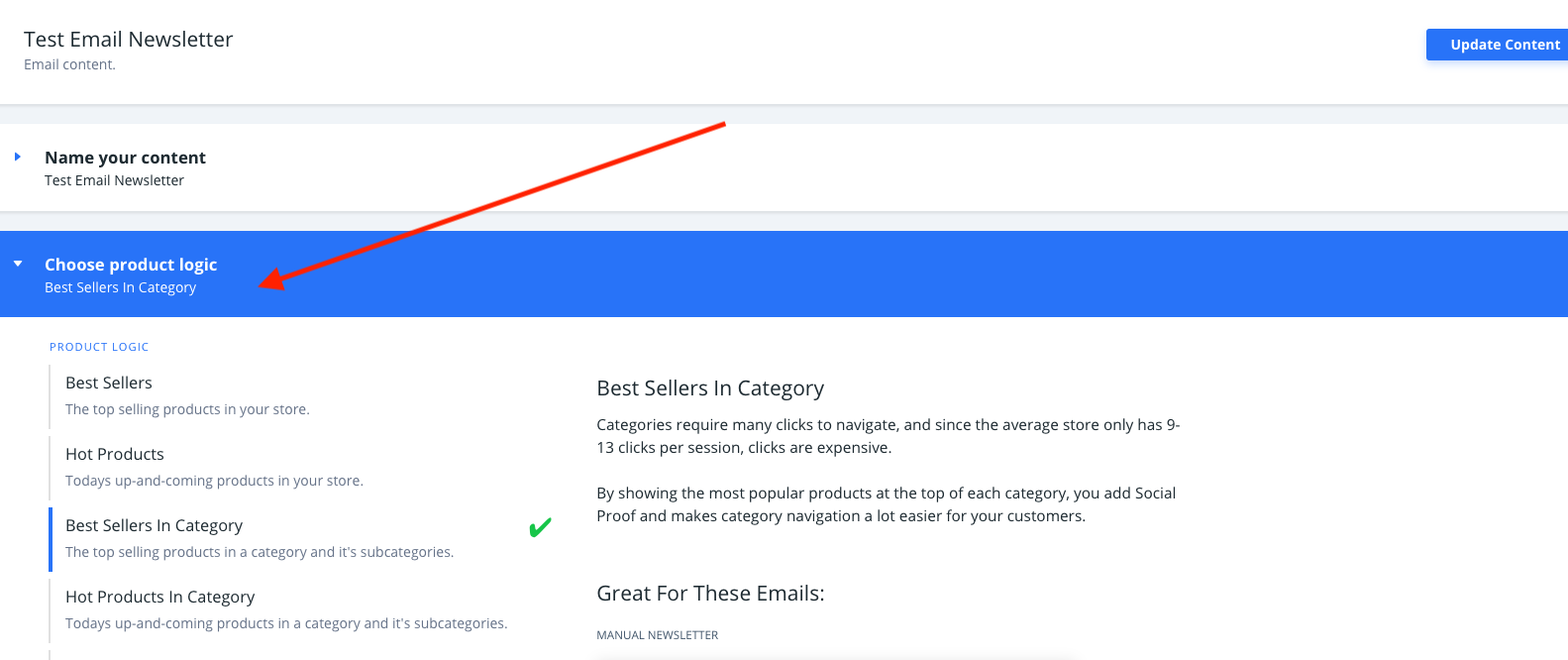
- La logica di prodotto verrà scelta in base agli obiettivi, ma puoi sempre modificarla come preferisci.
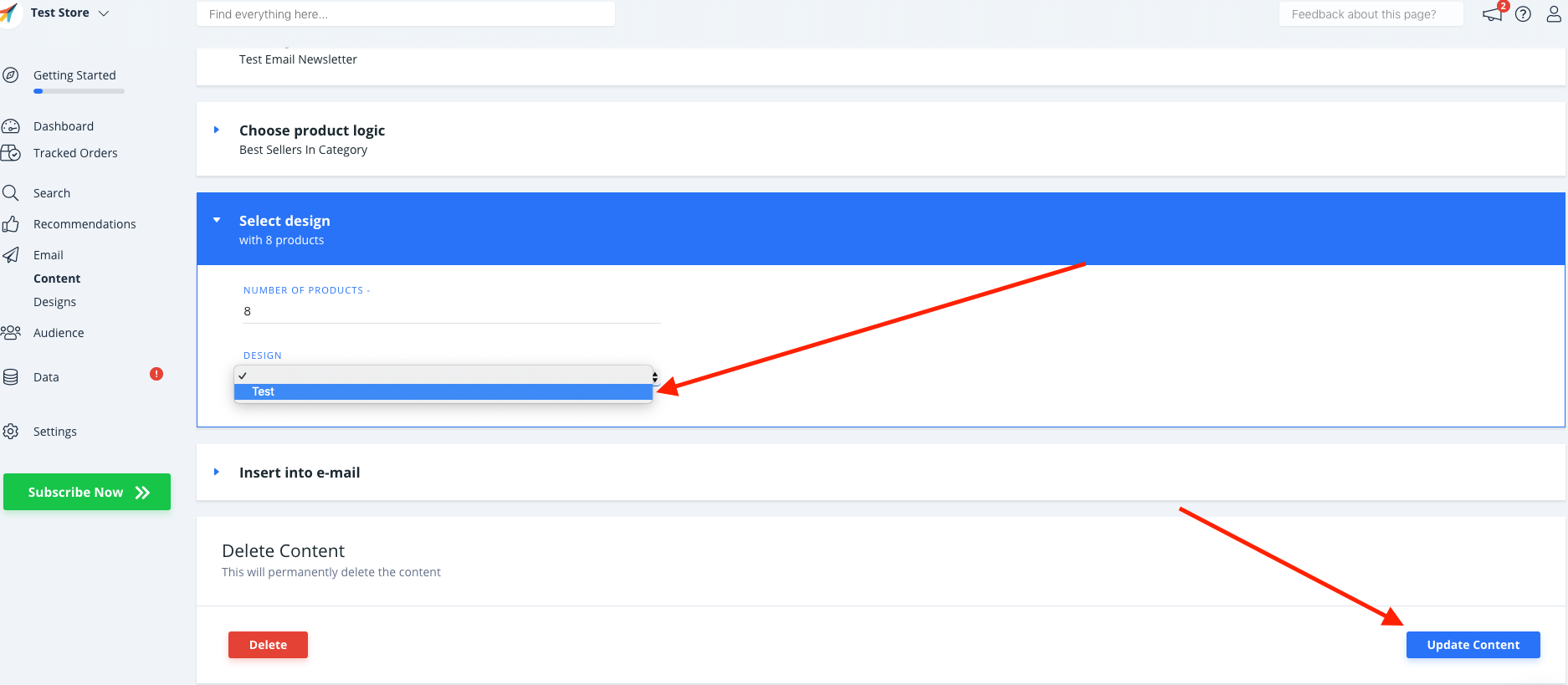
- Seleziona il numero di prodotti che vuoi mostrare e scegli uno dei design che hai creato. Clicca su Update Element per salvare le modifiche.
Ottieni il codice embed #
Sotto Insert into email, seleziona Mailerlite come piattaforma E-mail.
OPZIONALE: A seconda della Element Logic scelta, potresti dover aggiungere dati extra come keywords o un category ID.
Clicca su Copy Embed Code To Clipboard nella pagina dell’Element.
Inserisci le recommendations #
In Mailerlite, vai su Campaigns e scegli il template in cui vuoi aggiungere le recommendations.
Trascina un blocco Text nella parte del template in cui vuoi visualizzare le recommendations.
Nelle impostazioni del blocco Text, clicca su Source per vedere l’HTML.
Inserisci qui il codice embed e clicca su Save.
Ora le Recommendations compariranno nel tuo Template.
Complimenti! Ora hai Email Recommendations nel tuo template Mailerlite!
Questa pagina è stata tradotta da un'utile intelligenza artificiale, quindi potrebbero esserci errori linguistici. Grazie per la comprensione.