Email Recs
Aggiungi raccomandazioni di prodotto alle tue campagne email di Mailerlite. Questa guida ti accompagna nella creazione di design per email, configurazione degli embed e inserimento delle raccomandazioni nei tuoi template.
Prima di iniziare!
Assicurati di aver effettuato l’integrazione iniziale sul webshop affinché Clerk.io sia sincronizzato con il tuo catalogo prodotti e la cronologia degli ordini.
Crea design email #
La prima cosa che devi fare è creare un Design per le tue email.
Puoi creare quanti design diversi desideri e ogni Design può essere utilizzato in diversi blocchi di recommendations.
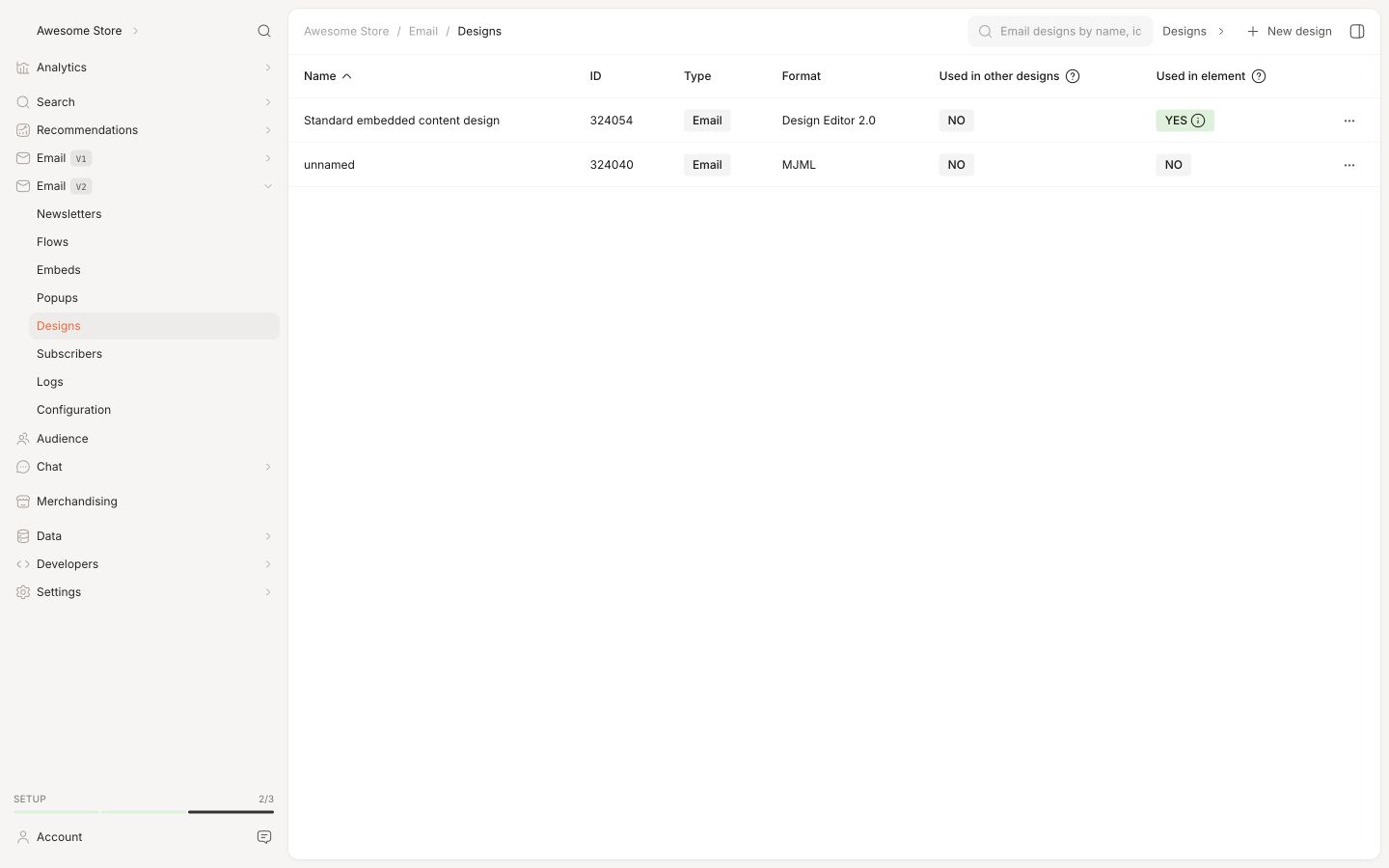
Nel backend di my.clerk.io, vai al menu sul lato sinistro. Clicca su Email -> Designs.
Fai clic su New Design.
Seleziona il tipo di design, il tipo di contenuto e dai un Nome al design. Poi clicca su Create Design.
Aggiungi o modifica il design della tua email. Fai clic su Publish quando sei soddisfatto del tuo design.
Crea embed per email #
Ogni tipo di recommendations per Email dovrebbe avere il proprio Embed.
Questi Embed controllano quanti prodotti mostrare, quale logica utilizzare, se applicare filtri, ecc.
Vai su Email.
Clicca su Embeds e Add Email Embed e dagli un nome.
Dai un Nome all’email embed e Imposta gli obiettivi che vorresti raggiungere con questo Email embed, per scegliere lo slider corretto per la tua situazione specifica. Dopo di che, Create Embed.
La logica dei prodotti verrà scelta in base ai tuoi obiettivi, ma puoi sempre modificarla secondo le tue esigenze.
Seleziona il Numero di prodotti che vuoi mostrare e scegli uno dei design che hai creato. Clicca su Update Element per salvare le modifiche.
Ottieni il codice embed #
Sotto Inserisci nell’email, seleziona Mailerlite come piattaforma E-mail.
OPZIONALE: In base alla logica dell’Elemento che hai scelto, potresti dover aggiungere dati extra come keywords o un category ID.
Clicca su Copy Embed Code To Clipboard nella pagina dell’Elemento.
Inserisci le recommendations #
In Mailerlite, vai su Campaigns e scegli il template nel quale vuoi aggiungere le recommendations.
Trascina un blocco Text nella parte del template in cui vuoi visualizzare le recommendations.
Nelle impostazioni del blocco Text, clicca su Source per vedere l’HTML.
Inserisci qui il codice embed e fai clic su Save.
Le Recommendations ora compariranno nel tuo Template.
Congratulazioni! Ora hai Email Recommendations nel tuo template Mailerlite!
Questa pagina è stata tradotta da un'utile intelligenza artificiale, quindi potrebbero esserci errori linguistici. Grazie per la comprensione.