Sync Data
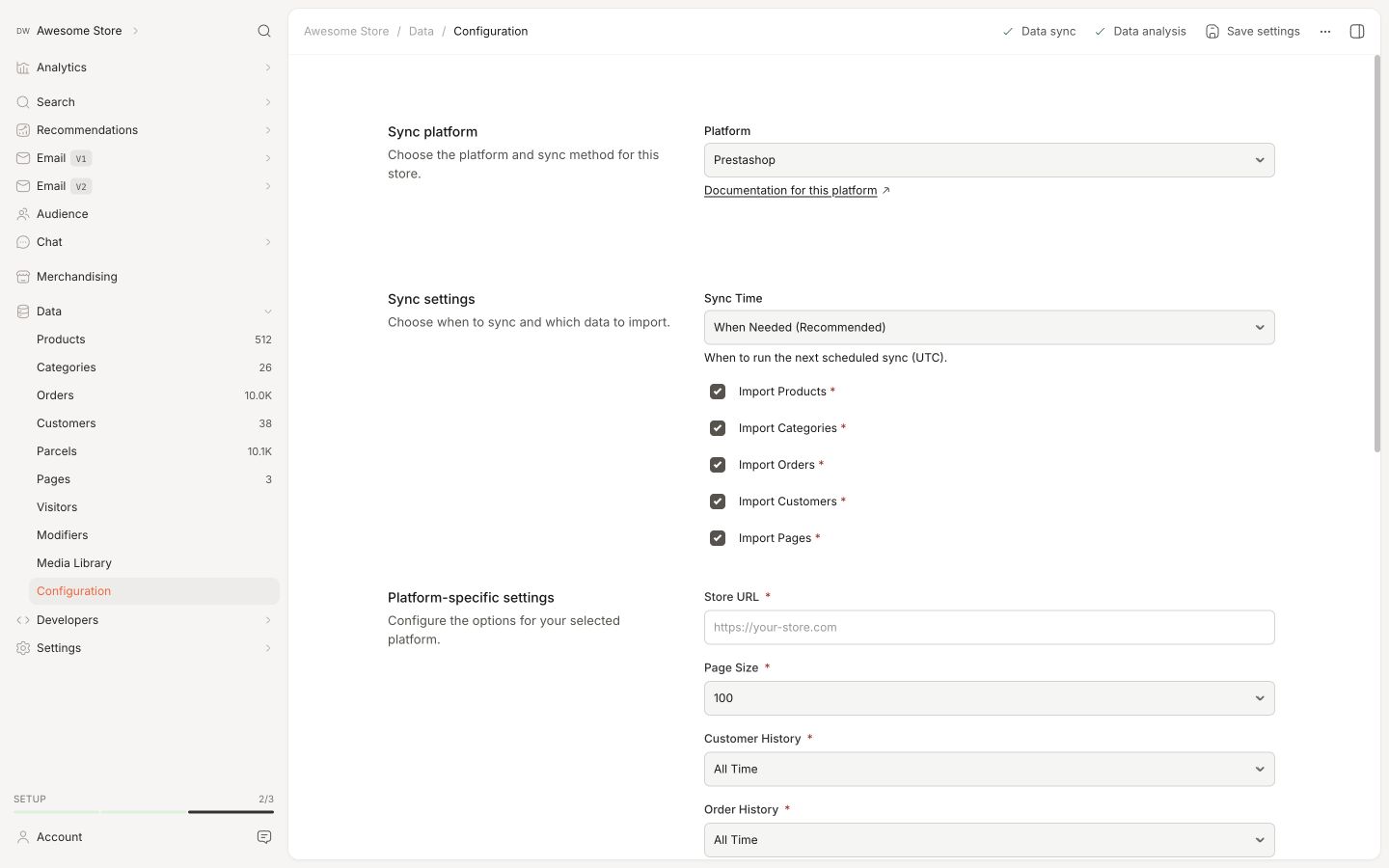
Sincronizza i tuoi prodotti, attributi e dati degli ordini di PrestaShop con Clerk. Questa guida copre la personalizzazione dei dati dei prodotti, la scelta dei prodotti da importare e la gestione della sincronizzazione degli ordini.
Prima di sincronizzare i dati, assicurati di aver installato e configurato il modulo Clerk nel backend di PrestaShop. Consulta la guida introduttiva per le istruzioni di installazione.
Configura la sincronizzazione #
Per sincronizzare i dati del tuo store PrestaShop con Clerk, devi configurare le impostazioni di sincronizzazione dei dati in Clerk.
Vai su my.clerk.io > Data > Configuration.
Inserisci l’URL del tuo webshop in Store URL.
Se prevedi di utilizzare Email & Audience, imposta Collect Emails su Sì nel modulo Prestashop e Salva.
Se applicabile, seleziona la lingua del tuo dominio.
Clicca su Start Sync e attendi il completamento della sincronizzazione.
Personalizzazione dei dati dei prodotti #
In Prestashop, puoi aggiungere la maggior parte degli attributi semplici direttamente dall’Admin, ma puoi anche creare attributi personalizzati direttamente nel codice.
Invio di attributi semplici #
Nota: Questa funzionalità è disponibile solo dalla versione 5.3.2. Consulta questa guida per vedere come aggiornare.
Nell’Admin di Prestashop, vai alla sezione seguente:
Prestashop 1.7: Catalogo -> Attributi & Caratteristiche Prestashop 1.6 : Catalogo -> Attributi prodotti
Trova i nomi degli attributi che desideri sincronizzare in questa sezione.
Poi vai su Moduli e Servizi -> Clerk -> Configura.
Sotto Impostazioni di sincronizzazione dei dati, digita i Nomi degli attributi separati da virgola in Campi aggiuntivi per i prodotti.
Puoi anche attivare campi come Includi caratteristiche prodotto per importare tutte le caratteristiche dei prodotti in clerk.
Entrambe le impostazioni sono disponibili in PrestaShop 1.6 e 1.7.
Dopo aver aggiunto i tuoi attributi, vai su my.clerk.io->Data e clicca su Start New Data Sync in alto a destra.
Se gli attributi che vuoi inviare sono già disponibili come parte dei dati configurabili/prodotti raggruppati nel tuo admin PrestaShop, possono essere facilmente sincronizzati sull’ultima versione del tuo plug-in.
Appariranno come child_attribute, per esempio, child_color, child_skus ecc.
Invio di attributi personalizzati #
Attributi personalizzati, più avanzati, possono essere aggiunti tramite i file del modulo in FTP.
Questo file gestisce gli attributi del prodotto:
modules->clerk->controllers->front->product.php
Ogni attributo ha il proprio fieldHandler, che viene usato per estrarlo, nella funzione __construct
Aggiungi semplicemente qui il tuo attributo, con la seguente sintassi:
$this->addFieldHandler('CLERK_ATTRIBUTE_NAME',function($product){
return PRESTASHOP_LOGIC;
});
Dove CLERK_ATTRIBUTE_NAME definisce il nome che vuoi dargli in Clerk e PRESTASHOP_LOGIC è il codice che estrae l’attributo da Prestashop.
Infine, includi i nuovi attributi nella funzione getDefaultFields() in fondo al file.
Scelta dei prodotti da importare #
Puoi configurare il modulo PrestaShop per inviare tutti i prodotti a Clerk, invece di solo quelli vendibili come avviene per impostazione predefinita.
Per farlo, inizia trovando questo file in FTP:
modules->clerk->controllers->front->product.php
Nella funzione getJsonResponse() individua questa linea:
$products = $product->getProducts($this->getLanguageId(), $this->offset, $this->limit, $this->order_by, $this->order, false, false);
Semplicemente cambia l’ultimo argomento da true a false.
Se fai questo, ti consigliamo anche di aggiungere un attributo extra nel file, che indichi quando un prodotto non è vendibile, così puoi mostrarlo nel tuo Design.
Supponendo che tu crei un attributo chiamato is_saleable che sia true o false, puoi usarlo così nei Designs:
{% raw %}
{% if product.is_saleable %}
   <div class="in-stock">Disponibile</div>
{% else %}
  <div class="not-in-stock">Non disponibile</div>
{% endif %}
{% endraw %}
Infine, vai su my.clerk.io -> Data e clicca su Start New Sync per importare i tuoi nuovi dati.
Disattiva la sincronizzazione degli ordini #
Dopo che la prima sincronizzazione dei dati è andata a buon fine, la sincronizzazione degli ordini da Prestashop può essere disattivata, poiché il tracciamento delle vendite dal modulo subentra.
Per disattivare la sincronizzazione degli ordini, vai su Migliora => Moduli => Gestore Moduli
Scorri fino alla sezione Altro, trova il modulo Clerk e clicca su Configura.
Sotto Impostazioni per la sincronizzazione dei dati, imposta Disattiva la sincronizzazione degli ordini su Sì.
Scorri fino in fondo alla pagina e clicca su Salva.
Le modifiche avranno effetto immediato.
Questa pagina è stata tradotta da un'utile intelligenza artificiale, quindi potrebbero esserci errori linguistici. Grazie per la comprensione.