Search
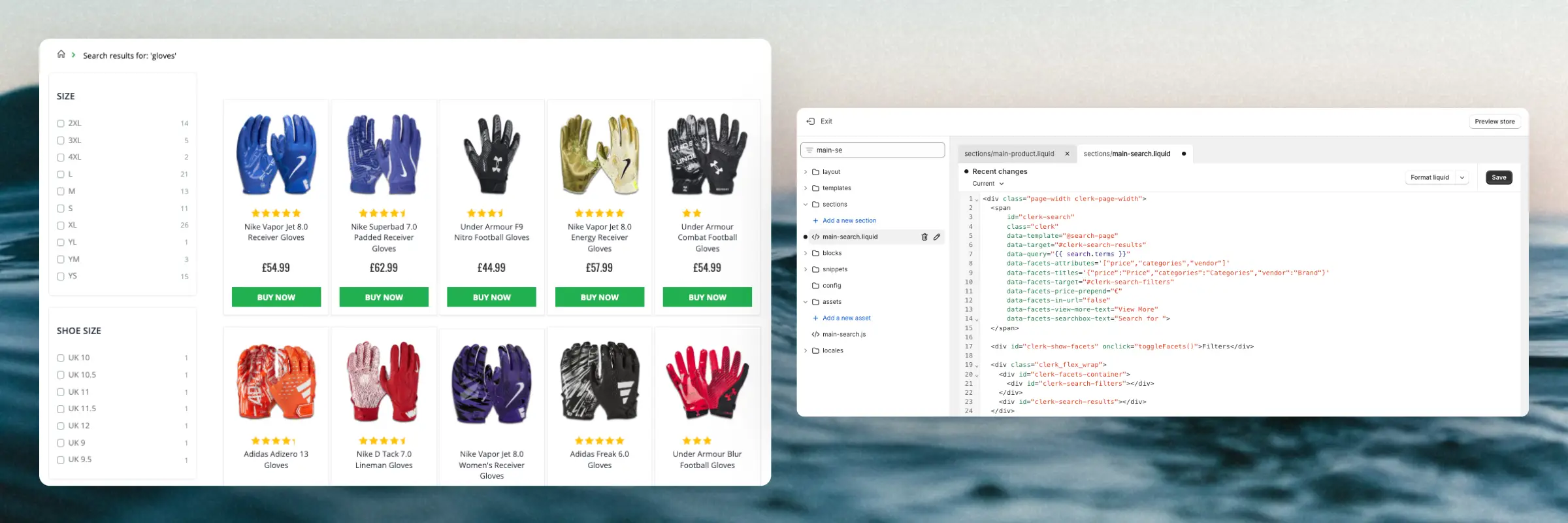
Clerk.io offre tre soluzioni di search distinte che possono essere utilizzate insieme o separatamente:
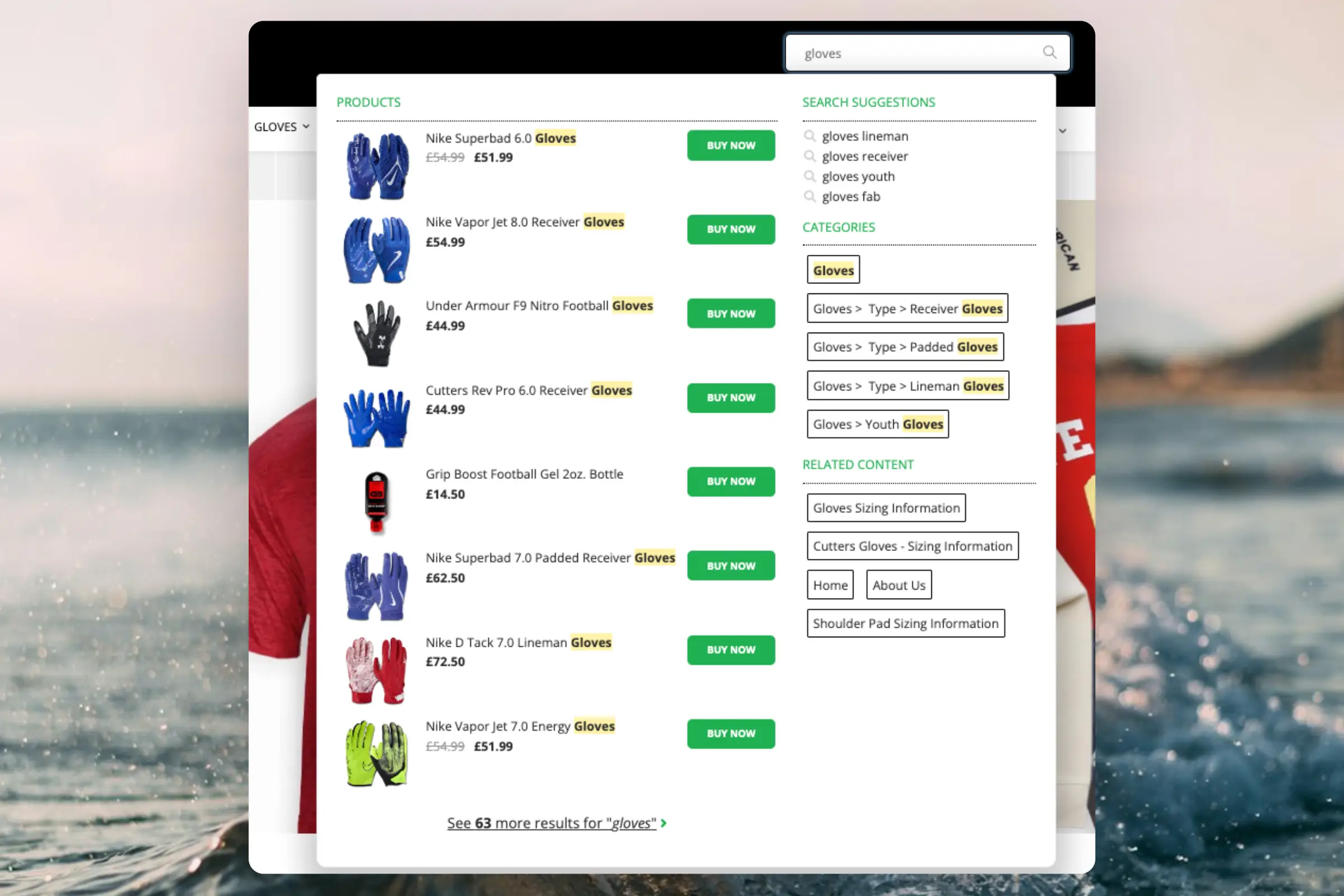
- Un Instant Search Dropdown.
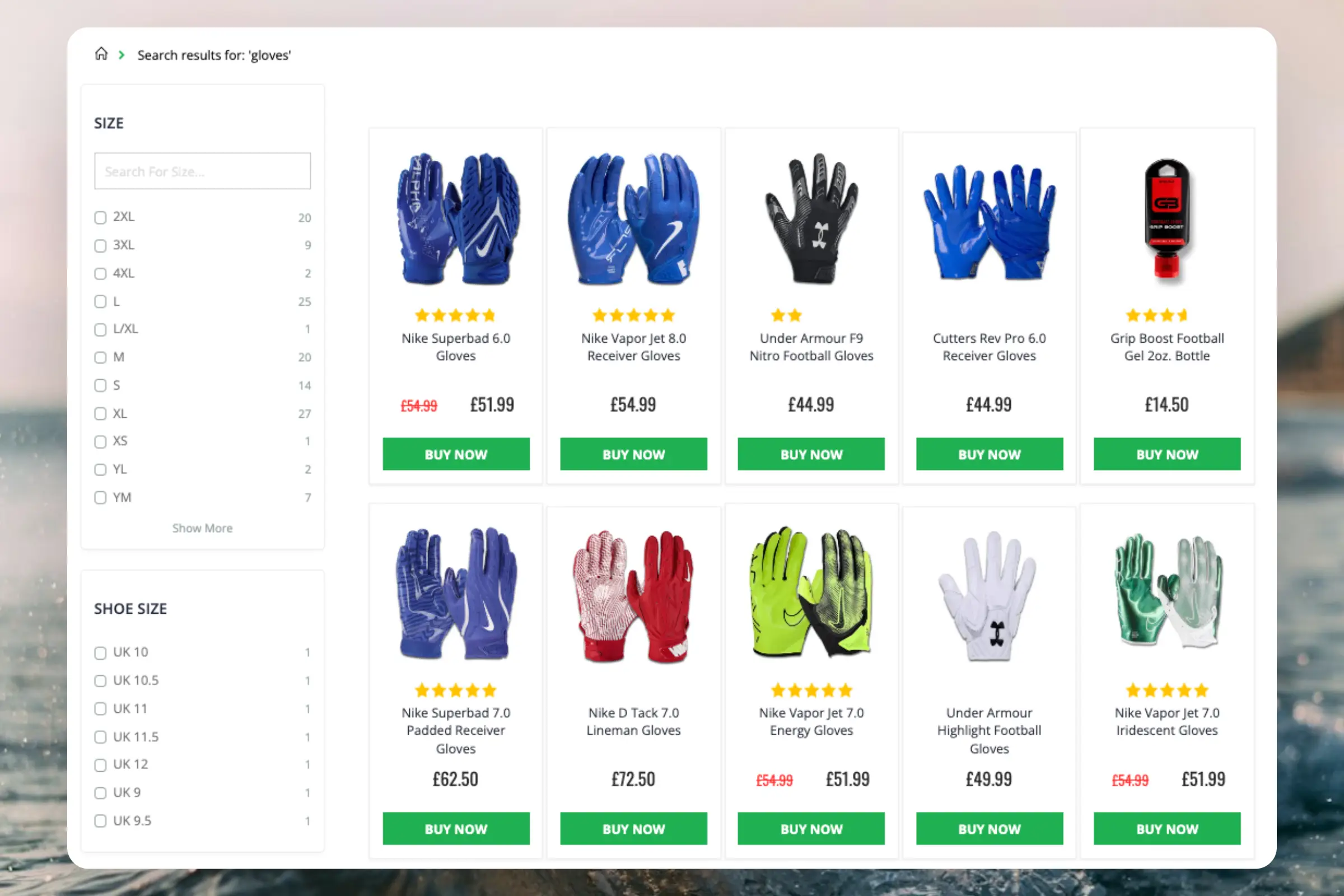
- Una Search Page con filtraggio tramite Faceted Search.
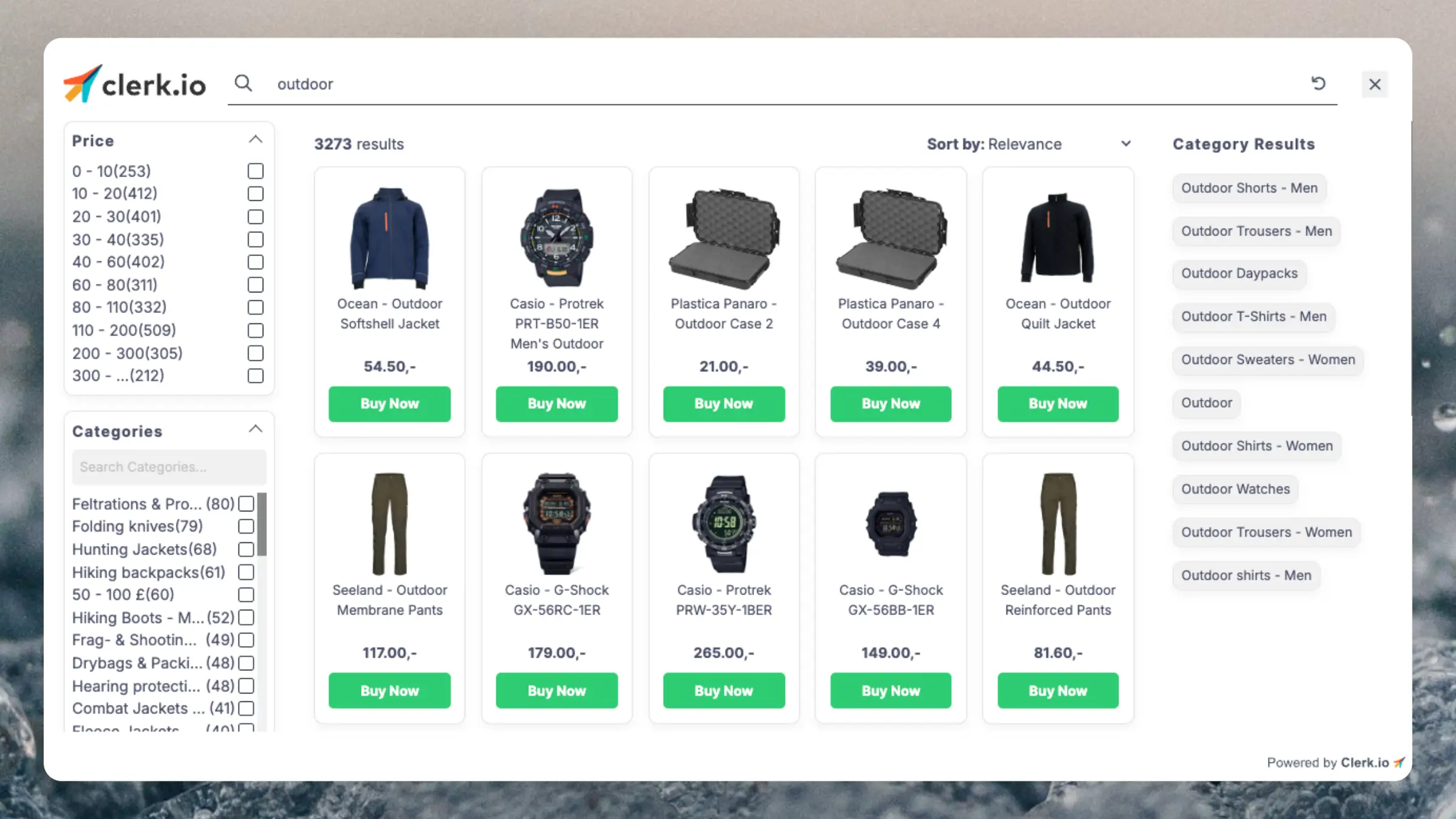
- Un Omnisearch overlay che combina entrambe.
Questo articolo spiega come iniziare quando si utilizza un Clerk.js setup in Shopify.
Instant Search #
Crea Design #
Puoi utilizzare il Design Editor per configurarlo visivamente, oppure usare code designs.
Design Editor #
- Vai su Search > Designs e clicca su New Design.
- Scegli Other designs > Instant Search.
- Dalla lista dei template di design, scegli quello da cui vuoi partire.
- Dagli un nome e clicca su Create design.
- Apporta tutte le modifiche che desideri al design.
Code Design #
- Vai su Search > Designs e clicca su New Design.
- Scegli Other designs > Blank > With code.
- Dagli un nome e clicca su Save.
- Crea un code design da zero utilizzando Liquid code.
Se vuoi un design di partenza, consulta il template Instant Search più in basso.
Crea Element #
Questo contiene tutte le impostazioni utilizzate per mostrare il menu a discesa Instant Search e renderlo integrabile nel tuo sito web.
- Vai su Search > Elements.
- Clicca su New Element.
- Nominalo “Live Search”.
- In Element type, seleziona Live-search dal menu a discesa.
- In Design seleziona il design che hai creato dal menu a discesa.
- Clicca su Save in cima allo schermo.
Aggiungi al Sito Web #
- Dalle impostazioni dell’Element, apri la scheda Insert into website.
- Qui hai due opzioni:
- Usare injection ti consente di inserire il codice utilizzando un selettore CSS.
- Usare embedded code ti consente di inserire il codice manualmente nel tuo sito web.
- Scegli l’opzione che ti è più comoda.
- Per l’embedded code, sostituisci
INSERT_SEARCH_INPUT_CSS_SELECTOR_HEREcon una classe o un ID univoco per il tuo campo input di search. In questo modo Instant Search lo individuerà e mostrerà i risultati mentre l’utente digita. - Inserisci il codice nel file principale del tema di Shopify. Questo è quasi sempre il file che si trova in Online Store > Themes > "..." > Edit code > Layout > theme.liquid.
Ecco un esempio completo di embed code per Instant Search, incluso il selettore CSS più comunemente usato in Shopify:
<span class="clerk"
  data-template="@live-search"
  data-instant-search=".search-form__input"
  data-instant-search-suggestions="6"
  data-instant-search-categories="6"
  data-instant-search-pages="6"
  data-instant-search-positioning="right">
</span>
Search Page #
Crea Design #
Puoi utilizzare il Design Editor per configurarlo visivamente, oppure usare code designs.
Design Editor #
- Vai su Search > Designs e clicca su New Design.
- Scegli Other designs > Search Page.
- Dalla lista dei template di design, scegli quello da cui vuoi partire.
- Dagli un nome e clicca su Create design.
- Apporta tutte le modifiche che desideri al design.
Code Design #
- Vai su Search > Designs e clicca su New Design.
- Scegli Other designs > Blank > With code.
- Dagli un nome e clicca su Save.
- Crea un code design da zero utilizzando Liquid code.
Se vuoi un design di partenza, consulta il template Search Page più in basso.
Crea Element #
Questo contiene tutte le impostazioni utilizzate per mostrare la Search Page e renderla integrabile nella tua pagina di search esistente.
- Vai su Search > Elements.
- Clicca su New Element.
- Nominalo “Search Page”.
- In Element type, seleziona Search page dal menu a discesa.
- In Design seleziona il design che hai creato dal menu a discesa.
- Clicca su Save in cima allo schermo.
Aggiungi al Sito Web #
- Dalle impostazioni dell’Element, apri la scheda Insert into website.
- Qui hai due opzioni:
- Usare injection ti consente di inserire il codice utilizzando un selettore CSS.
- Usare embedded code ti consente di inserire il codice manualmente nel tuo sito web.
- Scegli l’opzione che ti è più comoda.
- Aggiungi il codice al template Shopify che genera la tua Search Page esistente. Di solito è il file che si trova in Online Store > Themes > "..." > Edit code > Layout > main-search.liquid.
- Disattiva qualsiasi funzionalità di search esistente racchiudendola in un comment tag. In questo modo il codice rimarrà intatto, ma non sarà visibile nel frontend. La sintassi è questa:
{% comment %}
  Existing search code
{% endcomment %}
- Copia il codice di embed della Search Page e inseriscilo sopra il tag
{% comment %}. - Aggiungi il tag query di Shopify
{{ search.terms }}all’interno dell’attributodata-query. - Clicca su Save in cima allo schermo.
Ecco un esempio completo di embed code per Search Page, incluso il CSS per mostrare e nascondere i facet su dispositivi mobili:
<div class="page-width clerk-page-width">
  <span
      id="clerk-search"
      class="clerk"
      data-template="@search-page"
      data-target="#clerk-search-results"
      data-query="{{ search.terms }}"
      data-facets-attributes='["price","categories","vendor"]'
      data-facets-titles='{"price":"Price","categories":"Categories","vendor":"Brand"}'
      data-facets-target="#clerk-search-filters"
      data-facets-price-prepend="€"
      data-facets-in-url="false"
      data-facets-view-more-text="View More"
      data-facets-searchbox-text="Search for ">
  </span>

  <div id="clerk-show-facets" onclick="toggleFacets()">Filtri</div>

  <div class="clerk_flex_wrap">
    <div id="clerk-facets-container">
      <div id="clerk-search-filters"></div>
    </div>
    <div id="clerk-search-results"></div>
  </div>

  <script>
    function toggleFacets(){
      el = document.getElementById('clerk-facets-container');
      el.classList.toggle('active');
    }
  </script>


  <style>
    #clerk-show-facets {
        width: 70%;
        height: 40px;
        margin: 20px auto;
        background-color: #333;
        color: white;
        text-align: center;
        border-radius: 2px;
        line-height: 40px;
        cursor: pointer;
    }


    .clerk-page-width {
        display: flow-root;
    }

    #clerk-search-results {
        width: 80%;

    }


    #clerk-show-facets {
        display: none;
    }
    .clerk_flex_wrap {
        display: flex;
        flex-direction: row;
    }

    .active {
      display: block !important;
    }

    @media only screen and (max-width : 800px) {
      #clerk-search-filters {
        width: 100% !important;
      }

      #clerk-facets-container {
        display: none;
      }
      #clerk-show-facets {
          display: block;
      }
      .clerk_flex_wrap {
        flex-direction: column;
      }
      #clerk-search-results {
          display: block;
          width: 100%;
      }
    }
  </style>
</div>
Omnisearch #
Crea Design #
Omnisearch funziona solo con code designs, poiché ha un layout più complesso che può essere modificato liberamente.
- Vai su Search > Designs e clicca su New Design.
- Scegli Omni-search.
- Dalla lista dei template di design, scegli quello da cui vuoi partire.
- Dagli un nome e clicca su Save.
- Apporta tutte le modifiche desiderate al design. La guida Omnisearch contiene maggiori informazioni su come farlo.
Crea Element #
Questo contiene tutte le impostazioni utilizzate per mostrare Omnisearch e renderlo integrabile nel tuo sito.
- Vai su Search > Elements.
- Clicca su New Element.
- Nominalo “Omni-Search”.
- Aggiungi una tracking label - deve essere anch’essa semplicemente “Omni-Search”.
- In Element type, seleziona Omni-search dal menu a discesa.
- In Design seleziona il design che hai creato dal menu a discesa.
- Clicca su Save in cima allo schermo.
Aggiungi al Sito Web #
- Dalle impostazioni dell’Element, apri la scheda Insert into website.
- Qui hai due opzioni:
- Usare injection ti consente di inserire il codice utilizzando un selettore CSS.
- Usare embedded code ti consente di inserire il codice manualmente nel tuo sito web.
- Scegli l’opzione che ti è più comoda.
- Se utilizzi l’opzione embedded code, sostituisci
INSERT_CSS_SELECTOR[...]con una classe o un ID univoco per il tuo campo input di search. Omnisearch verrà mostrato quando il campo di input che corrisponde al selettore viene cliccato.
Ecco un esempio completo di embed code per Omni-search con il selettore CSS più comunemente usato in Shopify:
<span class="clerk"
  data-template="@omni-search"
  data-api="search/omni"
  data-trigger-element=".search-form__input
></span>
Template di Partenza #
Se vuoi utilizzare code designs, questi template possono aiutarti a iniziare. Contengono gli elementi UI di base che compongono Instant Search e Search Page, che poi puoi modificare secondo le tue necessità.
Instant Search Code #
Questo contiene le parti HTML e CSS per visualizzare un menu a discesa Instant Search. Aggiungile a un code design in my.clerk.io.
HTML #
<div class="clerk-instant-search">
    {% if hits.length == 0 %}
        <div class="clerk-instant-search-no-results">
            Nessun risultato per: <b>{{ query }}</b>... prova una ricerca più semplice!
        </div>
    {% endif %}

    {% if content.query != response.query %}
        <div class="clerk-instant-search-alternate-query">
            <i class="fas fa-search clerk-icon" aria-hidden="true"></i> Risultati per: <b>{{ query }}</b>
        </div>
    {% endif %}

    <div class="clerk-instant-search-grid">
        {% if products.length > 0 %}
            <div class="clerk-instant-search-col clerk-col-1">
                <div class="clerk-instant-search-products">
                    <div class="clerk-instant-search-title">Prodotti</div>
                    {% for product in products %}
                        <a href="{{ product.url }}">
                            <div class="clerk-instant-search-product clerk-instant-search-key-selectable">
                                <div class="clerk-instant-search-product-image" style="background-image: url('{{ product.image }}');"></div>

                                <div>
                                    <div class="clerk-instant-search-product-name">{{ product.name | highlight query }}</div>

                                    {% if product.price < product.list_price %}
                                        <div class="clerk-instant-search-product-list-price">{{ product.list_price | money }}</div>
                                    {% endif %}
                                    <div class="clerk-instant-search-product-price">{{ product.price | money }}</div>
                                </div>

                                <div>
                                    <div class="clerk-instant-search-product-button">Acquista ora</div>
                                </div>
                            </div>
                        </a>
                    {% endfor %}

                    {% if hits > products.length %}
                        <div class="clerk-desktop-button clerk-instant-search-more-results clerk-instant-search-key-selectable">
                            <a class="clerk-view-more-results-button" href="/search?q={{ query }}">
                                <u>Visualizza <b>{{ hits }}</b> altri risultati per "<i>{{ query }}</i>"</u>
                            </a>
                        </div>
                    {% endif %}
                </div>
            </div>
        {% endif %}

        {% if (suggestions.length + categories.length + pages.length) > 0 %}
            <div class="clerk-instant-search-col clerk-col-2">
                {% if suggestions.length > 1 %}
                    <div class="clerk-instant-search-suggestions">
                        <div class="clerk-instant-search-title">Suggerimenti di ricerca</div>
                        {% for suggestion in suggestions %}
                            {% if suggestion != query %}
                                <div class="clerk-instant-search-suggestion clerk-instant-search-key-selectable">
                                    <a href="/search?q={{ suggestion highlight query 'bold' true }}">
                                    <i class="fas fa-search clerk-icon" aria-hidden="true"></i>{{ suggestion }}
                                    </a>
                                </div>
                            {% endif %}
                        {% endfor %}
                    </div>
                {% endif %}

                {% if categories.length > 0 %}
                    <div class="clerk-instant-search-categories">
                        <div class="clerk-instant-search-title">Categorie</div>
                        {% for category in categories %}
                            <div class="clerk-instant-search-category clerk-instant-search-key-selectable">
                                <a href="{{ category.url }}">
                                    {{ category.name | highlight query }}
                                </a>
                            </div>
                        {% endfor %}
                    </div>
                {% endif %}

                {% if pages.length > 0 %}
                    <div class="clerk-instant-search-pages">
                        <div class="clerk-instant-search-title">Contenuti correlati</div>
                        {% for page in pages %}
                            <div class="clerk-instant-search-category clerk-instant-search-key-selectable">
                                <a href="{{ page.url }}">
                                    <div class="name">{{ page.title | highlight query 'bold' true }}</div>
                                </a>
                            </div>
                        {% endfor %}
                    </div>
                {% endif %}
            </div>
        {% endif %}
         {% if hits > products.length %}
            <div class="clerk-mobile-button clerk-instant-search-more-results clerk-instant-search-key-selectable">
                <a href="/search?q={{ query }}">
                    Visualizza <b>{{ hits }}</b> altri risultati per "<i>{{ query }}</i>"
                </a>
            </div>
        {% endif %}
    </div>
</div>
CSS #
.clerk-instant-search {
    padding: 20px;
}

.clerk-instant-search-container a {
    color: black !important;
    text-decoration: none !important;
}

.clerk-instant-search-container a:hover {
    color: #b6c254; !important;
}

.clerk-instant-search {
    overflow: hidden;

    width: 100%;
    min-width: 650px;
    max-width: 1000px;

    margin: .2em auto;

    background-color: white;

    border: 1px solid #eee;
    border-top: 0px;

    border-radius: 5px 5px 10px 10px;

    box-shadow: 0 1em 2em 1em rgba(0,0,0,.2);
}

.clerk-instant-search-no-results {
    padding: 1em;

    font-style: italic;

    text-align: center;
}

.clerk-instant-search-alternate-query {
    margin: 0px 0px 5px 0px;
}

.clerk-instant-search-more-results {
    padding: 1em;

    font-size: 1.2em;

    text-align: center;
}

.clerk-instant-search-title {
    color: #b6c254;
    margin: 20px 0px 5px 0px;
    padding: 0px 0px 10px 0px;
    text-transform: uppercase;
    font-size: 1em;
    border-bottom: 1px solid #000000;
}


/* Products */
.clerk-instant-search-products {
    padding-right: 2em;
}

.clerk-instant-search-product {
    display: flex;

    padding: .2em;

    color: gray;
}

.clerk-instant-search-product:hover {
    background-color: rgba(46, 204, 113, .1);
}

.clerk-instant-search-product:hover .clerk-instant-search-product-button {
    transform: scale(1.05);
}

.clerk-instant-search-product > * {
    flex: 1 1 auto;
}
.clerk-instant-search-product > *:first-child, .clerk-instant-search-product > *:last-child {
    flex: 0 0 auto;
}

.clerk-instant-search-product-image {
    display: inline-block;

    width: 3em;
    height: 3em;

    margin-right: 1em;

    background-position: center center;
    background-repeat: no-repeat;
    background-size: contain;
}

.clerk-instant-search-product-name {
    overflow: hidden;

    height: 1.2em;

    margin-bottom: .2em;
}

.clerk-instant-search-product-list-price {
    display: inline-block;

    margin-right: .5em;

    opacity: .8;

    font-weight: normal;
    text-decoration: line-through;
    color: gray;
}

.clerk-instant-search-product-price {
    display: inline-block;

    font-weight: bold;
}

.clerk-instant-search-product-button {
    display: block;

    margin: .2em auto;
    padding: .8em 2em;

    border: none;
    border-radius: .5em;

    background-color: #b6c254;
    color: white;

    text-transform: uppercase;
    text-align: center;

    white-space: nowrap;

    font-weight: bold;
    font-size: .8em;

    cursor: pointer;
}

/* Suggestions */

.clerk-icon {
    color: lightgray;
    margin-right: .5em;
}

.clerk-instant-search-suggestions {
    margin-bottom: 1em;
}

.clerk-instant-search-suggestion {
    padding: .1em;
}


/* Categories */
.clerk-instant-search-categories {
    margin-bottom: 1em;
}

.clerk-instant-search-category {
    padding: 5px;
    margin: 5px;
    width: auto;
    display: inline-block;
    border: 1px solid black;
    border-radius: 2px;
}


/* Pages */
.clerk-instant-search-pages {
    margin-bottom: 1em;
}

.clerk-instant-search-page {
    padding: .1em;
}

@media screen and (min-width: 1200px) {
    .clerk-instant-search-container {
        width: 50%;
    }
    .clerk-instant-search-grid {
        display: flex;
    }

    .clerk-col-1 {
        flex: 2;
    }

    .clerk-col-2 {
        flex: 1;
    }

    .clerk-mobile-button {
        display: none;
    }
}

@media screen and (min-width: 768px) and (max-width: 1200px){
    .clerk-instant-search-container {
        right: 0px !important;
        left: 0px !important;
    }
    .clerk-mobile-button {
        display: none;
    }
}

@media screen and (max-width: 767px) {
    .clerk-instant-search-container {
        right: 0px !important;
    }
    .clerk-desktop-button {
        display: none;
    }
}

@media screen and (min-width: 376px) and (max-width: 800px) {
    .clerk-instant-search {
            min-width: 0px !important;
    }
}

@media screen and (max-width: 375px) {
    .clerk-instant-search {
        min-width: 200px !important;
    }
    .clerk-instant-search-col {
        margin: 0px 0px 20px 0px;
    }
    .clerk-instant-search-product-name {
        height: 3em !important;
    }
}
Search Page Code #
Questo contiene le parti HTML e CSS per visualizzare una Search Page. Aggiungile a un code design in my.clerk.io.
HTML #
<div class="clerk-search-result">
<div class="clerk-search-result-headline">{{ headline }}</div>
<div class="clerk-grid">
{% for product in products %}
<div class="clerk-grid-item">
<div class="clerk-grid-product">
<a href="{{ product.url }}">
{% if product.price < product.list_price %}
<div class="clerk-grid-badge">In offerta</div>
{% endif %}
<div class="clerk-grid-image" style="background-image: url('{{ product.image }}');"></div>
<div class="clerk-grid-brand">{{ product.brand }}</div>
<div class="clerk-grid-name">{{ product.name }}</div>
<div class="clerk-grid-pricing">
{% if product.price < product.retail_price %}
<div class="clerk-grid-list-price">£{{ product.retail_price | money }}</div>
{% endif %}
<div class="clerk-grid-price">£{{ product.price | money }}</div>
</div>
</a>
{% if product.stock == 1 %}
<a class="clerk-not-in-stock" href="{{ product.url }}" data-event-type="product-click">
<div class="clerk-grid-button-not-in-stock">Non disponibile</div>
</a>
{% else %}
<a class="clerk-add-to-cart" href="/cart.php?action=add&product_id={{ product.id }}" data-event-type="product-click">
<div class="clerk-grid-button">Aggiungi al carrello</div>
</a>
{% endif %}
</div>
</div>
{% endfor %}
</div>
{% if count > products.length %}
<div class="clerk-load-more-button" onclick="Clerk('content', '#{{ content.id }}', 'more', 40);">Mostra altri risultati</div>
{% endif %}
</div>
CSS #
#clerk-search-results {
    margin: 0px;
}

.clerk-search-result {
    margin: 1em 0;
}

.clerk-search-result-headline {
    font-weight: bold;
    font-size: 2em;

    text-align: center;
}

.clerk-grid {
    display: flex;
    flex-flow: row wrap;
}

.clerk-grid-item {
    margin: auto;
}

.clerk-grid-product {
    position: relative;
    overflow: hidden;

    margin: 1em;
    padding: 1em;

    background-color: white;

    border: 1px solid #eee;
    border-radius: 1em;

    box-shadow: 0 .1em .2em 0 rgba(0,0,0,.08);

    text-align: center;
}

.clerk-grid-badge {
    position: absolute;
    top: 5px;
    right: -35px;

    display: inline-block;

    width: 120px;

    margin: 10px auto;
    padding: 5px 0;

    border-radius: 3px;

    background-color: #fbc531;

    font-size: 10px;
    color: white;

    text-align: center;
    letter-spacing: 1px;

    transform: rotate(45deg);
}

.clerk-grid-tags {
    position: absolute;
    top: .8em;
    left: .8em;
}

.clerk-grid-tag {
    display: inline-block;

    padding: .2em .8em;

    border-radius: .3em;

    background-color: gray;

    font-size: 10px;
    color: white;

    letter-spacing: 1px;
}

.clerk-grid-image {
    width: 100%;
    height: 8em;

    margin-bottom: 1em;

    background-position: center center;
    background-repeat: no-repeat;
    background-size: contain;
}

.clerk-grid-brand {
    font-size: 0.9em;
    color: #757575;;
}

.clerk-grid-name {
    height: 3em;
    overflow: hidden;
    color: #4a3b40;
    font-weight:bold;
    font-size: 15px;
    margin-bottom: 1em;
}

.clerk-grid-pricing {
    display: flex;

    margin-bottom: 1em;
}

.clerk-grid-price {
    flex: 1;
    color: #757575;
    font-weight: bold;
}

.clerk-grid-list-price {
    flex: 1;

    opacity: .8;

    font-weight: normal;
    text-decoration: line-through;
    color: gray;
}

.clerk-add-to-cart, .clerk-add-to-cart:hover {
    color: white;
}

.clerk-not-in-stock, .clerk-not-in-stock:hover {
    color: #4a3b40;
}

.clerk-grid-button-not-in-stock {
    display: block;

    margin: 0 auto;
    padding: .6em 2em;

    border: none;
    border-radius: .5em;

    background-color: white;
    color: #4a3b40;

    text-transform: uppercase;
    text-align: center;

    white-space: nowrap;

    font-weight: bold;

    cursor: pointer;
}

.clerk-grid-button {
    display: block;

    margin: 0 auto;
    padding: .6em 2em;

    border: none;
    border-radius: .5em;

    background-color: #b6c254;
    color: white;

    text-transform: uppercase;
    text-align: center;

    white-space: nowrap;

    font-weight: bold;

    cursor: pointer;
}


.clerk-load-more-button {
    display: block;

    width: 20em;

    margin: 1em auto;
    padding: .6em 2em;

    border: none;
    border-radius: .5em;

    background-color: #b6c254;
    color: white;

    text-transform: uppercase;
    text-align: center;

    white-space: nowrap;

    font-weight: bold;
    font-size: 1.2em;

    cursor: pointer;
}

@media screen and (min-width: 1025px) {
    .clerk-grid-item {
        flex: 0 0 25%;
        margin: auto;
    }
}

@media screen and (min-width: 500px) and (max-width: 1024px) {
    .clerk-grid-item {
        flex: 0 0 33%;
        margin: auto;
    }
}

@media screen and (max-width: 499px) {
    .clerk-grid-item {
        flex: 0 0 100%;
        margin: auto;
    }
}
Questa pagina è stata tradotta da un'utile intelligenza artificiale, quindi potrebbero esserci errori linguistici. Grazie per la comprensione.