Get Started
Avvia Clerk nel tuo webshop Shoporama. Questa guida ti guida nel collegamento del tuo negozio, nell’installazione degli script di tracciamento e nella sincronizzazione dei tuoi dati.
Per questi passaggi devi avere sia il tuo my.clerk.io che il tuo account Shoporama aperti.
Aggiungi negozio #
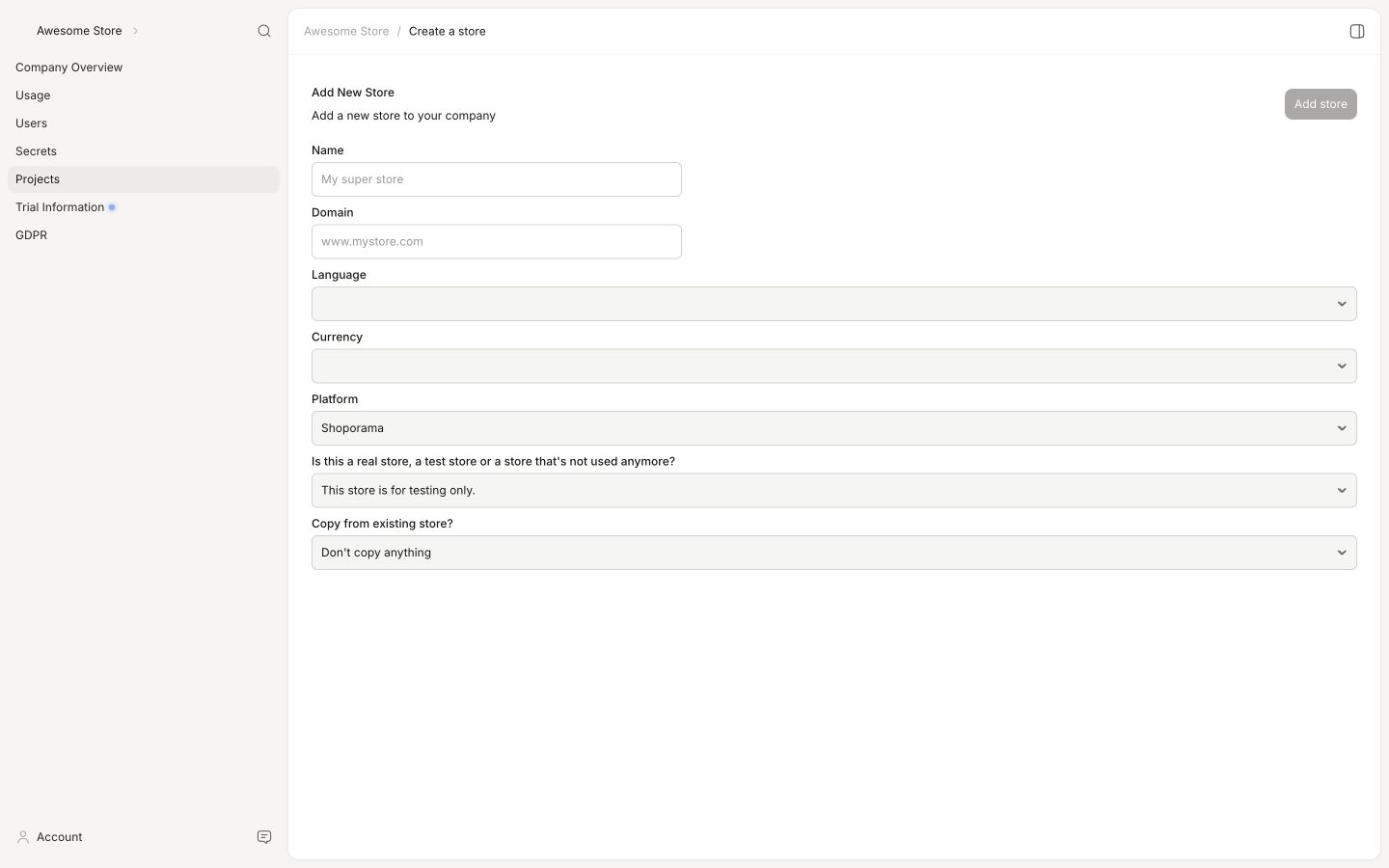
Dopo aver effettuato l’accesso a my.clerk.io, la prima cosa da fare è aggiungere il tuo negozio:
Scrivi il Nome e il Dominio del tuo negozio online.
Scegli la Lingua e la Valuta e seleziona Shoporama come Piattaforma.
Fai clic su Aggiungi negozio.
Installa il tracciamento dei visitatori #
Nel backend di Shoporama, vai a Settings > HTML felter.
Fai clic su Tilføj nyt HTML-felt e chiamalo “Clerk.io”.
Incolla lo script di tracciamento dei visitatori qui sotto nel campo di testo e seleziona Tilføj automatisk til <head> nel menu a tendina.
<!-- Start of Clerk.io E-commerce Personalisation tool - www.clerk.io -->
<script type="text/javascript">
(function(w,d){
  var e=d.createElement('script');e.type='text/javascript';e.async=true;
  e.src='https://cdn.clerk.io/clerk.js';
  var s=d.getElementsByTagName('script')[0];s.parentNode.insertBefore(e,s);
  w.__clerk_q=w.__clerk_q||[];w.Clerk=w.Clerk||function(){w.__clerk_q.push(arguments)};
})(window,document);

Clerk('config', {
  key: 'INSERT_PUBLIC_API_KEY',
});

</script>
<!-- End of Clerk.io E-commerce Personalisation tool - www.clerk.io -->
- Fai clic su Save.
La tua Public Key e la tua Private Key si trovano in my.clerk.io > Developers > API Keys.
Se vedi INSERT_PUBLIC_API_KEY in qualsiasi esempio di codice, sostituiscilo con la tua Public Key da my.clerk.io > Developers > API Keys.
Installa il tracciamento ordini #
Vai a Settings > ... > Temaer.
Fai clic sull’icona della matita per il tema attivo.
Apri
thanks.htmlfacendo clic sull’icona della matita accanto ad esso.Trova
<{if $order}>e inserisci lo script qui sotto subito dopo, poi salva.
<script type="text/javascript">
  var clerk_order = {};
  clerk_order['sale'] = <{$order->getOrderId() |escape}>;
  clerk_order['email'] = '<{$order->getEmail() |escape}>';
  var clerk_products = [];
  <{foreach from=$order->getOrderProducts() key="i" item="OrderProduct"}>
  clerk_products.push({id: <{$OrderProduct->getProductId() |escape}>, 'price': <{$OrderProduct->getPrice() |escape}>, 'quantity': <{$OrderProduct->getAmount() |escape}>});
  <{/foreach}>
  clerk_order['products'] = clerk_products;
  Clerk('call','log/sale', { email: clerk_order['email'], sale: clerk_order['sale'], products: clerk_order['products'] });
</script>
Sincronizza i dati #
La sincronizzazione dei dati collega il tuo webshop Shoporama a Clerk, consentendo a Clerk di accedere a prodotti, ordini, clienti e altre informazioni del negozio. Questo permette a Clerk di offrire raccomandazioni personalizzate e risultati di Search basati sui dati reali del tuo negozio. Segui i passaggi nella guida alla sincronizzazione dati per configurare la sincronizzazione dei dati.
Questa pagina è stata tradotta da un'utile intelligenza artificiale, quindi potrebbero esserci errori linguistici. Grazie per la comprensione.