Sync Data
Sincronizza i prodotti e gli attributi di Shopware 6 con Clerk. Questa guida copre la configurazione della sincronizzazione dei dati e la personalizzazione dei dati di prodotto.
Prima di sincronizzare i dati, assicurati di aver installato e configurato il plugin Clerk nel backend di Shopware 6. Consulta la Guida introduttiva per le istruzioni sull’installazione.
Configura la sincronizzazione #
Per sincronizzare i dati del tuo store Shopware 6 con Clerk, devi creare un’integrazione in Shopware e configurarla in Clerk.
- In Shopware, vai su Impostazioni > Sistema > Integrazioni.
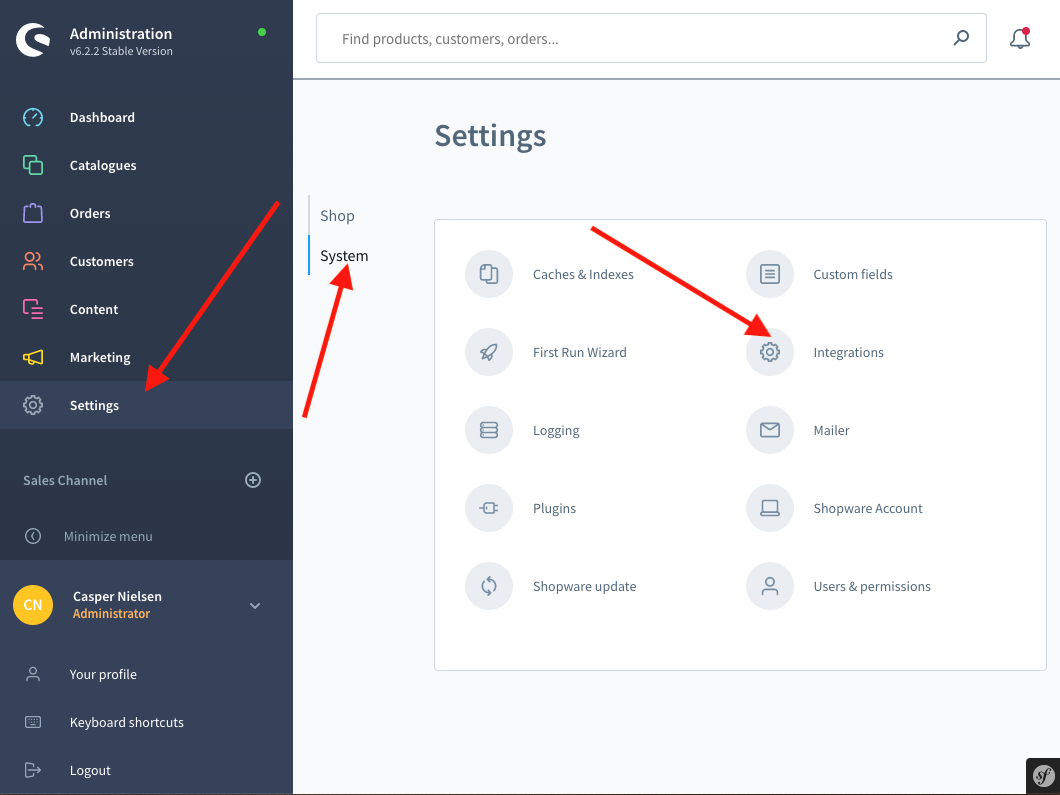
- Fai clic su Aggiungi integrazione e chiamala “Clerk.io”.
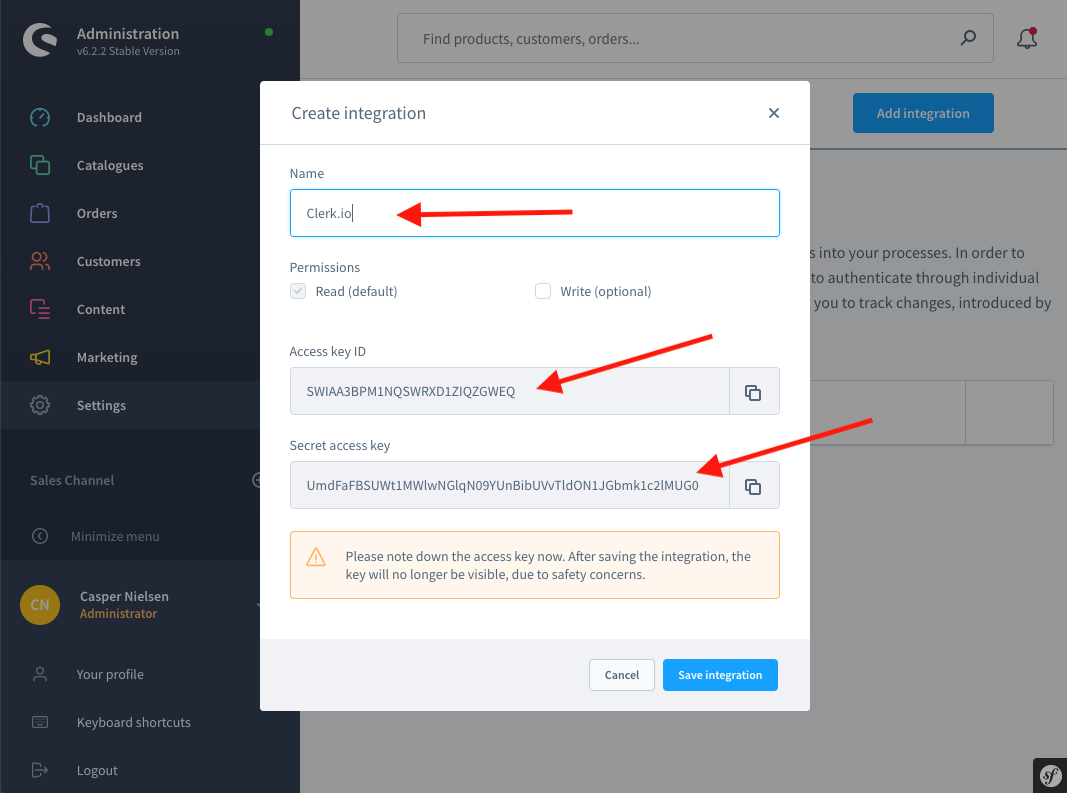
- Copia la Access Key ID e la Secret Access Key.
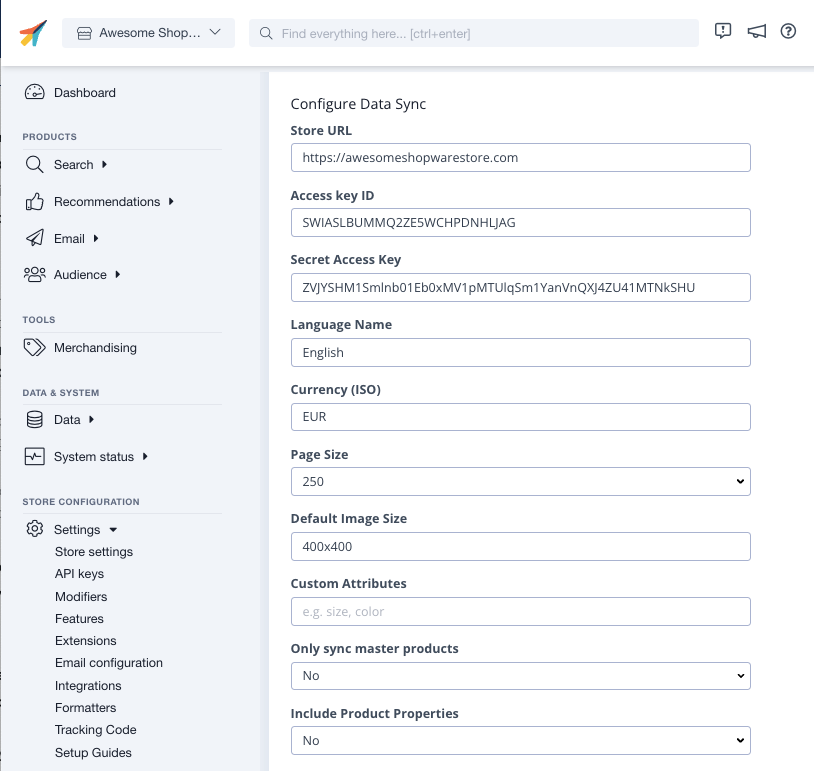
- Vai su my.clerk.io > Data > Configuration e incolla queste chiavi insieme all’URL del tuo Store.
- Se hai più lingue, identifica gli ID delle lingue secondo la documentazione Shopware e sincronizza ogni store.
- Fai clic su Start Sync e attendi che la sincronizzazione sia completata.
Personalizzazione dei dati di prodotto #
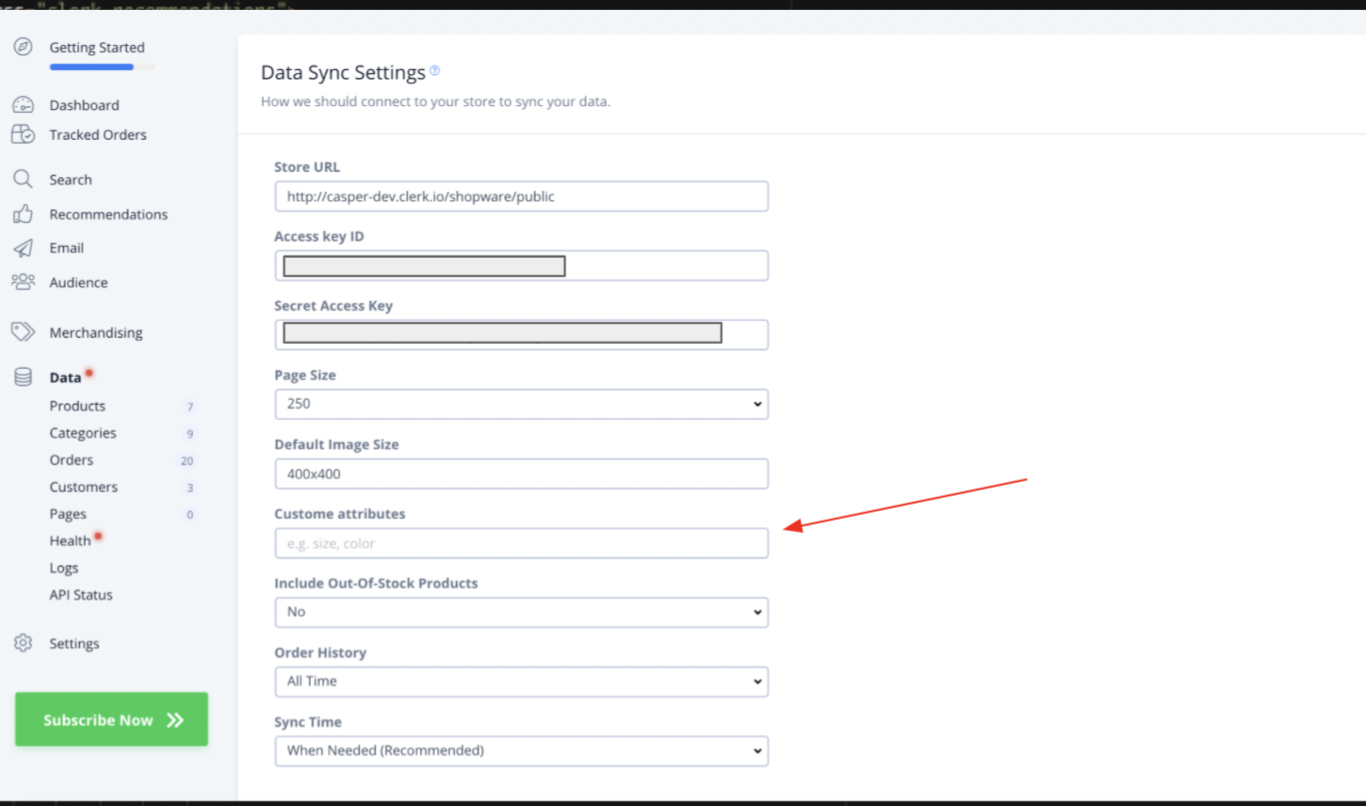
In my.clerk.io, scegli Data > Configuration, e scorri verso il basso fino a “Custom Attributes”
Se hai attributi prodotto personalizzati che vuoi includere nei dati, inserisci i nomi degli attributi nella casella di testo sotto Custom Attributes.
Ricorda di aggiungerli come valori separati da virgola:
Una volta aggiunti questi valori personalizzati, potrai utilizzare questi attributi prodotto nei tuoi Designs e Elements di Clerk.io.
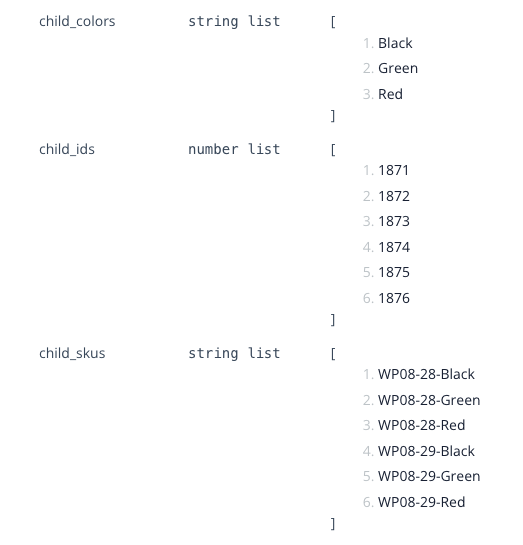
Se gli attributi che vuoi inviare sono già disponibili come parte dei dati dei prodotti configurabili/raggruppati nell’amministrazione di Shopware, possono essere facilmente sincronizzati sull’ultima versione del tuo plug-in. Appariranno come child_attribute, per esempio child_color, child_skus ecc.
Questa pagina è stata tradotta da un'utile intelligenza artificiale, quindi potrebbero esserci errori linguistici. Grazie per la comprensione.