Sync Data
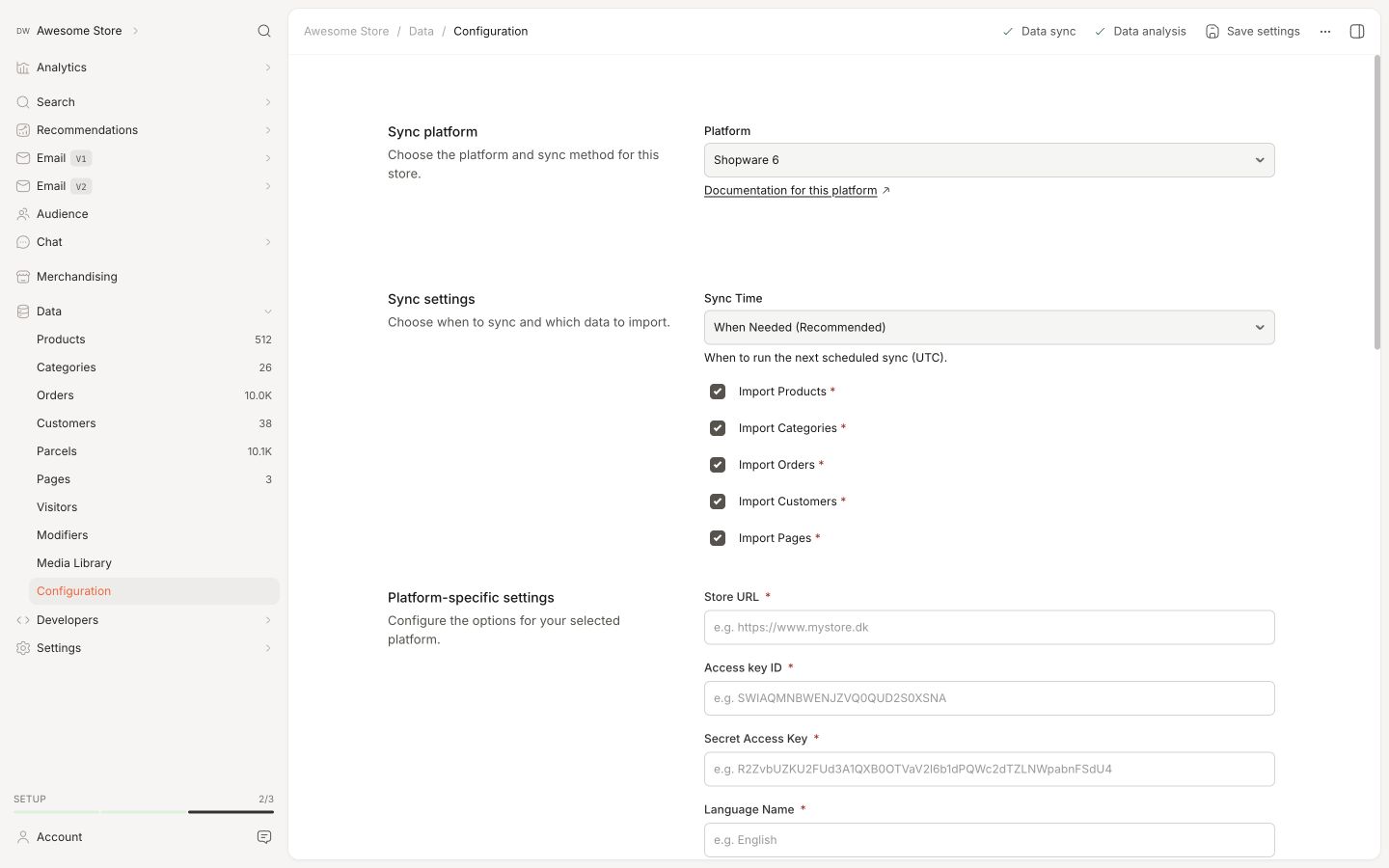
Sincronizza i tuoi prodotti e attributi Shopware 6 con Clerk. Questa guida copre la configurazione della sincronizzazione dei dati e la personalizzazione dei dati dei prodotti.
Prima di sincronizzare i dati, assicurati di aver installato e configurato il plugin Clerk nel backend di Shopware 6. Consulta la guida introduttiva per le istruzioni di installazione.
Configurare la sincronizzazione #
Per sincronizzare i dati del tuo store Shopware 6 con Clerk, devi creare un’integrazione in Shopware e configurarla in Clerk.
- In Shopware, vai su Impostazioni > Sistema > Integrazioni.
- Clicca su Aggiungi integrazione e chiamala “Clerk.io”.
- Copia Access Key ID e Secret Access Key.
- Vai su my.clerk.io > Data > Configuration e incolla queste chiavi insieme all’URL del tuo store.
- Se hai più lingue, individua gli ID lingua secondo la documentazione Shopware e sincronizza ogni store.
- Clicca su Start Sync e attendi il completamento della sincronizzazione.
Personalizzazione dei dati dei prodotti #
In my.clerk.io, scegli Data > Configuration, e scorri fino a “Custom Attributes”
Se hai attributi prodotto personalizzati che desideri includere nei tuoi dati, digita i nomi dei valori degli attributi nella casella di testo qui sotto Custom Attributes.
Separa i nomi degli attributi con una virgola.
Una volta aggiunti questi valori personalizzati, potrai utilizzare questi attributi prodotto nei tuoi Designs e Elements Clerk.io.
Se gli attributi che vuoi inviare sono già disponibili come parte dei dati dei tuoi prodotti configurabili/raggruppati nell’admin di Shopware, possono essere facilmente sincronizzati con l’ultima versione del tuo plug-in. Appariranno come child_attribute, ad esempio, child_color, child_skus ecc.
Questa pagina è stata tradotta da un'utile intelligenza artificiale, quindi potrebbero esserci errori linguistici. Grazie per la comprensione.