Get Started
Avvia Clerk sul tuo negozio SmartWeb Classic in pochi passaggi. Questa guida ti accompagna nella connessione del tuo negozio, nell’installazione degli script di tracciamento e nella sincronizzazione dei tuoi dati.
Connessione del tuo negozio #
Il primo passaggio per installare Clerk è connettere il tuo negozio al tuo account Clerk.
Dopo aver seguito questi semplici passaggi potrai vedere il tuo Demo Store, che ti offre una panoramica personale di come Clerk funzionerà sul tuo webshop, prima di completare il resto della configurazione.
Aggiungi negozio #
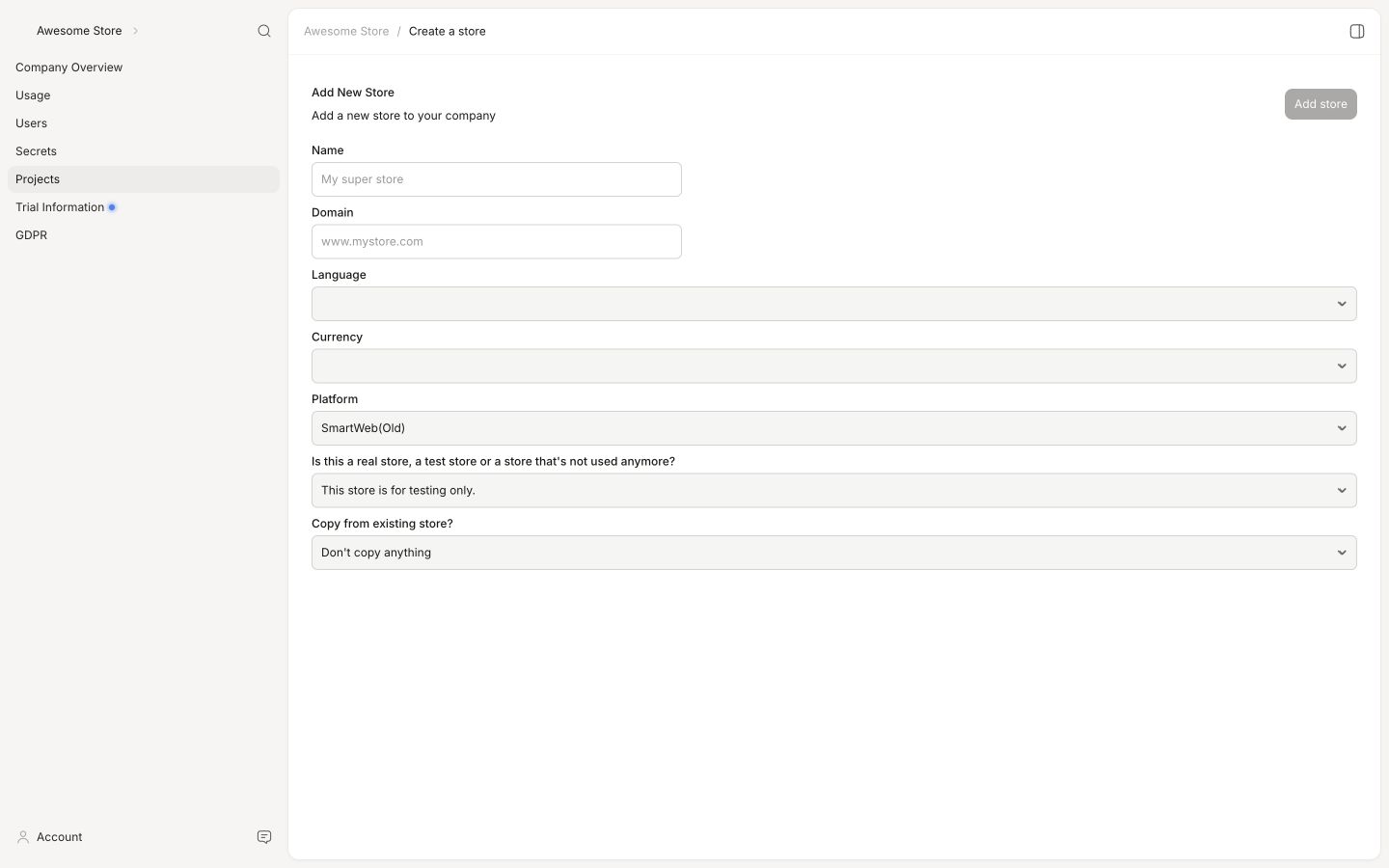
Dopo aver effettuato l’accesso su my.clerk.io, la prima cosa da fare è aggiungere il tuo negozio:
Inserisci il Nome e il Dominio del tuo webshop.
Scegli SmartWeb come Piattaforma e seleziona la tua Valuta.
Clicca su Add Store.
Installa il tracciamento visitatori #
Nel backend di SmartWeb Classic, vai su Kontrolpanel > Design Manager > Rediger design.
Clicca su Indsæt Javascript ed incolla lo script di tracciamento visitatori Clerk. Poi clicca su Gem.
Assicurati che lo script sia inserito nell’header sotto
<head>.
Usa INSERT_PUBLIC_API_KEY nello snippet qui sotto e sostituiscilo con la tua Public Key da my.clerk.io > Developers > API Keys.
<!-- Clerk.io Visitor Tracking (SmartWeb Classic) -->
<script type="text/javascript">
  (function(w,d){
    var e=d.createElement('script');e.type='text/javascript';e.async=true;
    e.src='https://cdn.clerk.io/clerk.js';
    var s=d.getElementsByTagName('script')[0];s.parentNode.insertBefore(e,s);
    w.__clerk_q=w.__clerk_q||[];w.Clerk=w.Clerk||function(){ w.__clerk_q.push(arguments) };
  })(window,document);

  Clerk('config', { key: 'INSERT_PUBLIC_API_KEY' });
</script>
Installa tracciamento ordini #
In SmartWeb Classic, vai su Kontrolpanel > Design Manager > Rediger filer > Modules > Checkout.
Apri
checkout-approved.tple aggiungi il codice di tracciamento vendite in fondo al file.
<span
  class="clerk"
  data-api="log/sale"
  data-sale="{$page.orderId}"
  data-email="{$orderCustomer->Email}"
  data-customer="{$user->Id}"
  data-products='[{$products}]'>
</span>
Sincronizza dati #
La sincronizzazione dei dati collega il tuo negozio SmartWeb Classic a Clerk, consentendo a Clerk di accedere a prodotti, ordini, clienti e altre informazioni del negozio. Questo permette a Clerk di fornire raccomandazioni personalizzate e risultati di ricerca in base ai dati effettivi del tuo negozio. Segui i passaggi nella guida alla sincronizzazione dei dati per configurare la sincronizzazione.
Aggiunta di Clerk.js #
In my.clerk.io, apri Developers > Clerk.js.
Copia lo Script di Tracciamento
Inserisci questo codice nel file che genera tutte le pagine.
Normalmente si trova in Kontrolpanel->Design Manager-> Rediger filer->index.tpl
Clicca su Gem in alto sulla pagina per salvare le modifiche.
Tracciamento ordini #
Nell’Admin di SmartWeb Classic vai su Modules → Checkout → checkout-approved.tpl
Inserisci il seguente codice di tracciamento vendite in fondo al file, appena prima del tag di chiusura
</div>.
   {% raw %}{if !empty($page.orderId)}
    {entity controller=order assign=order id=$page.orderId userId=false statusId=false}

    {* Order Customer entity *}
    {entity controller=orderCustomer assign=orderCustomer orderId=$page.orderId}

    {* Order Lines collection *}
    {collection controller=orderLine assign=orderLines orderId=$page.orderId repay=false}

    {* Group order collection by class *}
    {$orderList = $orderLines->groupByClass()}

    {assign var=products value=''}

    {if $orderLines->getActualSize() gt 0}
        {if isset($orderList['CollectionOrderLine'])}
            {foreach $orderList.CollectionOrderLine as $orderLine}
                {$products = $products|cat:{ldelim}|cat:' "id": '|cat:$orderLine->ProductId|cat:', "quantity": '|cat:$orderLine->Amount|cat:', "price": '|cat:$orderLine->Price|cat:{rdelim}}

                {if !$orderLine@last}
                    {$products = $products|cat:', '}
                {/if}
            {/foreach}
        {/if}
    {/if}

    <span
        class="clerk"
        data-api="log/sale"
        data-sale="{$page.orderId}"
        data-email="{$orderCustomer->Email}"
        data-customer="{$user->Id}"
        data-products='[{$products}]'>
    </span>
   {/if}{% endraw %}
- Clicca su Gem per salvare le modifiche.
Siti multipli #
Clerk può essere facilmente integrato in diversi siti che condividono lo stesso backend SmartWeb Classic / Hostedshop.
Il modo più semplice per implementare Clerk in più siti in configurazioni standard è creare uno Store separato per ogni sito in my.clerk.io.
In questo modo, puoi separare prodotti, vendite, valute ecc. per tenere traccia di ogni sito.
Inizia creando il tuo Store principale e segui la Setup Guide per collegare il tuo Store a Clerk e scegliere le Recommendations e/o Search Results che desideri mostrare sul tuo webshop.
Quando hai completato la configurazione iniziale, torna alla pagina principale di my.clerk.io (cliccando sul logo Clerk nell’angolo in alto a sinistra del menu laterale) e poi clicca su "+ Add new store" l’ultima opzione della lista a scorrimento (generalmente sotto lo/gli store esistente/i e il nome della tua azienda):
Nella pagina Add New Store, clicca su Advanced per vedere tutte le impostazioni.
Compila i dettagli del tuo webshop e scegli il tuo Store principale dal menu a tendina Copy Elements From Existing Store, quindi clicca su Add Store.
Questo importerà gli Elements e i Designs dal tuo Store principale.
Ora puoi seguire nuovamente la Setup Guide, per attivare Clerk cliccando su Getting Started, e Sync Data per il nuovo sito.
Nel backend di SmartWeb Classic, passa al sito che desideri configurare.
Questo ti permetterà di attivare Clerk sul sito tramite la Setup Guide su my.clerk.io.
Una volta completata la Data Sync, il tuo sito è pronto ed utilizza la stessa configurazione del tuo Store principale.
Ricordati di tradurre le Headlines, in Element-> Edit -> Select Design, nella lingua corretta.
Puoi seguire questo processo per tutti i siti che desideri utilizzare con Clerk.
Questa pagina è stata tradotta da un'utile intelligenza artificiale, quindi potrebbero esserci errori linguistici. Grazie per la comprensione.