Get Started
Collegare il tuo Store #
Il primo passo per installare Clerk.io è collegare il tuo store al tuo account Clerk.io.
Dopo aver seguito questi semplici passaggi potrai vedere il tuo Demo Store, che ti offre una panoramica personale di come Clerk.io funzionerà sul tuo webshop, prima di configurare il resto del sistema.
1. Aggiungi Store #
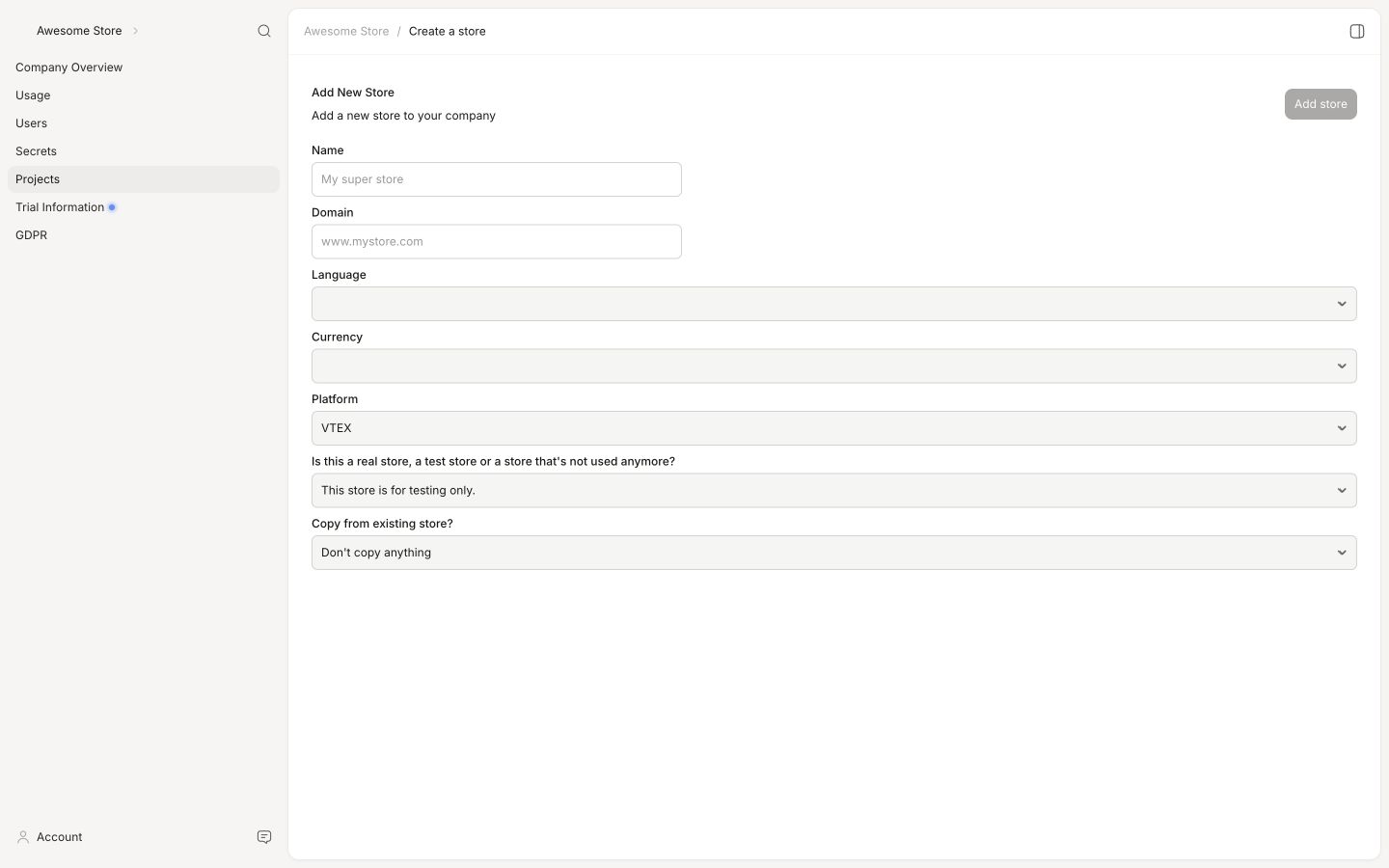
Dopo aver effettuato il login su my.clerk.io, la prima cosa da fare è aggiungere il tuo store:
Scrivi il Nome e il Dominio del tuo webshop
Scegli VTEX come Platform e seleziona la tua Currency.
Clicca su Add Store.
2. Installa e configura il modulo #
Sul vtex cli esegui vtex install
clerkiopartnerdk.integration-vtex. Puoi confermare che l’app è stata installata eseguendo nuovamentevtex ls.Accedi alla sezione Apps nella pagina di amministrazione del tuo account e cerca il ClerkIO Integration box. Una volta trovato, clicca sulla box. Compila i campi come richiesto. Per siti MultiBinding, clicca sull’abilitazione della configurazione per binding per associare uno Store Clerk a ciascun Binding.
Opzioni di configurazione #
Configura ogni binding VTEX con i campi qui sotto. Un binding normalmente rappresenta una vetrina, una lingua o un canale di vendita.
Clerk.io Public API Key: La Public Key per lo store Clerk.io utilizzata su questo binding. La trovi su my.clerk.io > Developers > API Keys.
Clerk.io Private API Key: La Private Key utilizzata per autorizzare Clerk.io quando richiede il feed dei dati per questo binding.
Collect User Emails: Consente il tracciamento delle email degli utenti registrati e degli iscritti alla newsletter sulla vetrina.
Sales Channel: L’ID del sales-channel VTEX associato a questo binding. L’integrazione lo utilizza per restituire i prodotti e ordini corretti.
Default Locale: Il locale utilizzato nella generazione del feed di prodotti, ad esempio
en-USopt-BR.Binding Root Path: Il percorso della vetrina per il binding, senza slash iniziali o finali. Lascia vuoto quando il binding non ha percorso. Ad esempio, inserisci
outletper una vetrina servita sotto/outlet/.
- Genera i feed per prodotti, categorie e ordini effettuando una richiesta POST ai seguenti endpoint (sostituendo accountName, workspace e bindingID):
Fai una richiesta GET a questo endpoint: https://app.io.vtex.com/clerkiopartnerdk.integration-vtex/v1/{{accountName}}/{{workspace}}/_v/integration-vtex/clerk-feed/{{bindingId}}
È necessario inviare VtexIdclientAutCookie come header.
La prima chiamata alla generazione del feed risponderà con un array vuoto. A seconda della dimensione del catalogo del tuo store, la generazione del feed potrebbe richiedere del tempo.
3. Sincronizza il tuo store #
La sincronizzazione dei dati collega il tuo store VTEX a Clerk, consentendo a Clerk di accedere ai tuoi prodotti, ordini, clienti, categorie e altre informazioni dello store. Questo permette a Clerk di offrire raccomandazioni personalizzate e risultati di ricerca basati sui dati reali del tuo store. Segui i passaggi nella guida alla sincronizzazione dei dati per impostare la sincronizzazione dei dati.
Questa pagina è stata tradotta da un'utile intelligenza artificiale, quindi potrebbero esserci errori linguistici. Grazie per la comprensione.