Search
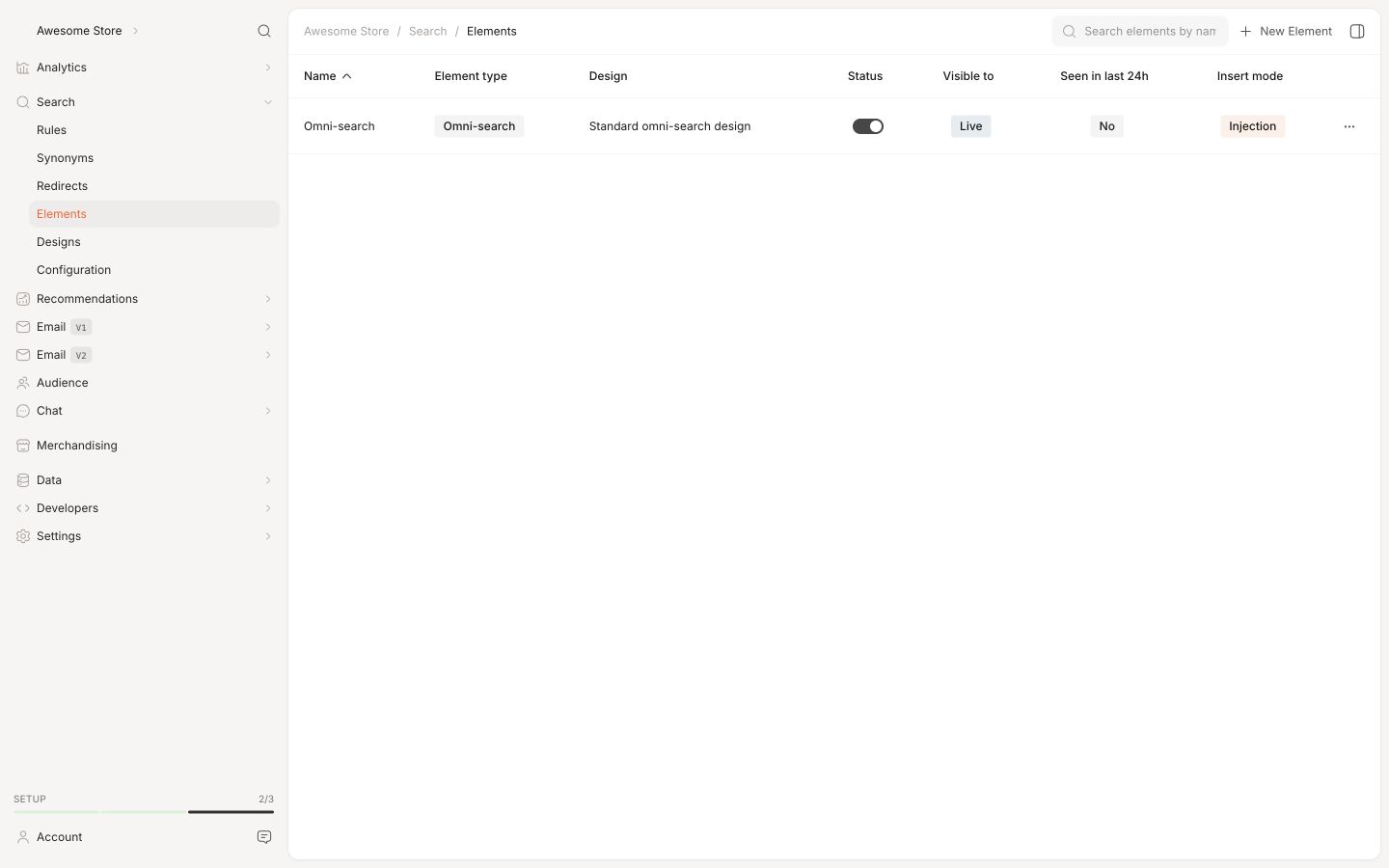
Clerk.io offre tre soluzioni di ricerca distinte che possono essere utilizzate insieme o separatamente:
- Un Instant Search a discesa.
- Una Search Page con filtraggio Faceted Search.
- Un overlay Omnisearch che combina entrambe.
Questo articolo spiega come iniziare utilizzando un Clerk.js setup in VTEX.
Instant Search #
Instant Search fornisce risultati di ricerca in tempo reale mentre i clienti digitano, visualizzati in un menu a discesa sotto il campo di input della ricerca.
Crea Design #
Puoi utilizzare il Design Editor per configurarlo visivamente, oppure usare i code designs.
Design Editor #
- Vai su Search > Designs e clicca su New Design.
- Scegli Other designs > Instant Search.
- Dalla lista di template di design, scegli quello con cui vuoi iniziare.
- Assegnagli un nome e clicca su Create design.
- Apporta tutte le modifiche che desideri al design.
Puoi utilizzare la guida Setup intitolata SEARCH sotto l’opzione Getting Started, per creare rapidamente Designs e Content che hanno lo stesso schema di colori e stile del tuo webshop.
Clicca su Publish quando sei soddisfatto dello stile.
Puoi facilmente modificare i tuoi design e contenuti in seguito, sotto Designs and Elements nel menu di sinistra.
Code Design #
- Vai su Search > Designs e clicca su New Design.
- Scegli Other designs > Blank > With code.
- Assegnagli un nome e clicca su Save.
- Crea un design da zero utilizzando Liquid code.
Se vuoi un design iniziale, consulta il template Instant Search più in basso.
Crea Element #
Questo contiene tutte le impostazioni utilizzate per mostrare il menu a discesa di Instant Search e renderlo incorporabile nel tuo sito web.
- Vai su Search > Elements.
- Clicca su New Element.
- Nominalo “Live Search”.
- In Element type, seleziona Live-search dal menu a discesa.
- In Design seleziona il design che hai creato dal menu a discesa.
- Clicca su Save in alto nella schermata.
Aggiungi al Sito Web #
- Dalle impostazioni dell’Element, apri la scheda Insert into website.
- Qui hai due opzioni:
- Utilizzando injection puoi inserire il codice utilizzando un selettore CSS.
- Utilizzando il codice embeddato puoi inserire il codice manualmente sul tuo sito.
- Scegli l’opzione più facile per te.
- L’App crea un campo input di ricerca component per l’header:
clerkio_searchinput. Per impostazione predefinita, questo campo ti porta alla route di pagina dedicata creata dall’app.
Search Page #
La Search Page fornisce un’esperienza di ricerca a tutta pagina con opzioni di filtraggio avanzate. Viene utilizzata per mostrare tutte le corrispondenze per la query di ricerca di un cliente.
Crea Design #
Puoi utilizzare il Design Editor per configurarlo visivamente, oppure usare i code designs.
Design Editor #
- Vai su Search > Designs e clicca su New Design.
- Scegli Other designs > Search Page.
- Dalla lista di template di design, scegli quello con cui vuoi iniziare.
- Assegnagli un nome e clicca su Create design.
- Apporta le modifiche desiderate al design.
Puoi utilizzare la guida Setup intitolata SEARCH sotto l’opzione Getting Started, per creare rapidamente Designs e Content che abbiano lo stesso schema di colori e stile del tuo webshop.
Clicca su Publish quando sei soddisfatto dello stile.
Puoi facilmente modificare i tuoi design e contenuti successivamente, sotto Designs and Elements nel menu di sinistra.
Code Design #
- Vai su Search > Designs e clicca su New Design.
- Scegli Other designs > Blank > With code.
- Assegnagli un nome e clicca su Save.
- Crea un design da zero utilizzando Liquid code.
Se vuoi un design iniziale, consulta il template Search Page più in basso.
Crea Element #
Questo contiene tutte le impostazioni usate per visualizzare la Search Page e renderla incorporabile nella tua pagina di ricerca esistente.
- Vai su Search > Elements.
- Clicca su New Element.
- Nominalo “Search Page”.
- In Element type, seleziona Search page dal menu a discesa.
- In Design seleziona il design che hai creato dal menu a discesa.
- Clicca su Save in alto nella schermata.
Aggiungi al Sito Web #
- Dalle impostazioni dell’Element, apri la scheda Insert into website.
- Qui hai due opzioni:
- Utilizzando injection puoi inserire il codice tramite un selettore CSS.
- Utilizzando il codice embeddato puoi inserire manualmente il codice nel tuo sito.
- Scegli l’opzione più semplice per te.
- Nel tema del tuo store, aggiungi
clerkiopartnerdk.integration-vtex 1.xcome theme peerDependency nel filemanifest.json:
"peerDependencies": {
    "clerkiopartnerdk.integration-vtex": "1.x"
}
- Aggiungi il blocco
clerkio_searchpagenella pagina di ricerca dedicata.
{
  "responsive-layout.desktop#searchpage": {
    "children": ["clerkio_searchpage"]
  }
}
L’App creerà anche una route di pagina di ricerca dedicata su /clerk-search?searchTerm=__QUERY__. Questa route già include il blocco clerkio_searchpage aggiunto nel body.
Dopo aver abilitato le funzionalità, sarai in grado di vedere la funzione SEARCH di Clerk.io sul tuo webshop.
Omnisearch #
L’Omnisearch combina Instant Search e Search Page in un unico overlay che viene mostrato quando l’utente clicca nel campo di input della ricerca.
Per le Single Page Applications (SPA), abilita SPA Auto Detect Changes in Settings > Features su my.clerk.io per integrare Omnisearch.
Questa è la stessa funzione di observe_dom: true nella configurazione Clerk.js. Consulta
DOM Observation per entrambi i modi di abilitarla.
Crea Design #
Omnisearch funziona solo con code designs, poiché ha un layout più complesso che può essere modificato in ogni modo desiderato.
- Vai su Search > Designs e clicca su New Design.
- Scegli Omni-search.
- Dalla lista di template di design, scegli quello con cui vuoi iniziare.
- Assegnagli un nome e clicca su Save.
- Esegui tutte le modifiche desiderate al design. La guida Omnisearch offre ulteriori informazioni su come fare.
Crea Element #
Questo contiene tutte le impostazioni utilizzate per mostrare l’Omnisearch e renderlo incorporabile nel tuo sito web.
- Vai su Search > Elements.
- Clicca su New Element.
- Nominalo “Omni-Search”.
- Aggiungi un tracking label - anche questo dovrebbe essere “Omni-Search”.
- In Element type, seleziona Omni-search dal menu a discesa.
- In Design seleziona il design creato dal menu a discesa.
- Clicca su Save in alto nella schermata.
Aggiungi al Sito Web #
- Dalle impostazioni dell’Element, apri la scheda Insert into website.
- Qui hai due opzioni:
- Utilizzando injection puoi inserire il codice usando un selettore CSS.
- Utilizzando il codice embeddato puoi inserire manualmente il codice nel tuo sito.
- Scegli l’opzione più facile per te.
- Se usi il codice embeddato, sostituisci
INSERT_CSS_SELECTOR[...]con una classe o ID univoca per il campo di input di ricerca. Omnisearch verrà mostrato quando l’input che corrisponde a quel selettore viene cliccato.
Template di Partenza #
Se vuoi usare i code designs, questi template possono aiutarti a iniziare. Contengono gli elementi base dell’interfaccia utente necessari per l’Instant Search e la Search Page, che potrai poi modificare secondo le tue esigenze.
Instant Search Code #
Questo contiene le parti HTML e CSS per visualizzare un menu a discesa Instant Search. Aggiungi questi in un code design su my.clerk.io.
HTML #
<div class="clerk-instant-search">
    {% if hits.length == 0 %}
        <div class="clerk-instant-search-no-results">
            Nothing matched: <b>{{ query }}</b>... try a simpler search!
        </div>
    {% endif %}

    {% if content.query != response.query %}
        <div class="clerk-instant-search-alternate-query">
            <i class="fas fa-search clerk-icon" aria-hidden="true"></i> Showing results for: <b>{{ query }}</b>
        </div>
    {% endif %}

    <div class="clerk-instant-search-grid">
        {% if products.length > 0 %}
            <div class="clerk-instant-search-col clerk-col-1">
                <div class="clerk-instant-search-products">
                    <div class="clerk-instant-search-title">Products</div>
                    {% for product in products %}
                        <a href="{{ product.url }}">
                            <div class="clerk-instant-search-product clerk-instant-search-key-selectable">
                                <div class="clerk-instant-search-product-image" style="background-image: url('{{ product.image }}');"></div>

                                <div>
                                    <div class="clerk-instant-search-product-name">{{ product.name | highlight query }}</div>

                                    {% if product.price < product.list_price %}
                                        <div class="clerk-instant-search-product-list-price">{{ product.list_price | money }}</div>
                                    {% endif %}
                                    <div class="clerk-instant-search-product-price">{{ product.price | money }}</div>
                                </div>

                                <div>
                                    <div class="clerk-instant-search-product-button">Buy Now</div>
                                </div>
                            </div>
                        </a>
                    {% endfor %}

                    {% if hits > products.length %}
                        <div class="clerk-desktop-button clerk-instant-search-more-results clerk-instant-search-key-selectable">
                            <a class="clerk-view-more-results-button" href="/search?q={{ query }}">
                                <u>See <b>{{ hits }}</b> more results for "<i>{{ query }}</i>"</u>
                            </a>
                        </div>
                    {% endif %}
                </div>
            </div>
        {% endif %}

        {% if (suggestions.length + categories.length + pages.length) > 0 %}
            <div class="clerk-instant-search-col clerk-col-2">
                {% if suggestions.length > 1 %}
                    <div class="clerk-instant-search-suggestions">
                        <div class="clerk-instant-search-title">Search Suggestions</div>
                        {% for suggestion in suggestions %}
                            {% if suggestion != query %}
                                <div class="clerk-instant-search-suggestion clerk-instant-search-key-selectable">
                                    <a href="/search?q={{ suggestion highlight query 'bold' true }}">
                                    <i class="fas fa-search clerk-icon" aria-hidden="true"></i>{{ suggestion }}
                                    </a>
                                </div>
                            {% endif %}
                        {% endfor %}
                    </div>
                {% endif %}

                {% if categories.length > 0 %}
                    <div class="clerk-instant-search-categories">
                        <div class="clerk-instant-search-title">Categories</div>
                        {% for category in categories %}
                            <div class="clerk-instant-search-category clerk-instant-search-key-selectable">
                                <a href="{{ category.url }}">
                                    {{ category.name | highlight query }}
                                </a>
                            </div>
                        {% endfor %}
                    </div>
                {% endif %}

                {% if pages.length > 0 %}
                    <div class="clerk-instant-search-pages">
                        <div class="clerk-instant-search-title">Related Content</div>
                        {% for page in pages %}
                            <div class="clerk-instant-search-category clerk-instant-search-key-selectable">
                                <a href="{{ page.url }}">
                                    <div class="name">{{ page.title | highlight query 'bold' true }}</div>
                                </a>
                            </div>
                        {% endfor %}
                    </div>
                {% endif %}
            </div>
        {% endif %}
         {% if hits > products.length %}
            <div class="clerk-mobile-button clerk-instant-search-more-results clerk-instant-search-key-selectable">
                <a href="/search?q={{ query }}">
                    See <b>{{ hits }}</b> more results for "<i>{{ query }}</i>"
                </a>
            </div>
        {% endif %}
    </div>
</div>
CSS #
.clerk-instant-search {
    padding: 20px;
}

.clerk-instant-search-container a {
    color: black !important;
    text-decoration: none !important;
}

.clerk-instant-search-container a:hover {
    color: #b6c254; !important;
}

.clerk-instant-search {
    overflow: hidden;

    width: 100%;
    min-width: 650px;
    max-width: 1000px;

    margin: .2em auto;

    background-color: white;

    border: 1px solid #eee;
    border-top: 0px;

    border-radius: 5px 5px 10px 10px;

    box-shadow: 0 1em 2em 1em rgba(0,0,0,.2);
}

.clerk-instant-search-no-results {
    padding: 1em;

    font-style: italic;

    text-align: center;
}

.clerk-instant-search-alternate-query {
    margin: 0px 0px 5px 0px;
}

.clerk-instant-search-more-results {
    padding: 1em;

    font-size: 1.2em;

    text-align: center;
}

.clerk-instant-search-title {
    color: #b6c254;
    margin: 20px 0px 5px 0px;
    padding: 0px 0px 10px 0px;
    text-transform: uppercase;
    font-size: 1em;
    border-bottom: 1px solid #000000;
}

/* Products */
.clerk-instant-search-products {
    padding-right: 2em;
}

.clerk-instant-search-product {
    display: flex;

    padding: .2em;

    color: gray;
}

.clerk-instant-search-product:hover {
    background-color: rgba(46, 204, 113, .1);
}

.clerk-instant-search-product:hover .clerk-instant-search-product-button {
    transform: scale(1.05);
}

.clerk-instant-search-product > * {
    flex: 1 1 auto;
}
.clerk-instant-search-product > *:first-child, .clerk-instant-search-product > *:last-child {
    flex: 0 0 auto;
}

.clerk-instant-search-product-image {
    display: inline-block;

    width: 3em;
    height: 3em;

    margin-right: 1em;

    background-position: center center;
    background-repeat: no-repeat;
    background-size: contain;
}

.clerk-instant-search-product-name {
    overflow: hidden;

    height: 1.2em;

    margin-bottom: .2em;
}

.clerk-instant-search-product-list-price {
    display: inline-block;

    margin-right: .5em;

    opacity: .8;

    font-weight: normal;
    text-decoration: line-through;
    color: gray;
}

.clerk-instant-search-product-price {
    display: inline-block;

    font-weight: bold;
}

.clerk-instant-search-product-button {
    display: block;

    margin: .2em auto;
    padding: .8em 2em;

    border: none;
    border-radius: .5em;

    background-color: #b6c254;
    color: white;

    text-transform: uppercase;
    text-align: center;

    white-space: nowrap;

    font-weight: bold;
    font-size: .8em;

    cursor: pointer;
}

/* Suggestions */

.clerk-icon {
    color: lightgray;
    margin-right: .5em;
}

.clerk-instant-search-suggestions {
    margin-bottom: 1em;
}

.clerk-instant-search-suggestion {
    padding: .1em;
}

/* Categories */
.clerk-instant-search-categories {
    margin-bottom: 1em;
}

.clerk-instant-search-category {
    padding: 5px;
    margin: 5px;
    width: auto;
    display: inline-block;
    border: 1px solid black;
    border-radius: 2px;
}

/* Pages */
.clerk-instant-search-pages {
    margin-bottom: 1em;
}

.clerk-instant-search-page {
    padding: .1em;
}

@media screen and (min-width: 1200px) {
    .clerk-instant-search-container {
        width: 50%;
    }
    .clerk-instant-search-grid {
        display: flex;
    }

    .clerk-col-1 {
        flex: 2;
    }

    .clerk-col-2 {
        flex: 1;
    }

    .clerk-mobile-button {
        display: none;
    }
}

@media screen and (min-width: 768px) and (max-width: 1200px){
    .clerk-instant-search-container {
        right: 0px !important;
        left: 0px !important;
    }
    .clerk-mobile-button {
        display: none;
    }
}

@media screen and (max-width: 767px) {
    .clerk-instant-search-container {
        right: 0px !important;
    }
    .clerk-desktop-button {
        display: none;
    }
}

@media screen and (min-width: 376px) and (max-width: 800px) {
    .clerk-instant-search {
            min-width: 0px !important;
    }
}

@media screen and (max-width: 375px) {
    .clerk-instant-search {
        min-width: 200px !important;
    }
    .clerk-instant-search-col {
        margin: 0px 0px 20px 0px;
    }
    .clerk-instant-search-product-name {
        height: 3em !important;
    }
}
Search Page Code #
Questo contiene le parti HTML e CSS per visualizzare una Search Page. Aggiungi questi in un code design su my.clerk.io.
HTML #
<div class="clerk-search-result">
<div class="clerk-search-result-headline">{{ headline }}</div>
<div class="clerk-grid">
{% for product in products %}
<div class="clerk-grid-item">
<div class="clerk-grid-product">
<a href="{{ product.url }}">
{% if product.price < product.list_price %}
<div class="clerk-grid-badge">On Sale</div>
{% endif %}
<div class="clerk-grid-image" style="background-image: url('{{ product.image }}');"></div>
<div class="clerk-grid-brand">{{ product.brand }}</div>
<div class="clerk-grid-name">{{ product.name }}</div>
<div class="clerk-grid-pricing">
{% if product.price < product.retail_price %}
<div class="clerk-grid-list-price">£{{ product.retail_price | money }}</div>
{% endif %}
<div class="clerk-grid-price">£{{ product.price | money }}</div>
</div>
</a>
{% if product.stock == 1 %}
<a class="clerk-not-in-stock" href="{{ product.url }}" data-event-type="product-click">
<div class="clerk-grid-button-not-in-stock">Out of Stock</div>
</a>
{% else %}
<a class="clerk-add-to-cart" href="/cart.php?action=add&product_id={{ product.id }}" data-event-type="product-click">
<div class="clerk-grid-button">Add to Cart</div>
</a>
{% endif %}
</div>
</div>
{% endfor %}
</div>
{% if count > products.length %}
<div class="clerk-load-more-button" onclick="Clerk('content', '#{{ content.id }}', 'more', 40);">Show More Results</div>
{% endif %}
</div>
CSS #
#clerk-search-results {
    margin: 0px;
}

.clerk-search-result {
    margin: 1em 0;
}

.clerk-search-result-headline {
    font-weight: bold;
    font-size: 2em;

    text-align: center;
}

.clerk-grid {
    display: flex;
    flex-flow: row wrap;
}

.clerk-grid-item {
    margin: auto;
}

.clerk-grid-product {
    position: relative;
    overflow: hidden;

    margin: 1em;
    padding: 1em;

    background-color: white;

    border: 1px solid #eee;
    border-radius: 1em;

    box-shadow: 0 .1em .2em 0 rgba(0,0,0,.08);

    text-align: center;
}

.clerk-grid-badge {
    position: absolute;
    top: 5px;
    right: -35px;

    display: inline-block;

    width: 120px;

    margin: 10px auto;
    padding: 5px 0;

    border-radius: 3px;

    background-color: #fbc531;

    font-size: 10px;
    color: white;

    text-align: center;
    letter-spacing: 1px;

    transform: rotate(45deg);
}

.clerk-grid-tags {
    position: absolute;
    top: .8em;
    left: .8em;
}

.clerk-grid-tag {
    display: inline-block;

    padding: .2em .8em;

    border-radius: .3em;

    background-color: gray;

    font-size: 10px;
    color: white;

    letter-spacing: 1px;
}

.clerk-grid-image {
    width: 100%;
    height: 8em;

    margin-bottom: 1em;

    background-position: center center;
    background-repeat: no-repeat;
    background-size: contain;
}

.clerk-grid-brand {
    font-size: 0.9em;
    color: #757575;;
}

.clerk-grid-name {
    height: 3em;
    overflow: hidden;
    color: #4a3b40;
    font-weight:bold;
    font-size: 15px;
    margin-bottom: 1em;
}

.clerk-grid-pricing {
    display: flex;

    margin-bottom: 1em;
}

.clerk-grid-price {
    flex: 1;
    color: #757575;
    font-weight: bold;
}

.clerk-grid-list-price {
    flex: 1;

    opacity: .8;

    font-weight: normal;
    text-decoration: line-through;
    color: gray;
}

.clerk-add-to-cart, .clerk-add-to-cart:hover {
    color: white;
}

.clerk-not-in-stock, .clerk-not-in-stock:hover {
    color: #4a3b40;
}

.clerk-grid-button-not-in-stock {
    display: block;

    margin: 0 auto;
    padding: .6em 2em;

    border: none;
    border-radius: .5em;

    background-color: white;
    color: #4a3b40;

    text-transform: uppercase;
    text-align: center;

    white-space: nowrap;

    font-weight: bold;

    cursor: pointer;
}

.clerk-grid-button {
    display: block;

    margin: 0 auto;
    padding: .6em 2em;

    border: none;
    border-radius: .5em;

    background-color: #b6c254;
    color: white;

    text-transform: uppercase;
    text-align: center;

    white-space: nowrap;

    font-weight: bold;

    cursor: pointer;
}

.clerk-load-more-button {
    display: block;

    width: 20em;

    margin: 1em auto;
    padding: .6em 2em;

    border: none;
    border-radius: .5em;

    background-color: #b6c254;
    color: white;

    text-transform: uppercase;
    text-align: center;

    white-space: nowrap;

    font-weight: bold;
    font-size: 1.2em;

    cursor: pointer;
}

@media screen and (min-width: 1025px) {
    .clerk-grid-item {
        flex: 0 0 25%;
        margin: auto;
    }
}

@media screen and (min-width: 500px) and (max-width: 1024px) {
    .clerk-grid-item {
        flex: 0 0 33%;
        margin: auto;
    }
}

@media screen and (max-width: 499px) {
    .clerk-grid-item {
        flex: 0 0 100%;
        margin: auto;
    }
}
Questa pagina è stata tradotta da un'utile intelligenza artificiale, quindi potrebbero esserci errori linguistici. Grazie per la comprensione.