Plugin
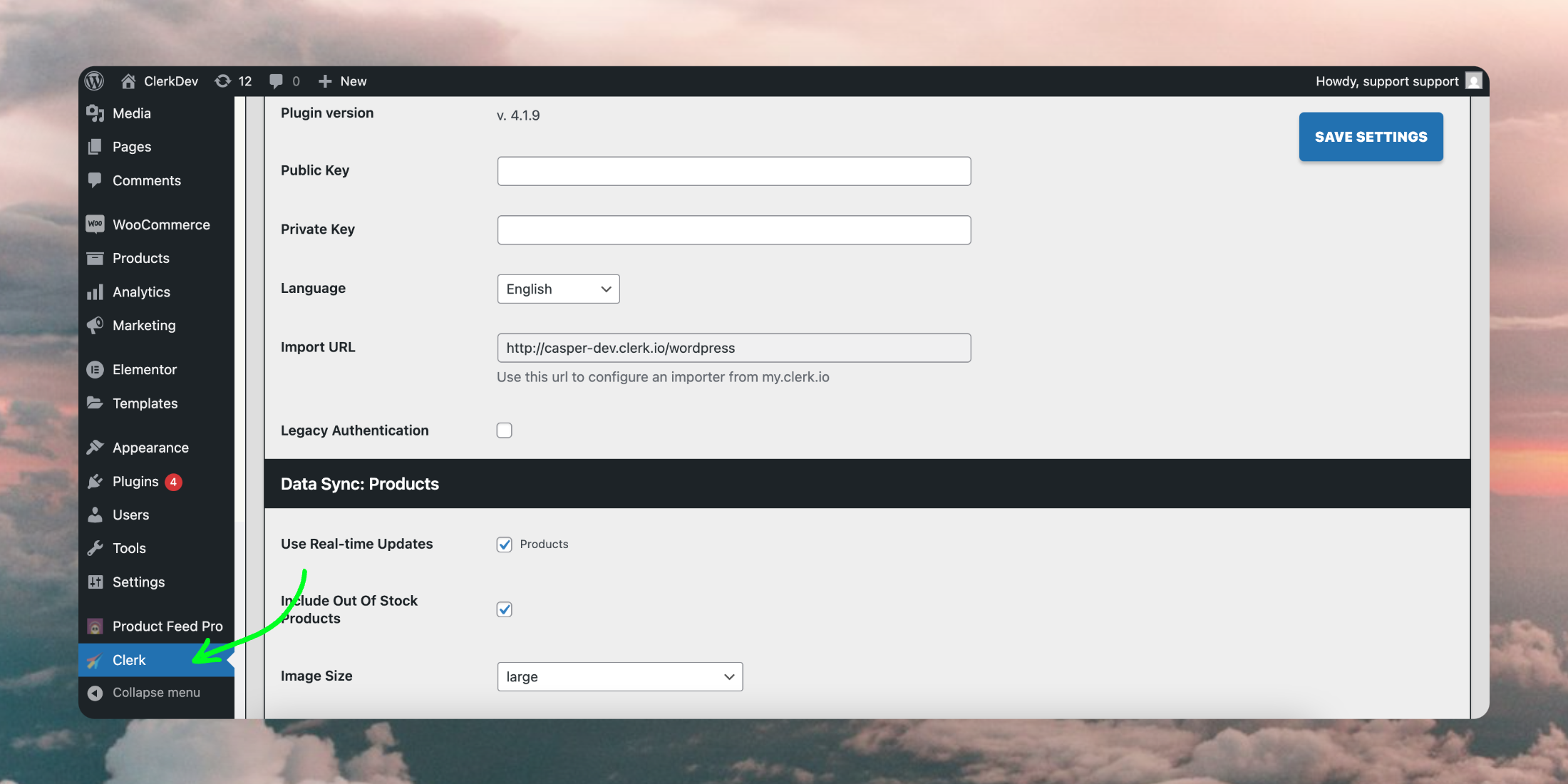
Configura le impostazioni del tuo plugin WooCommerce, gestisci le opzioni di sincronizzazione dati e personalizza le funzionalità di search, recommendations e logging. Questa guida copre tutte le impostazioni e le opzioni disponibili.
Una volta che il plugin è installato, apri Clerk nel menu laterale del backend di WooCommerce per configurarlo.
Generale #
Qui trovi una spiegazione di ogni opzione nella sezione General:
Plugin Version: La versione del plugin Clerk attualmente installata. Qui puoi trovare l’ ultima release.
Public Key: Inserisci la tua Public key, trovata su my.clerk.io in Developers > API keys.
Private Key: Inserisci la tua Private Key, creata su my.clerk.io in Developers > API keys.
Language: Scegli la lingua corretta del dominio.
Import URL: L’URL utilizzato da Clerk per sincronizzare i dati. Aggiungi questo nel tuo account my.clerk.io sotto Data > Configuration nel campo Store URL.
Use Legacy Authentication: Attiva questa opzione se utilizzi le chiavi API WooCommerce regolari (consumer key e consumer secret). Questo è richiesto nella maggior parte delle configurazioni per autenticare correttamente le richieste di sincronizzazione dati.
Sincronizzazione dati: prodotti #
In questa sezione, puoi personalizzare come i dati dei Product vengono sincronizzati con Clerk. Di seguito una spiegazione di ogni opzione:
Use Real-Time Updates: Sincronizza i tuoi dati con Clerk in tempo reale non appena vengono effettuate modifiche su WooCommerce.
Include Out Of Stock Products:** Quando attivi questa opzione, Clerk importerà i prodotti che sono “Out Of Stock”.
Image Size: Scegli la dimensione dell’immagine importata in Clerk. Se hai dubbi, scegli large, poi gestisci la dimensione direttamente all’interno di Clerk Design.
Additional Fields: Qui puoi aggiungere una lista, separata da virgole, di qualsiasi attributo addizionale dei dati Product che desideri sincronizzare da WooCommerce a Clerk.
Strip/Trim Split Attributes: Se Strip è deselezionato, tutti gli spazi all’interno delle stringhe vengono rimossi (es: ’ Option 1’ = ‘Option1’). Se Trim è selezionato, vengono rimossi solo gli spazi iniziali e finali, preservando quelli interni (es: ‘Option 1’ = ‘Option 1’).
Additional Fields Raw: Inserisci tutti gli attributi già aggiunti in Additional Fields, per importarli così come sono, evitando che le virgole li separino in liste durante l’importazione.
Sincronizzazione dati: pagine #
In questa sezione, puoi personalizzare come i dati delle Pages vengono sincronizzati con Clerk. Di seguito una spiegazione di ogni opzione:
Use Real-Time Updates (Pages): per sincronizzare le tue pagine con Clerk in tempo reale non appena vengono effettuate modifiche su WooCommerce.
Include Pages: Se attivato, Clerk importerà tutte le pagine incluse in WooCommerce > Pages > All Pages.
Page Additional Fields: Gli slug degli attributi aggiunti qui verranno importati per ogni pagina.
Page Additional Types: Sincronizza tipi di pagina aggiuntivi, inclusi quelli custom. Inserisci una lista separata da virgole per aggiungere più tipi.
Sincronizzazione dati: clienti #
In questa sezione, puoi personalizzare come i dati dei Customers vengono sincronizzati con Clerk. Di seguito una spiegazione di ogni opzione:
Include Customers: Se attivato, importerà i Customers in Clerk.
Collect Basket: Abilitando questa opzione, permetterai a Clerk di raccogliere informazioni sui prodotti aggiunti al basket. Ad esempio, attiva questa opzione se utilizzi il trigger Abandoned Basket.
Collect Emails: Abilitando questa opzione, permetterai a Clerk di raccogliere e importare gli indirizzi Email dei Customers da WooCommerce.
Collect Emails Signup Message: Scrivendo un testo qui, avrai una checkbox nel checkout dove l’email potrà essere iscritta su my.clerk.io. Collect Emails deve essere abilitato per usare questa funzione. Se lasciato vuoto, la checkbox non sarà attiva.
Extra Customers Fields: Un elenco separato da virgole di attributi aggiuntivi dei dati Customers da includere durante la sincronizzazione.
Sincronizzazione dati: ordini #
C’è solo un’opzione, Disable Order Synchronization, che disabilita l’invio degli ordini a Clerk durante la sincronizzazione giornaliera se attivo.
Clerk continuerà comunque a raccoglierli in tempo reale dai visitatori.
Impostazioni Live Search #
In questa sezione puoi personalizzare e attivare la Live Search. Di seguito una spiegazione di ogni opzione:
Enabled: Abilita la tua Live Search di Clerk.
Include Suggestions/ Categories / Pages: Ti permette di controllare se Clerk deve cercare e mostrare Suggestion, Category o Page corrispondenti nella Live Search.
Number of Suggestions / Categories / Pages: Puoi decidere quanti risultati possibili restituire per ogni tipo.
Pages type: Seleziona quale tipo di page visualizzare nel menu a tendina, es: Blog Posts, CMS Pages o Tutte.
Dropdown Positioning: Scegli la posizione in cui mostrare i risultati a tendina della Live Search.
Live Search Input Selector: Inserisci il input selector che è una classe o ID per il campo input usato per la ricerca.
Live Search Form Selector: Inserisci il form selector che è una classe o ID per il form che invia le richieste di search.
Element: Inserisci il nome dei tuoi Live Search Elements. È indicato nel Element embed code come tuo data template name,
data-template= YOUR-ELEMENT-NAME. Di solito “live-search”, es:
<span class="clerk"
  data-template="@live-search"
  data-instant-search="INSERT_SEARCH_INPUT_CSS_SELECTOR_HERE"
  data-instant-search-suggestions="6"
  data-instant-search-categories="6"
  data-instant-search-pages="6"
  data-instant-search-positioning="right">
 </span>
Impostazioni Search #
In questa sezione puoi personalizzare e attivare la Search Page. Di seguito una spiegazione di ogni opzione:
Enabled: Abilita la tua Search Page di Clerk.
Search Page: Seleziona la pagina CMS da utilizzare come destinazione per la Search di Clerk.
Include Categories / Pages: Ti permette di controllare se Clerk deve trovare category o page corrispondenti da mostrare nella Search Page.
Number of Categories / Pages: Puoi decidere quanti risultati possibili restituire per ogni tipo.
Pages type: Seleziona quale tipo di page visualizzare nel menu a tendina, es: Blog Posts, CMS Pages o Tutte.
Element: Inserisci il nome del tuo Search Page Element dal codice embed Element in my.clerk.io. Solitamente “search-page”.
No results text: Inserisci il testo che vuoi mostrare nella Search Page se una ricerca non restituisce risultati.
Load more button text: Inserisci il testo per il pulsante “Load More”.
Faceted navigation #
Enabled: Abilita i tuoi Facets Clerk nella Search Page.
Add Custom Attribute: Inserisci qui il nome di un attributo che desideri includere nei facets e poi clicca “Add”.
Facet Attributes: Una volta aggiunto, l’attributo appare in questa sezione. Qui puoi impostarne il display title, definirne la posizione nella lista facet e selezionare la casella Show per includerlo nei tuoi facets.
Design: Inserisci l’ID del design del facet. Lo trovi su my.clerk.io > Search > Design.
Impostazioni Powerstep #
In questa sezione puoi personalizzare e attivare il Powerstep dopo che un cliente ha aggiunto un prodotto al carrello. Di seguito una spiegazione di ogni opzione:
Enabled: Abilita il Clerk Powerstep.
Powerstep Type: Scegli il tipo di Powerstep che desideri abilitare dal menu a tendina, come “page” o “popup”.
Powerstep Page: Seleziona la pagina CMS da usare come destinazione per il Clerk Powerstep.
Contents: Inserisci il nome del Power Step Element dal codice embed Element in my.clerk.io.
Filter Duplicates: Attivando questa opzione, ciascun banner mostrerà solo prodotti unici.
Enable Custom Texts: Se attivato, ti permette di aggiungere testi al Powerstep.
Back Button: Inserisci il testo che vuoi visualizzare sul tuo pulsante Indietro, che permette agli utenti di tornare alla pagina precedente.
Cart Button: Inserisci un testo per il pulsante che reindirizza alla pagina carrello.
Product Title: Inserisci un messaggio di testo nel titolo del Powerstep.
Keep Add To Cart Params: Attivando questa opzione, i parametri della query relativi all’aggiunta al carrello vengono mantenuti durante il reindirizzamento alla pagina Powerstep. Questo aiuta a conservare i dettagli del prodotto selezionato durante il processo.
Impostazioni Exit Intent #
In questa sezione puoi personalizzare e attivare il Exit Intent.
Un Exit Intent è un tipo di popup che compare quando un utente sta per lasciare il sito. Di seguito una spiegazione di ogni opzione:
Enabled: Abilita il tuo elemento Exit Intent di Clerk spuntando questa casella.
Element: Inserisci il nome dell’Element Exit Intent che hai creato per il tuo negozio. Di solito “exit-content”.
Category, product, cart #
In questa sezione puoi personalizzare e attivare le Recommendations per le pagine Category, Product e Cart. Di seguito una spiegazione di ogni opzione:
Enabled: Abilita i tuoi elementi Recommendations di Category, Product e Cart Clerk.
Element: Inserisci il nome dell’Element che hai creato su my.clerk.io per il tuo negozio. Solitamente è già compilato.
Filter Duplicates: Attivando questa opzione, ciascun banner mostrerà solo prodotti unici.
Defer Injection: Solo per le Product Settings, abilitando questa opzione le Recommendations verranno iniettate nella pagina prodotto solo dopo il rendering del contenuto della pagina.
Category / Product / Cart ID Shortcode: Questi shortcode ti permettono di inserire facilmente i Clerk embedcodes se desideri personalizzare le loro posizioni con editor come WPBakery e Elementor. Ad esempio:
<span class="clerk"
   data-template="product-page-alternatives"
   data-products="[[clerk_product_id]]">
</span>
Script aggiuntivi #
In questa sezione puoi aggiungere e attivare eventuali script JS aggiuntivi. Di seguito una spiegazione di ogni opzione:
Enabled: Abilita lo script aggiuntivo inserito nella box seguente.
JS Code: Se abilitato, lo script inserito in questa box verrà eseguito insieme a Clerk.js.
Logging #
In questa sezione puoi abilitare e personalizzare i Logs riguardanti errori e/o warning da Clerk. Di seguito una spiegazione di ogni opzione:
Enabled: Abilita la funzione di Logging.
Log level: Qui puoi selezionare il tipo di logging desiderato.
Only Errors: Registrerà solo gli errori che impediscono il corretto funzionamento del modulo.
Error + Warn: Registra anche gli avvisi che non fermano il funzionamento del modulo, ma che potrebbero dover essere risolti.
Error + Warn + Debug: Registra tutto ciò con cui il modulo interagisce. Questa opzione non dovrebbe essere abilitata su un webshop live poiché rallenterà il sito.
Log to: Questo registrerà tutto su My.Clerk.io in Developers > Logs.
Aggiornamento #
Best Practice: Effettua sempre un backup dei file modificati prima di procedere all’aggiornamento, in modo da poter ripristinare le versioni precedenti se necessario.
Se utilizzi una versione precedente alla 2.0.0, l’aggiornamento interromperà i tuoi Designs, poiché verrà utilizzato Clerk.js 2.
Se usi una versione più vecchia, segui questa guida invece.
L’aggiornamento del Plugin può essere effettuato direttamente dal backend WooCommerce, seguendo questi passaggi:
Vai su Plugin > Installed Plugins e cerca Clerk.
Clicca su Update Now:
Se hai già l’ultima versione, questo pulsante mostrerà semplicemente Active.
Questa pagina è stata tradotta da un'utile intelligenza artificiale, quindi potrebbero esserci errori linguistici. Grazie per la comprensione.