Design Studio
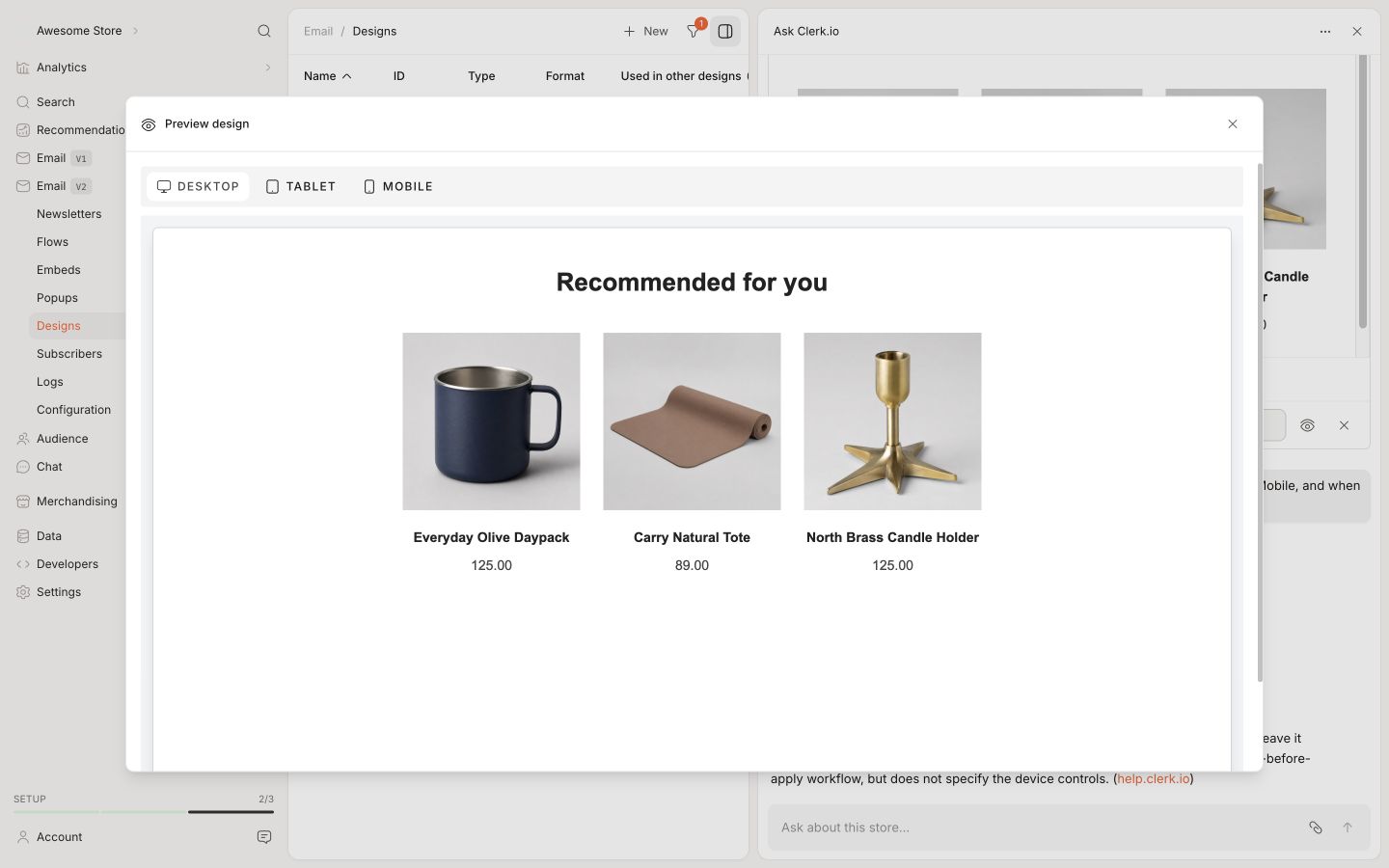
Design Studio ti permette di creare e perfezionare i design di Clerk.io tramite conversazione.
Invece di aprire il Design Editor e regolare manualmente i componenti, descrivi come vuoi che appaia un design — e Ask Clerk.io lo crea, ti mostra un’anteprima direttamente nella chat e continua a iterare finché non corrisponde a ciò che hai in mente.
Come iniziare #
Basta iniziare una conversazione in Ask Clerk.io e descrivere il design che desideri.
Puoi fare riferimento a un design esistente per nome, chiedere di crearne uno nuovo da zero o indicare un elemento specifico del tuo sito. Ask Clerk.io capirà su quale design lavorare e inizierà subito.
Esempi di come iniziare:
- “Crea un nuovo design per lo slider dei prodotti che si adatti allo stile del nostro sito web.”
- “Aggiorna il mio design Omnisearch per farlo somigliare alla search su [competitor URL].”
- “Costruisci un design per recommendations basato su questo screenshot.”
Descrivere l’aspetto desiderato #
Più contesto fornisci, più il primo risultato sarà vicino a quello che desideri.
Puoi descrivere il design in linguaggio semplice — colori, layout, font, spaziatura, se i prodotti devono mostrare un badge per gli articoli in saldo, quante colonne usare, e così via.
Puoi anche fornire contesto in altri modi:
Immagini — allega uno screenshot di un design che desideri replicare o da cui trarre ispirazione. Ask Clerk.io analizzerà l’immagine ed estrarrà lo stile visivo.
URL — chiedi ad Ask Clerk.io di esplorare il tuo sito o quello di un concorrente e di riprodurre lo stile di una pagina o di un elemento specifico. Navigherà direttamente lì ed esaminerà visivamente il design.
Design esistenti — fai riferimento a uno dei tuoi design attuali per nome e chiedi delle modifiche, come regolare il layout delle card o passare da uno slider a una griglia.
L’anteprima #
Dopo ogni modifica, un’anteprima del design appare direttamente nella chat.
Non si tratta di una finestra di anteprima separata — il risultato viene mostrato direttamente nella conversazione, proprio dove stai parlando. Puoi vedere il design aggiornato senza uscire dalla chat o navigare nella sezione Designs.
Se qualcosa non va, descrivi semplicemente la correzione nel messaggio successivo. Ask Clerk.io applicherà la modifica e mostrerà una nuova anteprima.
Ask Clerk.io controlla il risultato prima di presentare l’anteprima, così puoi rivedere la modifica prima di applicarla. Se un tentativo si blocca o non raggiunge l’obiettivo, continua la conversazione per rigenerare la bozza e continuare a perfezionarla senza dover ricominciare da capo.
Iterare #
Design Studio è pensato per il perfezionamento iterativo. Non è necessario azzeccare tutto al primo messaggio.
L’iterazione tipica procede così:
- Chiedi un design basato su una descrizione o un riferimento
- Rivedi l’anteprima nella chat
- Chiedi modifiche — “Rendi più grande il nome del prodotto”, “Rimuovi il badge saldi”, “Usa invece una griglia a due colonne”
- Ripeti finché il design non è quello giusto
- Chiedi ad Ask Clerk.io di applicare il design
Ogni iterazione si basa sulla precedente, quindi non occorre mai rispiegare tutto da zero. Basta descrivere ciò che deve cambiare.
Applicare il design #
Quando sei soddisfatto del risultato, chiedi ad Ask Clerk.io di applicare o pubblicare il design. Salverà le modifiche e collegherà il design all’elemento pertinente se necessario.
Puoi anche chiedere ad Ask Clerk.io di pubblicare il design e renderlo attivo, oppure mantenerlo in modalità di anteprima mentre continui a rivederlo.
Questa pagina è stata tradotta da un'utile intelligenza artificiale, quindi potrebbero esserci errori linguistici. Grazie per la comprensione.