Introduzione
Clerk.io è un agente AI integrato in my.clerk.io. Potresti anche vederlo chiamato Ask Clerk.io in alcune parti della dashboard — sono la stessa cosa.
Pensalo come un esperto di crescita che ha già letto ogni dashboard, conosce il tuo intero catalogo prodotti, ha studiato il comportamento dei tuoi visitatori — e può effettivamente implementare le modifiche che raccomanda.
Devi solo fare domande in linguaggio naturale e ottenere risposte specifiche e basate sui dati riguardo il tuo negozio.
A cosa ha accesso #
Ask Clerk.io lavora con una vista in tempo reale di tutto ciò che è presente nel tuo negozio. Questo include:
Le tue performance — fatturato, ordini, tassi di conversione e come Clerk.io contribuisce a ciascuno di essi. Può confrontare questa settimana con il mese scorso, individuare tendenze nel tempo e dirti come stai performando rispetto ad altri clienti Clerk.io.
I tuoi prodotti e il catalogo — ogni prodotto, categoria, prezzo e attributo che hai sincronizzato su Clerk.io. Può trovare prodotti specifici, confrontarli, verificare la qualità dei dati e identificare eventuali lacune.
I tuoi visitatori — come i singoli clienti navigano e acquistano, quali sessioni sono state influenzate da Clerk.io e com’era il percorso dal primo clic all’ordine.
La tua configurazione completa — ogni elemento attivo, campagna di Merchandising, regola di ricerca, sinonimo, trigger di email, segmento di audience, template di design e configurazione chat. Sa cosa è abilitato e cosa no, e può leggere la configurazione nel dettaglio.
La salute dei tuoi dati — stato della sincronizzazione, errori recenti, log di importazione e qualsiasi messaggio di debug — così può aiutarti a indagare quando qualcosa non funziona come previsto.
Più negozi #
Se gestisci più di un negozio sotto lo stesso account aziendale, Ask Clerk.io può estrarre dati ed eseguire analisi su tutti. Puoi fare domande che confrontano più negozi o applicare una modifica a uno specifico.
Puoi anche riutilizzare una configurazione da un altro negozio della stessa azienda. Ask Clerk.io mostra un piano prima di copiare qualsiasi cosa, crea copie disattivate e chiede conferma separatamente prima di attivarle. Scopri di più su come copiare tra negozi.
Lo store switcher evidenzia i negozi con una nuova risposta, una domanda in attesa di input o un’attività non riuscita. Questo rende più facile vedere quali negozi richiedono la tua attenzione per primi.
Come usarlo #
Seleziona Ask Clerk.io nella navigazione principale per aprire la sidebar di Ask e focalizzare il campo del messaggio. Digita la tua richiesta in linguaggio naturale e inviala.
Ask riceve l’URL della pagina ogni volta che invii un messaggio. Puoi chiedere informazioni sulla pagina o sul design che stai visualizzando. Dopo che ti sposti in un’altra pagina, i messaggi precedenti mantengono il contesto della pagina che avevano quando sono stati inviati.
Scrivi la tua domanda in linguaggio naturale — non è richiesta alcuna sintassi speciale. Più contesto fornisci, più precisa sarà la risposta. Alcuni esempi:
- “Cosa dovrei fare per superare i miei primi 3 competitor?”
- “Perché il mio fatturato è diminuito la scorsa settimana rispetto a quella precedente?”
- “Quali sono le mie principali query di ricerca a zero risultati, e cosa dovrei fare a riguardo?”
- “Mostrami quali trigger di email sono attualmente disabilitati.”
- “Come si confronta il mio tasso di conversione rispetto ad altri negozi Clerk.io nel mio settore?”
Quando Clerk.io raccomanda una modifica che può implementare, offrirà di farlo direttamente. Prima che venga apportata qualsiasi modifica, avrai sempre la possibilità di rivedere e confermare.
Avanzamento e stato #
Ask Clerk.io mostra cosa sta facendo mentre lavora. Può dirti quando sta costruendo un design, aspettando una coda di sincronizzazione, richiedendo credenziali o attendendo la tua approvazione.
Quando richiede una decisione, puoi approvare la modifica proposta, modificarla o rifiutarla direttamente nella conversazione. I design, le email e i feed di dati esistenti rimangono invariati finché non approvi un’azione.
Grafici in linea #
Quando Ask Clerk.io presenta dati — che siano tendenze di fatturato, tassi di conversione o confronti di prodotto — i grafici appaiono in linea nella conversazione, proprio dove vengono discussi i dati.
Questo significa che ottieni un riassunto visivo dei numeri senza dover navigare altrove o aprire un report separato. Il grafico appare come parte della risposta, così contesto e visualizzazione sono sempre nello stesso posto.
Link di configurazione #
Ask Clerk.io può includere link diretti a pagine backend e risorse rilevanti nelle sue risposte. Segui un link per aprire quella pagina o elemento. Può anche collegarsi alla documentazione utilizzata e alla demo del negozio selezionato quando chiedi di visualizzare in anteprima la configurazione.
Ottenere aiuto #
Apri Help in fondo alla navigazione e scegli come vuoi ricevere aiuto:
- Open Ask Clerk.io per domande, pianificazione e lavoro in Clerk.io.
- Chat with support per assistenza umana. Il messenger si carica quando lo richiedi. Dopo il primo utilizzo nella stessa sessione della scheda, la sua icona chat fluttuante rimane disponibile.
- Book a meeting sotto Meet face to face per scegliere un membro del team e un appuntamento disponibile. Usalo per un problema più facile da mostrare o per discussioni strategiche.
Se un prodotto inattivo o in prova scaduta mostra un prompt di attivazione, la sua azione apre la pagina Help per il negozio selezionato.
Chat salvate #
Le tue chat sono salvate per azienda e rimangono disponibili quando ricarichi la pagina o chiudi la scheda del browser. Cambiare negozio all’interno della stessa azienda mantiene aperta la stessa conversazione.
Riaprire una chat #
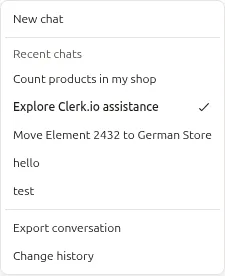
Apri il menu ... in Ask Clerk.io per vedere le tue ultime 10 chat sotto Recent chats. Ogni chat ha un breve titolo e la chat aperta è segnata con una spunta. Seleziona un titolo per tornare a quella conversazione.
Ask Clerk.io ricorda cosa ha fatto in quella chat. Puoi riaprire una conversazione e chiedergli di annullare una modifica, ad esempio: “Annulla il cambiamento che hai fatto ai sinonimi di ricerca.”
Avvia una chat #
Seleziona ... > New chat per iniziare una conversazione separata. Le chat precedenti rimangono nella lista delle chat recenti. Questo sostituisce Clear conversation.
Le chat vengono eliminate dopo 90 giorni senza attività.
Sicurezza #
Prima di applicare qualsiasi modifica, Ask Clerk.io ti mostra un riepilogo di ciò che sarà modificato e chiede conferma.
Le azioni distruttive — eliminazione di campagne, rimozione di regole, cancellazione di dati — includono un passaggio di conferma aggiuntivo per ridurre il rischio di modifiche accidentali.
Se vuoi capire cosa farà una modifica prima di confermare, chiedi ad Ask Clerk.io di spiegartelo prima. Descriverà l’effetto in linguaggio semplice prima di chiedere l’approvazione.
Scopri di più su cosa può analizzare e implementare in Functionalità.
Questa pagina è stata tradotta da un'utile intelligenza artificiale, quindi potrebbero esserci errori linguistici. Grazie per la comprensione.