Configuration
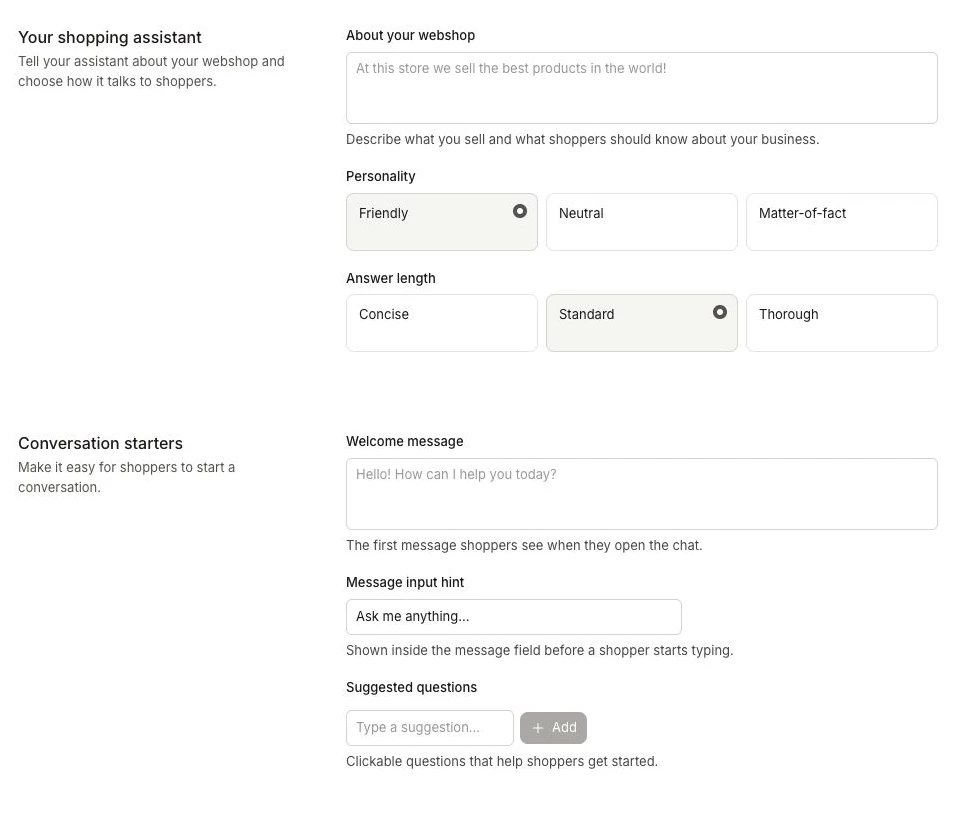
Apri my.clerk.io > Chat > Configuration per configurare Chat. Le impostazioni sono organizzate in sezioni su un’unica pagina. Usa l’anteprima per verificare le modifiche, poi clicca su Save.
Il tuo assistente per lo shopping #
Comunica a Chat informazioni sul tuo webshop e scegli come deve parlare con i clienti.
Informazioni sul tuo webshop #
Inserisci o modifica About your webshop per spiegare cosa vendi e cosa dovrebbero sapere i clienti sulla tua attività. Puoi chiedere aiuto ad Ask Clerk.io per questo testo.
Quando Chat viene abilitato per la prima volta, viene generata automaticamente una descrizione dalla tua homepage e dai metadati del negozio, inclusi nome, piattaforma, lingua e valuta.
La descrizione generata contiene 2–4 frasi nella lingua del tuo negozio.
Una descrizione utile include il nome del negozio, i prodotti in vendita e cosa rende la tua attività vantaggiosa per i clienti.
Ad esempio: “Awesome Store vende integratori, vitamine e proteine in polvere. Aiutiamo i clienti a trovare prodotti adatti alle loro esigenze, con un ampio catalogo e prezzi competitivi.”
Personalità #
Scegli Friendly, Neutral o Matter-of-fact per adattare il tono del tuo brand verso i clienti.
Lunghezza delle risposte #
Scegli quanto devono essere dettagliate le risposte di Chat: Concise, Standard o Thorough.
Suggerimenti per la conversazione #
Rendi più semplice per i clienti avviare una conversazione.
Messaggio di benvenuto #
Imposta Welcome message come il primo messaggio che i clienti vedono quando aprono Chat. Ad esempio: “Benvenuto! Posso aiutarti a trovare prodotti e rispondere a domande sul nostro negozio. Cosa stai cercando?”
Suggerimento nella casella di inserimento #
Imposta Message input hint come il testo visualizzato all’interno del campo di messaggio prima che un cliente inizi a digitare.
Domande suggerite #
Usa Suggested questions per esempi cliccabili come “Quanto dura la consegna?” oppure “Vendete scarpe in taglia 43?”.
Per modificare l’ordine, prendi la maniglia punteggiata della domanda e trascinala nella posizione desiderata. Un riquadro tratteggiato mostra dove verrà spostata. Rilascia la riga per completare il movimento.
Per ordinare tramite tastiera, seleziona una riga di suggerimento e premi Alt + ↑ o Alt + ↓. I lettori di schermo annunciano lo spostamento.
Supporto umano #
Imposta Escalation email come l’indirizzo a cui il tuo team deve ricevere le conversazioni che richiedono assistenza umana. Chat invia la conversazione a questo indirizzo in modo che il tuo team possa rispondere al cliente.
Tracciamento degli ordini #
Attiva Allow order tracking per consentire ai clienti di controllare lo stato della consegna utilizzando i dati dei pacchi sincronizzati. Se il tracciamento è attivo e nessun pacco è stato sincronizzato, segui il collegamento Data > Parcels per impostare il tracciamento dei pacchi.
Sarà sempre necessario fornire l’indirizzo email e l’ID dell’ordine, per confermare che sia il loro ordine. Una volta confermato, Chat scriverà un breve riepilogo dell’ordine e dello stato della consegna, e fornirà il link per tracciare il pacco.
Gli utenti Shopify e Lightspeed possono abilitarlo nei relativi importer: utilizzare l’ impostazione importer Shopify o impostazione importer Lightspeed.
Per altre piattaforme, è necessario fornire Order status e Parcels data tramite chiamate API.
Disponibilità tracciamento #
- Prima che un corriere riceva il pacco: Se l’integrazione invia gli stati degli ordini (ad esempio, CONFIRMED/PAID/FULFILLMENT_PENDING), Chat può confermare che l’ordine è stato ricevuto ed è in preparazione. Il link di tracciamento del corriere non viene ancora mostrato perché non esiste un pacco con codice di tracciamento.
- Dopo la creazione di un pacco con codice di tracciamento: Non appena Clerk.io riceve un pacco con
carrieretracking_code, Chat include un link di tracciamento one‑click e riepiloga lo stato aggiornato della consegna. - In attesa della prima scansione del corriere: Alcuni corrieri creano prima un’etichetta e aggiungono gli eventi solo dopo il ritiro. In questo periodo, Chat indicherà che il pacco è in attesa di ritiro o che è stata creata l’etichetta, e condividerà comunque il link del tracciamento se disponibile.
I clienti possono vedere subito la conferma dell’ordine (se invii gli stati dell’ordine) e il tracciamento completo del pacco sarà disponibile non appena il codice di tracciamento sarà presente su Clerk.io.
Voice chat #
Permetti ai clienti di parlare invece di scrivere le loro domande. In Available on, scegli On for all devices, Mobile only o Off.
La trascrizione utilizza la lingua del browser e richiede il permesso di usare il microfono. I clienti cliccano sull’icona del microfono in Chat per iniziare a parlare e possono dire “send” per inviare il messaggio.
Privacy e consensi #
Usa Consent message per il messaggio visualizzato sopra il campo di inserimento di Chat. Lascialo vuoto per nasconderlo. Puoi usare HTML per aggiungere link ai tuoi termini o all’informativa sulla privacy:
Inviando un messaggio all’assistente AI, accetti i nostri <a href="https://example.com/terms">Termini</a> e dichiari di aver letto la nostra <a href="https://example.com/privacy">Informativa sulla privacy</a>.
Aspetto di Chat #
Utilizza Brand color per lo sfondo dell’intestazione, i pulsanti e gli accenti. Sotto Chat heading, imposta Heading text e regola la famiglia di caratteri, la dimensione, lo spessore e il colore del testo.
Aspetto dei messaggi #
Scegli famiglia di caratteri, dimensione del carattere, colore di sfondo e colore del testo dei messaggi nella conversazione.
Pulsante Chat e invito #
Scegli dove i clienti possono aprire Chat e come invitarli a provarla.
Nel menu Chat button, imposta un Custom icon link oppure usa Choose from Library. Regola Size, Position e Distance from the edge.
Nel menu Chat invitation, imposta il Message text e una Emoji or icon, poi regola colori e dimensione font. I clienti possono ignorare l’invito cliccando su X oppure aprendo Chat. Rimarrà ignorato per quella sessione.
Informazioni prodotto #
Scegli gli attributi prodotto che Chat può utilizzare per rispondere alle domande. Ad esempio, weight, categories e delivery_time lo aiutano a rispondere a domande su peso, prodotti correlati e consegna.
Filtri di ricerca prodotto #
Scegli gli attributi che Chat può usare per restringere i risultati dei prodotti, come price, on_stock, on_sale, _category_name, color, size o product_type. Includi attributi che i clienti utilizzano normalmente per affinare una ricerca.
Descrivi lo scopo di ciascun filtro e usa Maximum values per impostare a quante voci Chat può filtrare contemporaneamente.
Template della scheda prodotto #
Usa Product card template per personalizzare l’HTML e il contenuto Liquid dei prodotti mostrati in Chat. Le variabili del prodotto inseriscono dettagli come nome, immagine e prezzo. Consulta Code Designs per la sintassi e gli attributi prodotto.
Aggiungi classi CSS all’HTML del template, quindi inserisci le regole di stile in
Custom styling. Mantieni il CSS in quel campo invece di aggiungere blocchi <style> o attributi style inline al template.
Stile personalizzato #
Usa Custom styling per personalizzare lo stile di Chat e delle sue schede prodotto, inclusi colori, font, spaziature, bordi e layout.
Aggiungi regole CSS direttamente in questo campo senza tag <style>. Targetizza le classi usate in Product card template con selettori specifici.
Per esempio, aggiungi una classe al nome prodotto in Product card template:
<div class="clerk-chat-product-card__name">{{ product.name }}</div>
Poi aggiungi il suo stile in Custom styling:
.clerk-chat-product-card__name {
  font-size: 16px;
  font-weight: 600;
  margin-bottom: 8px;
}
Controlla il risultato in Live Preview e clicca su Save quando sei soddisfatto.
Visibilità #
Utilizza il controllo della modalità nell’intestazione della pagina per scegliere chi può vedere Chat. Tienila in Preview mode durante i test, quindi usa la modalità live quando è pronta per i visitatori. Disabilita Chat per nasconderla mantenendo la configurazione.
Clicca su Open site in preview per verificarla sul tuo webshop. Puoi anche aggiungere ?clerk_content_mode=preview all’URL del tuo webshop per vedere Chat in modalità anteprima.
Questa pagina è stata tradotta da un'utile intelligenza artificiale, quindi potrebbero esserci errori linguistici. Grazie per la comprensione.