Modificatori
Panoramica #
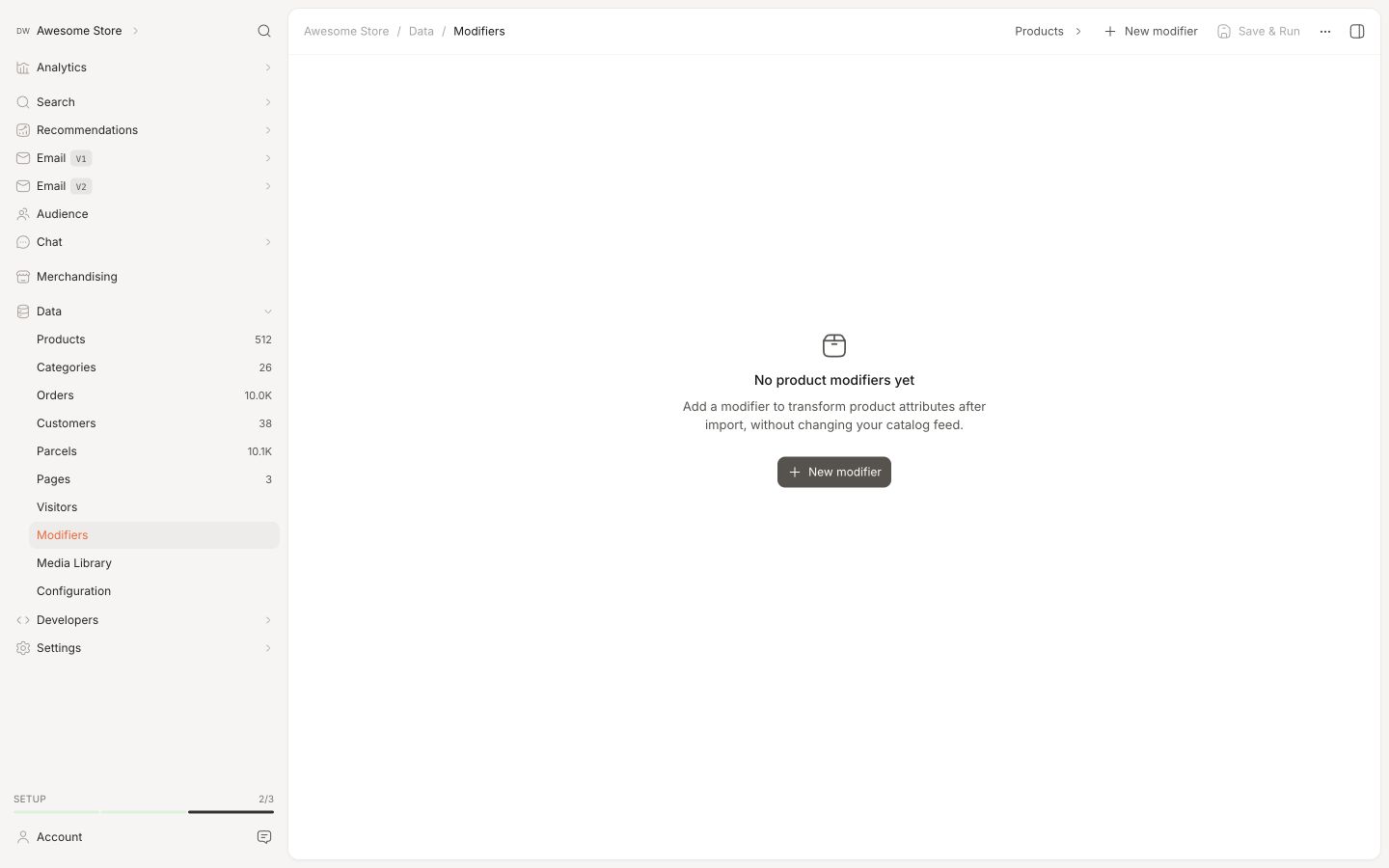
I Modificatori consentono di modificare i dati dopo la sincronizzazione, senza toccare il feed dei dati né coinvolgere uno sviluppatore. I Modificatori attualmente supportano Prodotti, Categorie, Clienti e Pagine.
I Modificatori vengono elaborati dall’alto verso il basso, quindi l’ordine in cui compaiono nell’elenco è importante. Gli esempi seguenti utilizzano dati di prodotto, ma la stessa funzione di modificatore può essere utilizzata con gli altri tipi di dati supportati.
Ci sono due modi per creare un modificatore: utilizzando i Modificatori AI, che è l’approccio consigliato, oppure scegliendo uno dei tipi standard di modificatore per trasformazioni più semplici e predefinite.
Ordine dei Modificatori #
Imposta l’ordine quando un modificatore dipende da una modifica effettuata da un altro. Clerk.io valuta l’elenco dall’alto verso il basso.
In Data > Modifiers, afferra la maniglia punteggiata di un modificatore e trascinala nella posizione desiderata. Una casella tratteggiata mostra dove atterrerà. Rilascia la riga per spostarla.
Puoi anche selezionare una riga di modificatore e premere Alt + ↑ o Alt + ↓ per spostarla con la tastiera. Gli screen reader annunciano la mossa.
Testa la sequenza nell’ Anteprima Prima & Dopo prima di cliccare su Save & Run per applicarla al tuo catalogo.
Modificatori AI #
I Modificatori AI sono il modo predefinito e consigliato per creare modificatori. Invece di configurare singoli campi e regole, basta descrivere in linguaggio naturale ciò che il modificatore deve fare, e l’AI genera una funzione Python che trasforma i dati del prodotto di conseguenza.
Questo approccio è molto più flessibile dei tipi standard di modificatori. Puoi descrivere logiche complesse, combinare più condizioni, calcolare nuovi valori da attributi esistenti e gestire casi limite — tutto senza scrivere codice.
- Clicca su Add Modifier e seleziona AI Modifier come tipo (è selezionato di default).
- Nella pagina del modificatore, clicca il pulsante per aprire la barra laterale Ask.
- Nella barra laterale Ask, descrivi cosa dovrebbe fare il modificatore. Sii il più specifico possibile riguardo alla logica, agli attributi coinvolti e all’output atteso.
- L’AI genera una funzione Python basata sulla tua descrizione.
- Testa il modificatore utilizzando l’anteprima Before & After prima di salvare.
Prompt di esempio:
- “Crea un attributo chiamato
variant_stock_percentageche mostri la percentuale di varianti di un prodotto attualmente disponibili in magazzino, come valore compreso tra 0 e 100.” - “Imposta
availabilitysuIn stocksestockè maggiore di 0, altrimenti impostalo suOut of stock.” - “Crea un attributo
discount_percentagecalcolando la differenza percentuale tralist_priceeprice, arrotondata all’intero più vicino.” - “Stima il
profitusando questi margini per categoria: Abbigliamento 50%, Scarpe 40%, Accessori 60%, Casa 35%, Elettronica 20%. Calcola il profitto per unità comeprice × margin / 100. Mantieni i valori numerici di profit esistenti e lascia inalterate le altre categorie.”
La funzione Python generata dall’AI è di sola lettura — non può essere modificata direttamente. Per cambiare la logica, continua la conversazione nella barra laterale Ask e lascia che aggiorni la funzione. Ask Clerk.io può analizzare il tuo store e configurazione prima di creare il modificatore, per comprendere meglio il contesto della tua richiesta.
Tipi Standard di Modificatore #
Per trasformazioni più semplici, sono disponibili tipi standard di modificatori. Questi coprono un insieme di operazioni predefinite e sono facili da configurare, ma sono più limitati rispetto ai Modificatori AI.
Tutti i modificatori standard hanno un campo di input if. Se viene aggiunta un’espressione, il modificatore si esegue solo sui prodotti per cui quell’espressione restituisce true.
| Tipo | Effetto |
|---|---|
Create new attribute | Aggiunge un attributo a tutti i prodotti |
Delete attribute | Rimuove un attributo da tutti i prodotti |
Delete product | Rimuove completamente il prodotto |
Update attribute | Aggiorna un attributo usando una regex |
Change attribute type | Cambia il tipo di un attributo su tutti i prodotti |
Split attribute by separator | Divide una stringa tramite separatore in una lista |
Append value | Aggiunge un valore a un attributo di tipo lista |
Evaluate an expression | Valuta un’espressione matematica in un attributo |
Capitalize value | Formatto titolo/maiuscola una stringa |
Make value uppercase | Trasforma una stringa in tutte maiuscole |
Make value lowercase | Trasforma una stringa in tutte minuscole |
Create formatted attribute | Crea un nuovo attributo formattando dati esistenti |
Ecco una descrizione di ciascun tipo standard di modificatore.
Crea nuovo attributo #
Richiede un new_value che indica il valore da assegnare all’attributo, può essere usato sia come nuovo attributo, sia per sovrascriverne uno esistente.
Elimina attributo #
Elimina l’attributo specificato da tutti i prodotti, o solo da quelli che soddisfano una condizione if.
Elimina prodotto #
Elimina i prodotti indicati in base a una condizione if.
Aggiorna attributo #
Questo modificatore utilizza le regex con la libreria Python. Se non conosci le regex, considera di usare i Modificatori AI — possono gestire le stesse trasformazioni senza alcuna conoscenza sulle regex.
Update richiede l’attributo regexp, che è un’espressione regex che corrisponde a certe parti dell’attributo e ne sostituisce ciascun gruppo trovato con il contenuto di replace_by. Ecco uno strumento utile per creare la tua regex.
Una regex di esempio potrebbe essere []+ con un replace_by di ’/’, questo sostituirebbe tutte le occorrenze nell’attributo di più / di seguito in una singola /. Quindi https://test//tests diventerebbe https:/test/tests.
Esempio #
In questo esempio, vogliamo rimuovere l’ultima parte di un URL utilizzando una regex. L’URL di partenza è: https://example.domain/product/153//__example. Per rimuovere la parte //__example, puoi usare la regex: \/\/__example.
Poiché vogliamo semplicemente eliminare questa parte dell’URL senza sostituirla con altro, il campo Replace by viene lasciato vuoto.
Cambia tipo dell’attributo #
Permette di modificare il tipo di dato di un attributo. Quindi, se il dato è un numero e serve come stringa, puoi usarlo per convertirlo. I tipi disponibili sono: string, int, float e boolean.
Dividi attributo #
Consente di dividere una stringa con un separatore, per creare una lista di stringhe. Il valore predefinito è la virgola se non viene specificato alcun separatore.
Esempio #
Qui stiamo dividendo un attributo “categorie” in una lista: "lineman, chute" diventa ["lineman","chute"].
Aggiungi valore #
Consente di aggiungere nuovi valori a un attributo esistente di tipo lista.
Ad esempio, si possono aggiungere delle stringhe a un attributo tags, oppure aggiungere una nuova categoria a un attributo categories.
Valuta un’espressione #
L’azione Expression valuta un’espressione matematica che può comprendere attributi, costanti e operatori. Ad esempio, se definisci l’espressione: price * 0.8, il sistema calcolerà il risultato moltiplicando il valore dell’attributo price per 0.8, applicando uno sconto del 20%.
Esempio #
Se inserisci nel campo New Value la stringa: price * 0.8 e il prezzo è 100, il risultato sarà 80.
Nuovo attributo formattato #
Questa azione crea un nuovo attributo a partire da dati esistenti, applicando formattazioni o trasformazioni al suo valore.
Per fare riferimento a un attributo esistente, racchiudi il suo nome tra parentesi graffe senza spazi: {attributeName}.
- Copia un attributo: imposta New Value su
{MPN}. - Concatena testo e attributi:
€ + {price}.
Se inserisci degli spazi dentro le parentesi, come { attribute }, il sistema salverà la stringa letterale (incluso le parentesi), non il valore dell’attributo.
Esempio #
Puoi combinare attributi, aggiungere prefissi o suffissi, o cambiare il modo in cui i dati sono presentati. Ad esempio, per creare un prezzo formattato tipo €100,00, imposta New Value su: € + {price}.
If Statements #
Se inserisci un’espressione nel campo if, il comando verrà eseguito solo sugli attributi per cui l’espressione restituisce true.
Operatori disponibili:
| Operatore | Significato |
|---|---|
== | Seleziona tutti i prodotti dove l’attributo è uguale al valore |
!= | Seleziona tutti i prodotti dove l’attributo è diverso dal valore |
> | Seleziona tutti i prodotti dove l’attributo è maggiore del valore |
>= | Seleziona tutti i prodotti dove l’attributo è maggiore o uguale al valore |
< | Seleziona tutti i prodotti dove l’attributo è minore del valore |
in | Verifica la presenza di una sottostringa in una stringa o di un elemento in una lista |
or | Valido se x OPPURE y è vero |
and | Valido se x E y sono entrambi veri |
Esempio #
Crea un nuovo attributo Availability impostato su Available, If stock > 0.
Creare attributi da liste #
Un caso d’uso comune è creare un attributo separato a partire da valori in un attributo lista esistente. Ad esempio, se hai un attributo tags che contiene valori come Female, Male e Unisex, puoi creare un attributo gender dedicato da usare nei facet di Search.
L’operatore in controlla se un valore è presente in una lista. La sintassi è:
"value" in attribute_name
Per creare un attributo gender a partire dai tags, crea più modificatori in sequenza:
| Attributo | Nuovo Valore | If |
|---|---|---|
gender | Female | "Female" in tags |
gender | Male | "Male" in tags |
gender | Unisex | "Unisex" in tags |
Ogni modificatore viene eseguito solo se la sua condizione è vera. L’ordine è importante — se un prodotto ha più tag corrispondenti, l’ultimo modificatore corrispondente determina il valore finale.
Nota: Il valore che stai controllando deve essere tra virgolette (ad es."Female"), mentre il nome dell’attributo va senza virgolette (ad es.tags).
Combinare condizioni #
Puoi combinare più condizioni usando gli operatori and e or.
Seleziona prodotti dove brand è Nike E stock è superiore a 0:
brand == "Nike" and stock > 0
Seleziona prodotti dove la categoria contiene shoes OPPURE boots:
"shoes" in categories or "boots" in categories
Seleziona prodotti con un tag specifico E prezzo superiore a 100:
"premium" in tags and price > 100
Testing & Save #
Prima di cliccare su Save & Run, che applica i modificatori a tutto il catalogo, è buona prassi testare prima i nuovi modificatori. Puoi farlo nella sezione Vedi come i tuoi modificatori impattano i dati di prodotto.
Qui puoi selezionare un prodotto e vedere come viene influenzato dal modificatore utilizzando la visualizzazione Before & After.
Puoi includere o escludere singoli modificatori dall’anteprima. Usa la checkbox Include in preview su ciascun modificatore per rimuoverlo temporaneamente dal calcolo dell’anteprima durante il test di un prodotto. Questa selezione influenza solo l’anteprima e non il modificatore reale — tutti i modificatori verranno applicati quando clicchi su Save & Run.
Questa pagina è stata tradotta da un'utile intelligenza artificiale, quindi potrebbero esserci errori linguistici. Grazie per la comprensione.