Profitto
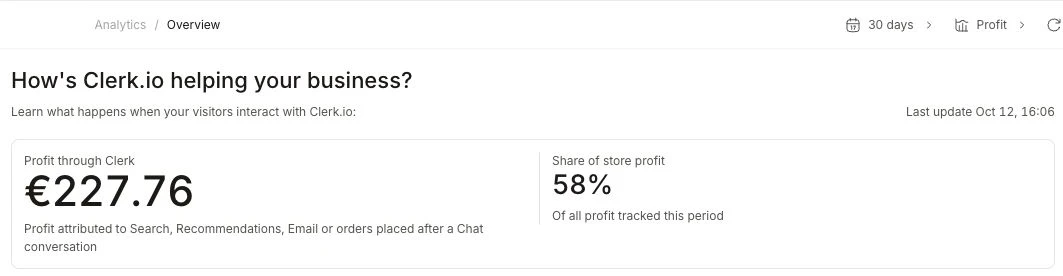
Clerk.io è progettato per aiutarti a far crescere il tuo profitto netto. I report sui profitti ti permettono di vedere il profitto associato alle vendite tramite Clerk.io direttamente nella tua dashboard, utilizzando dati dettagliati sui profitti o stime basate sui tuoi margini.
Puoi iniziare dal livello più adatto alla tua attività. Usa il profitto effettivo per ciascuna vendita, invia il profitto con il tuo feed prodotto oppure crea stime con gli AI Modifiers. Non è necessario disporre di un sistema di tracciamento dei profitti già esistente per iniziare.
Scegli il tuo approccio #
Questi tre approcci ti permettono di lavorare con i dati che hai oggi e aggiungere più dettagli man mano che il tuo tracciamento dei profitti si sviluppa.
| Approccio | Ideale per | Cosa fornisci |
|---|---|---|
| Order lines | Negozi che tracciano il profitto per singola vendita | Profitto effettivo per unità per ogni riga d’ordine, inviato con il tracciamento delle vendite |
| Product feed | Negozi con costi o margini di prodotto noti | Profitto per unità per ciascun prodotto |
| AI Modifiers | Negozi senza dati sui profitti esistenti | Profitto prodotto stimato calcolato da un margine presunto |
Priorità del profitto #
Puoi usare questi approcci insieme. Clerk.io sceglie il valore di profitto separatamente per ogni riga d’ordine, in questo ordine:
- Vince il tracciamento delle vendite: Se invii
profitsulla riga d’ordine con il tracciamento delle vendite, Clerk.io utilizza sempre quel valore. Questo include zero, anche quando il prodotto ha un valore di profitto diverso. - Il profitto del prodotto è il fallback: Se ometti
profitdalla riga d’ordine, Clerk.io utilizza l’attributo numericoprofitdel prodotto. Questo può provenire dal tuo feed prodotto o essere calcolato da un AI Modifier.
I valori dal feed prodotto e quelli dagli AI Modifier forniscono entrambi il profitto a livello di prodotto. Nessuno dei due sostituisce un valore di profitto inviato con il tracciamento delle vendite. Se nessuna fonte fornisce dati sul profitto, Clerk.io mostra un trattino.
Order lines #
Invia il profitto effettivo per unità con ciascuna riga d’ordine quando il tuo tracciamento del profitto tiene conto di sconti, offerte speciali o altre differenze tra le vendite. Questo dà a Clerk.io il valore per quella vendita specifica.
Payload di vendita #
Con Clerk.js installato, aggiungi profit a ciascun prodotto nell’attributo data-products del tuo snippet per il tracciamento delle vendite. Posiziona lo snippet nella pagina di conferma dell’ordine, utilizzando i valori dell’ordine completato.
<span
  class="clerk"
  data-api="log/sale"
  data-sale="order-123"
  data-products='[
    {
      "id": "112234",
      "quantity": 2,
      "price": 99.0,
      "profit": 31.5
    }
  ]'>
</span>
Sia price che profit sono importi per unità. Questa riga ha un valore di 2 × 99 = 198 e un profitto di 2 × 31.5 = 63. Il valore di profitto viene validato come numero e memorizzato sulla riga d’ordine.
Sostituisci l’esempio di ID ordine, ID prodotto, quantità, prezzo e profitto con i dati reali dell’ordine. Vedi Clerk.js tracking setup per il resto della configurazione.
Puoi omettere profit quando non lo tracci per ogni vendita. Clerk.io quindi utilizza come fallback il valore numerico di profitto del prodotto dal tuo feed o da un AI Modifier, come spiegato in
Priorità del profitto.
Product feed #
Includi un attributo numerico profit su ciascun prodotto nel tuo feed. Calcola il valore dai costi di prodotto o da un margine noto prima di inviarlo a Clerk.io.
Questo valore è un fallback quando nessun profitto è stato segnalato con la vendita. Un attributo prodotto mancante o non numerico significa che non ci sono dati sul profitto del prodotto; non viene trattato come zero.
Ad esempio, se il prezzo unitario di un prodotto è €100 e il suo margine di profitto è il 40% di quel prezzo, invia profit: 40. Si tratta di un profitto di €40 per unità. Vedi
Data Feeds per come importare il tuo catalogo.
AI Modifiers #
Se non hai dati sui profitti da inviare, usa un AI Modifier per calcolare l’attributo profit da un margine presunto. Descrivi il calcolo in modo semplice, poi controlla i risultati nell’anteprima prima di applicarlo.
Ad esempio, un margine fisso del 50% imposta profit su price × 0.5. Un prodotto da €100 riceve un profitto stimato di €50 per unità.
Puoi anche descrivere diverse ipotesi di margine per gruppi di prodotti utilizzando gli attributi disponibili nel tuo catalogo. Vedi i prompt di esempio in Modifiers per una stima del margine basata sulle categorie.
Queste cifre sono stime basate sulle tue ipotesi. AI Modifiers crea il calcolo; non stabilisce i tuoi costi effettivi. Puoi iniziare con le stime e sostituirle con dati più precisi a livello di prodotto o di vendita in seguito.
Calcolo del profitto #
L’attributo profit contiene un importo monetario per unità, non una percentuale. Clerk.io calcola ciascuna riga di prodotto come quantità × profitto per unità.
Ad esempio, tre unità con un profitto di €4 ciascuna danno un profitto di riga di €12. Il profitto negativo rimane negativo. Un valore mancante viene mostrato come un trattino, mentre zero indica che il profitto fornito è zero.
Profitto storico #
Il profitto a livello di prodotto viene letto quando Clerk.io calcola il profitto. L’aggiunta rende il profitto disponibile anche per la cronologia degli ordini esistenti, senza necessità di backfill o re-importazione degli ordini.
Il profitto storico può cambiare: L’aggiornamento del profitto a livello di prodotto modifica il profitto storico calcolato da quei valori. Questo è rilevante anche quando modifichi una stima di margine in un modifier. Un valore fornito con la vendita mantiene comunque la precedenza.
Visualizza i tuoi risultati #
Una volta che il tuo negozio fornisce dati sul profitto, puoi esaminarli attraverso le analytics e ispezionare i singoli ordini che li compongono.
- Apri Analytics > Overview, Analytics > Search, Analytics > Recommendations, o Analytics > Email.
- Apri il menu a tendina delle metriche nell’intestazione della pagina, che mostra Revenue o Profit.
- Seleziona Profit per vedere le prestazioni in termini di profitto. Seleziona Revenue per tornare ai ricavi.
La tua selezione viene ricordata mentre passi tra queste pagine di analytics. I negozi senza dati sul profitto non vedranno il menu a tendina delle metriche o i campi di profitto sugli ordini.
Apri Data > Orders per vedere il profitto accanto al valore dell’ordine e su ciascuna riga di prodotto.
Questa pagina è stata tradotta da un'utile intelligenza artificiale, quindi potrebbero esserci errori linguistici. Grazie per la comprensione.