Sync
Avviare una sincronizzazione #
Puoi sempre avviare una sincronizzazione completa da my.clerk.io andando su Data > Configuration e cliccando su Start New Data Sync.
Questo importerà tutti i dati più recenti dal tuo webshop, utilizzando il metodo di sincronizzazione che hai selezionato.
Dopo aver cliccato su Start New Data Sync, Data Sync mostra il tempo di attesa previsto e lo stato della coda prima che inizi l’elaborazione:
- Parte tra [time] significa che la sincronizzazione sta aspettando la fine della pausa di raffreddamento.
- Leggero ritardo nella coda di download significa che ci sono 20–99 lavori in attesa.
- Ritardo moderato nella coda di download significa che ci sono 100–499 lavori in attesa.
- Ritardo significativo nella coda di download significa che ci sono 500 o più lavori in attesa.
- Avvio della sincronizzazione dei dati… significa che non ci sono ritardi significativi.
Stato della sincronizzazione #
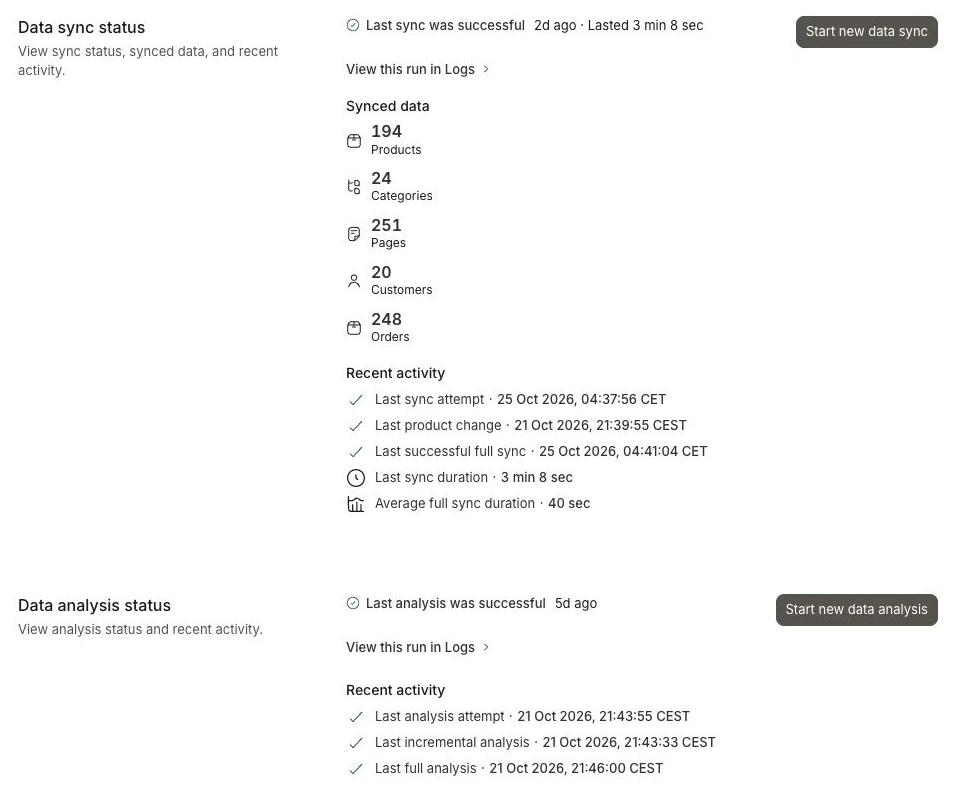
Apri Data > Configuration per vedere i conteggi importati per prodotti, categorie, pagine, clienti e ordini.
La sincronizzazione dei dati e l’analisi dei dati hanno sezioni di stato separate. Ognuna mostra l’ultimo risultato e le informazioni sui tempi. La sincronizzazione preleva i dati dal tuo webshop; l’analisi elabora i dati per Clerk.io.
La sincronizzazione mostra anche la sua durata e la durata media di una sincronizzazione completa. Usa queste informazioni per valutare quanto tempo richiede normalmente una sincronizzazione.
Usa Start new data sync o Start new data analysis accanto allo stato corrispondente per avviare quell’azione. Mentre una sincronizzazione è in avvio o in corso, puoi seguire i progressi mostrati nell’area di stato.
Impostazioni #
Queste impostazioni ti permettono di configurare l’accesso al tuo webshop e come vengono recuperati i dati. Le comuni Sync settings, inclusa Sync Time, seguono Sync platform e compaiono prima delle impostazioni specifiche dell’importatore.
Metodo di sincronizzazione #
Clerk offre numerose integrazioni e metodi di sincronizzazione, rendendo possibile la sincronizzazione da qualsiasi piattaforma eCommerce. Le integrazioni che costruiamo usano il proprio metodo di sincronizzazione per le piattaforme come Shopify, Magento, WooCommerce, e così via.
È anche possibile scegliere Demo Data come metodo di sincronizzazione. Con questa scelta, Clerk sincronizzerà un dataset predefinito che puoi usare per i test. Questo è utile se vuoi semplicemente esplorare my.clerk.io e la nostra API prima di iniziare una configurazione reale.
Orario di sincronizzazione #
Questa impostazione ti permette di scegliere a intervalli di un’ora quando dovrebbe essere eseguita la sincronizzazione. Scegliendo un orario, la sincronizzazione avverrà solo in quell’intervallo orario in UTC. Questo è utile se vuoi risparmiare capacità del server durante le ore di punta e sincronizzare solo quando il server è meno occupato.
Di default, è impostato su Quando necessario (consigliato), che avvierà la sincronizzazione regolarmente in base al tempo necessario per caricare i tuoi dati. Se richiede meno di 10 minuti, la sincronizzazione può avvenire ogni ora, mentre sincronizzazioni di 60+ minuti potrebbero avvenire solo una volta al giorno.
Importazione #
Puoi decidere esattamente quali dati importare selezionando Sì o No per ciascuno di:
- Prodotti
- Categorie
- Ordini
- Clienti
- Pagine
Clerk richiede prodotti e categorie per funzionare correttamente, ed è fortemente consigliato importare anche gli ordini, in quanto rappresentano la principale fonte che guida i risultati di Clerk.
Le pagine importate tramite la sincronizzazione dati sovrascriveranno eventuali modifiche apportate in my.clerk.io a quelle pagine sincronizzate la prossima volta che avverrà la sincronizzazione delle pagine.
Le pagine caricate manualmente in Data > Pages sono considerate protette e non vengono sovrascritte dalla sincronizzazione dati.
Importatori AI #
Gli Importatori AI ti permettono di creare un’integrazione personalizzata da zero, senza nessuna configurazione predefinita. Se la tua piattaforma espone un’API, Clerk.io può collegarsi ad essa.
La configurazione è gestita tramite Ask Clerk.io. Descrivi a quale piattaforma vuoi collegarti e Ask Clerk.io ti guida tra le credenziali, crea l’importatore, testa la connessione e passa la configurazione completa a Data Sync.
Puoi anche gestire domande su importatori e sincronizzazione nella stessa conversazione di Ask Clerk.io. Se una sincronizzazione richiede credenziali o un’altra decisione, Ask Clerk.io spiega cosa è necessario prima di continuare.
Gli Importatori AI sono integrazioni autonome. Se per esempio il tuo store è su Shopify e vuoi importare dati aggiuntivi che l’importatore standard di Shopify non copre, puoi configurare un nuovo Importatore AI collegato direttamente a Shopify.
Quel Importatore AI gestirà tutto: i dati standard e qualsiasi campo extra ti serva.
Una volta stabilita la connessione, puoi estendere ciò che viene importato — aggiungendo attributi extra, recuperando dati da integrazioni di terze parti o adeguando la logica al tuo catalogo — tutto tramite Ask Clerk.io.
Per testare o modificare un importatore AI esistente, usa Test importer o Edit importer in Data > Configuration. Consulta Gestire un importatore per il flusso completo di lavoro.
Leggi di più sulla configurazione in AI Integration.
Importatori multipli #
Gli Importatori multipli ti permettono di combinare diversi metodi di sincronizzazione per differenti tipi di dati in una singola configurazione store.
Questo è utile quando i tuoi dati si trovano in più di un posto. Puoi importare prodotti, categorie e ordini da Magento 1, mentre importi i dati clienti da una piattaforma di segmentazione e le pagine da WordPress.
Ogni tipo di dato è gestito da un importatore alla volta — non puoi importare lo stesso tipo da due fonti contemporaneamente. Ma hai il pieno controllo su quale importatore è responsabile per ogni tipo.
Apri Data > Configuration e trova Your importers sotto le comuni Sync settings. Seleziona la scheda di un importatore esistente per visualizzare le sue impostazioni. Le altre schede rimarranno disponibili per poter tornare indietro.
Usa il menu separato Add importer a discesa per scegliere il tipo di importatore che vuoi aggiungere. Impostazioni e azioni appartengono all’importatore selezionato.
Per ogni importatore puoi configurare quali tipi di dati dovrebbe importare. Se un tipo di dato è assegnato a un importatore, non deve essere abilitato anche in un altro — ogni tipo dovrebbe avere esattamente una fonte.
Prodotti e categorie sono obbligatori per il corretto funzionamento di Clerk.io. Assicurati che almeno un importatore sia responsabile per ciascuno di essi.
Risoluzione dei problemi di una sincronizzazione #
Da una sezione di stato di sincronizzazione o analisi, apri l’azione dei dettagli del log per visualizzare quella specifica esecuzione in Developers > Logs. Non è necessario trovare l’esecuzione nell’elenco completo dei log.
Consulta Developer Logs per filtri, periodi di log e dettagli degli eventi.
Whitelist dell’indirizzo IP #
Se il tuo server ha un blocco IP, devi autorizzare l’indirizzo IP del sistema di Data Sync di Clerk per permettere l’accesso ai tuoi dati.
L’indirizzo IP è 52.57.0.11
Questo IP può cambiare. Se Data Sync risponde con un errore 403 o simile, torna semplicemente su questa pagina per trovare l’indirizzo IP attuale.
Aggiornamenti in tempo reale #
Questo è il modo migliore per mantenere Clerk sempre aggiornato con il tuo webshop senza ritardi. Mentre la sincronizzazione completa dei dati è ottima per caricare grandi quantità di dati a intervalli regolari, gli aggiornamenti in tempo reale vengono usati per inviare piccoli cambiamenti nel momento in cui accadono.
La maggior parte delle nostre estensioni e integrazioni li include già come impostazione predefinita, senza configurazione aggiuntiva. Per tutte le altre piattaforme, possono essere configurati tramite la nostra CRUD API.
Con gli aggiornamenti in tempo reale attivati Clerk è in grado di recuperare modifiche come un semplice aggiornamento di prezzo, ma anche aggiungere o rimuovere completamente dei prodotti.
Questo significa che Clerk non dovrà attendere una sincronizzazione completa ogni volta che effettui modifiche minori, mantenendo così la tua configurazione costantemente aggiornata.
Quando aggiungi un prodotto tramite sincronizzazione in tempo reale, apparirà nel tuo webshop istantaneamente dopo essere visualizzato nel back-end di Clerk.io.
Quando un prodotto viene aggiunto tramite la sincronizzazione in tempo reale, è immediatamente visibile in Search, Recommendations ed Email, ma il ranking del prodotto non è incluso. Questo significa che potrebbe non essere visualizzato tra i prodotti popolari finché non verrà eseguita una sincronizzazione completa dei dati.
File CSV #
Questo è un metodo di sincronizzazione speciale che può essere utilizzato per dimostrare le funzionalità di Clerk.io tramite una Live Demo caricando un’esportazione una tantum del tuo catalogo. Puoi utilizzarlo selezionando One-Time CSV Upload dal menu a discesa Sync method.
La schermata di caricamento mostra una barra di avanzamento in tempo reale mentre Clerk.io elabora i file. L’elaborazione può continuare dopo il termine del trasferimento, quindi attendi che il progresso sia completo prima di procedere.
Genera file CSV almeno per i tuoi prodotti, categorie e ordini e, se vuoi vedere tutte le capacità di Clerk, anche per i tuoi clienti e pagine.
Scarica un file zip che contiene i file modello CSV per tutti i tipi di dati.
Tutti i file utilizzano la separazione tramite virgola. Qualsiasi valore contenente una virgola deve essere racchiuso tra virgolette, ad esempio "1,2,3" per un elenco di ID.
Prodotti #
Ogni riga rappresenta un prodotto.
| Campo | Obbligatorio | Descrizione |
|---|---|---|
id | Sì | Identificatore univoco del prodotto |
Name | Sì | Nome del prodotto |
description | Sì | Descrizione del prodotto |
price | Sì | Prezzo di vendita attuale |
image | Sì | URL completo dell’immagine del prodotto |
url | Sì | URL completo della pagina prodotto |
categories | Sì | ID delle categorie di appartenenza separati da virgola. Usa le virgolette per elencarne più di una: "1,2,3" |
list_price | Facoltativo | Prezzo originale prima di eventuali sconti |
Vendor | Facoltativo | Marca o nome del fornitore |
Tags | Facoltativo | Tag del prodotto separati da virgola |
Status | Facoltativo | Stato del prodotto, es. active |
Categorie #
Ogni riga rappresenta una categoria.
| Campo | Obbligatorio | Descrizione |
|---|---|---|
id | Sì | Identificatore univoco della categoria |
name | Sì | Nome della categoria |
url | Sì | URL completo della pagina categoria |
subcategories | Sì | ID delle sottocategorie separati da virgola. Lascia vuoto se non ci sono |
image | Facoltativo | URL completo dell’immagine della categoria |
description | Facoltativo | Descrizione della categoria |
Ordini #
Ogni riga rappresenta una riga ordine. Un ordine con più prodotti occupa più righe, tutte con lo stesso id.
| Campo | Obbligatorio | Descrizione |
|---|---|---|
id | Sì | Identificatore dell’ordine. Ripetuto su più righe per ordini con prodotti multipli |
time | Sì | Timestamp Unix di quando l’ordine è stato effettuato |
Product_Id | Sì | ID del prodotto acquistato in questa riga |
Email | Raccomandato | Indirizzo email del cliente, usato per la personalizzazione |
quantity | Raccomandato | Quantità del prodotto in questa riga |
price | Raccomandato | Prezzo pagato per il prodotto in questa riga |
Clienti #
Ogni riga rappresenta un cliente. Almeno id o Email devono essere presenti. Qualsiasi colonna extra che aggiungi verrà importata come attributo personalizzato e potrà essere usata per la segmentazione dell’audience.
| Campo | Obbligatorio | Descrizione |
|---|---|---|
id | Sì* | Identificatore univoco del cliente |
Email | Sì* | Indirizzo email del cliente |
name | Facoltativo | Nome completo |
First Name | Facoltativo | Nome |
Last Name | Facoltativo | Cognome |
subscribed | Facoltativo | Imposta su true per sincronizzare un iscritto già esistente con Clerk.io |
* Almeno uno tra id o Email è obbligatorio.
Per sincronizzare iscritti già esistenti, includi il loro indirizzo email e una colonna subscribed impostata su true. Questa importerà il cliente con l’attributo subscribed: true così da poter ricevere email marketing da Clerk.io.
Email,subscribed
luke@example.com,true
Pagine #
Ogni riga rappresenta una pagina di contenuto.
| Campo | Obbligatorio | Descrizione |
|---|---|---|
id | Sì | Identificatore univoco della pagina |
type | Sì | Tipo di pagina, es. blog o article |
url | Sì | URL completo della pagina |
title | Sì | Titolo della pagina |
text | Sì | Contenuto testuale completo della pagina |
image | Facoltativo | URL completo dell’immagine della pagina |
Questa pagina è stata tradotta da un'utile intelligenza artificiale, quindi potrebbero esserci errori linguistici. Grazie per la comprensione.