Filters
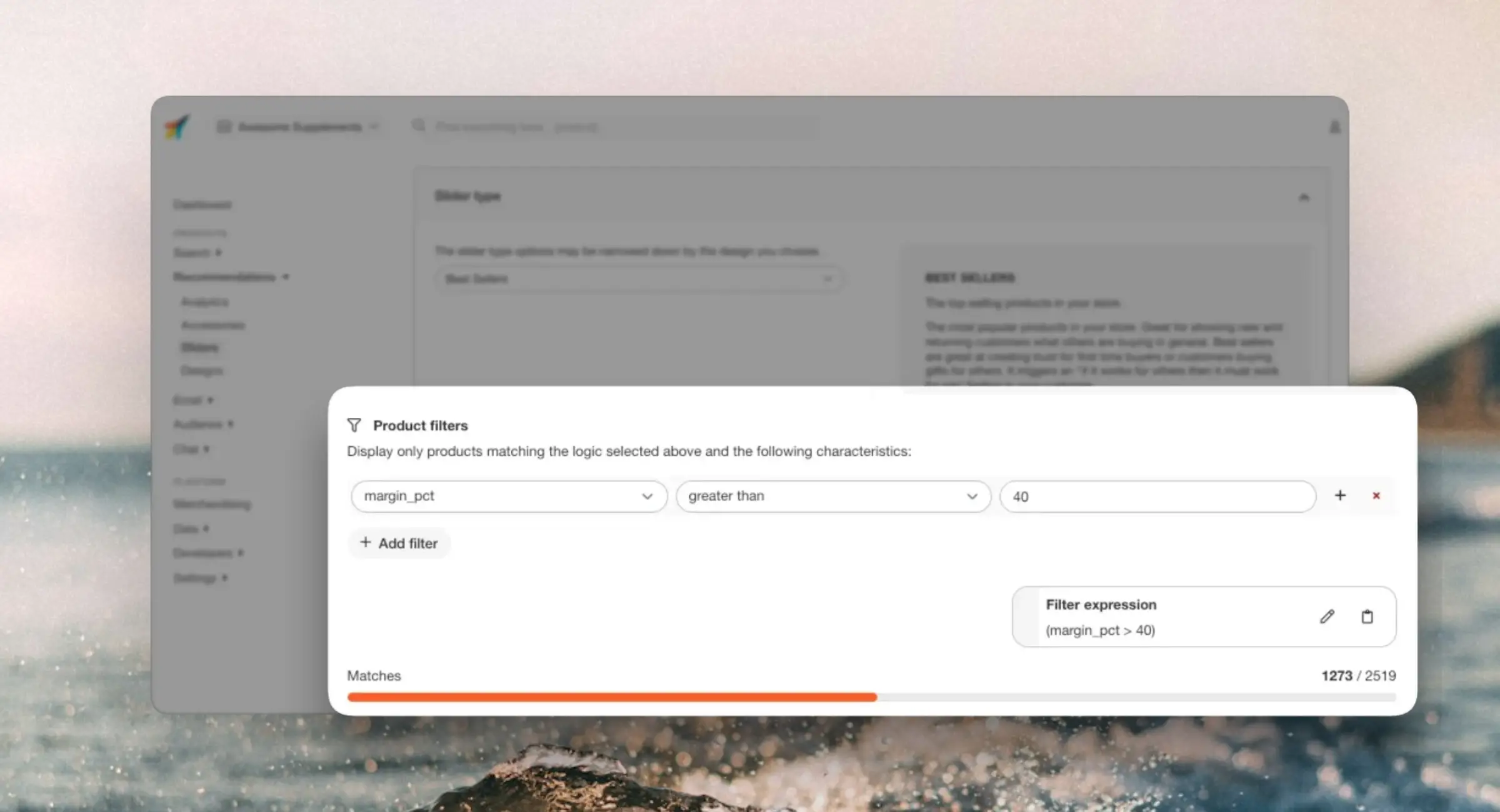
Interfaccia dei filtri #
I filtri possono essere utilizzati per ogni Contenuto per restringere i risultati in base agli attributi del prodotto.
Troverai questa opzione in ogni Contenuto che crei per Recommendations, Search o Email, sotto Content type > Product filters.
Ogni parte del filtro è composta da quanto segue:
- Un attributo su cui filtrare
- Un confronto che decide come l’attributo deve essere confrontato con il valore
- Un valore che decide a cosa l’attributo deve essere confrontato
Puoi creare filtri in base a qualsiasi attributo di prodotto che invii a Clerk. Gli operatori di confronto disponibili dipendono dal tipo di attributo su cui filtri.
Ad es. price contiene un numero, il che significa che puoi utilizzare sia maggiore di, minore di e altri confronti numerici, mentre gli attributi di testo/stringa come name consentono solo confronti booleani come è o non è.
Quando crei filtri, l’interfaccia ti mostrerà quanti prodotti corrispondono al filtro e la filter string generata.
Filtri semplici #
Questi contengono solo un singolo attributo e confronto. Un esempio è mostrare solo prodotti sotto i €400:

Set di filtri #
Questi ti permettono di restringere la selezione dei prodotti aggiungendo più filtri all’interno dello stesso set. Puoi farlo cliccando sull’icona "+" all’interno di un filtro esistente e aggiungendone uno nuovo.
All’interno di un set, puoi scegliere tra due logiche di filtraggio:
ANDmostra solo i prodotti che corrispondono a tutti i filtri nel set.ORmostra i prodotti che corrispondono a almeno uno dei filtri nel set.
Esempio: Vuoi mostrare solo i prodotti che sono sotto i €400 e anche in offerta.

Combinare set #
Puoi combinare dei set di filtri che consentono loro di lavorare insieme tramite condizioni diverse. Invece di aggiungere filtri all’interno di un set esistente, clicca su "+ Add filter" per iniziare un nuovo set.
Ogni set di filtri funziona separatamente, e puoi scegliere come interagiscono tra loro:
ANDmostra solo i prodotti che corrispondono a tutti i set.ORmostra i prodotti che corrispondono a almeno uno dei set.
Esempio: Vuoi mostrare prodotti che siano sotto i €400 E in saldo, ma anche di Vendor A O di una categoria specifica.
- Il primo set garantisce che i prodotti rispettino le condizioni di prezzo e saldo.
- Il secondo set permette flessibilità includendo prodotti da un determinato venditore o categoria.

Filter string #
L’Interfaccia dei Filtri crea automaticamente la sintassi corretta in base ai dati disponibili nei tuoi attributi. Ad es. se i tuoi SKU sono formattati come stringhe tipo “GT-1234”, le virgolette vengono aggiunte automaticamente alla filter string.
sku = "GT-1234"
Se un attributo è un numero, viene aggiunto senza virgolette.
price < 300
Se riscontri problemi con il filtraggio, controlla la filter-string per assicurarti che venga utilizzata la sintassi corretta e apporta modifiche se necessario.
In caso di dubbio, puoi vedere quale tipo di dato ha un determinato attributo (string, number, list, boolean) andando su Data > Products e sfogliando qualsiasi prodotto.
Puoi sempre modificare manualmente la filter string per adattarla alle tue esigenze cliccando sull’icona della matita accanto a Filter expression.
Filtraggio dinamico #
I
Filtri possono essere aggiunti direttamente ai codici embed usando l’attributo data-filter. Questo ti consente di rendere i filtri dinamici cambiando i valori in base alla logica del frontend.
Di seguito trovi alcuni esempi comuni su come usare il filtraggio dinamico.
Limite di spedizione gratuita #
Definisci una variabile, ad esempio $free_shipping_limit, che contiene l’importo restante necessario affinché il cliente raggiunga il limite per la spedizione gratuita. Usa questo filtro dinamico per mostrare solo prodotti sopra questo prezzo:
<span class="clerk"
      data-template="@complementary-to-basket"
      data-filter="price > $free_shipping_limit">
</span>
Corrispondenza del genere #
Se i tuoi prodotti contengono un attributo come gender che contiene female, male, kids, unisex ecc., puoi forzare gli elementi Clerk a mostrare prodotti per lo stesso genere.
Definisci una variabile, ad esempio $product_gender, che contiene il genere del prodotto attualmente visualizzato, e usala per mostrare prodotti per lo stesso genere:
<span class="clerk"
      data-template="@Bestsellers"
      data-filter="gender = $product_gender">
</span>
Categoria specifica #
In questo caso ti serve una lista nel tuo store contenente le categorie di prodotto, che potrebbe essere definita come $available_categories = [1,2,3,4,5]. Usala per filtrare gli slider in modo che mostrino solo prodotti di quelle categorie:
<span class="clerk"
      data-template="@type-slider"
      data-filter="categories in $available_categories">
</span>
Questa pagina è stata tradotta da un'utile intelligenza artificiale, quindi potrebbero esserci errori linguistici. Grazie per la comprensione.