Filters
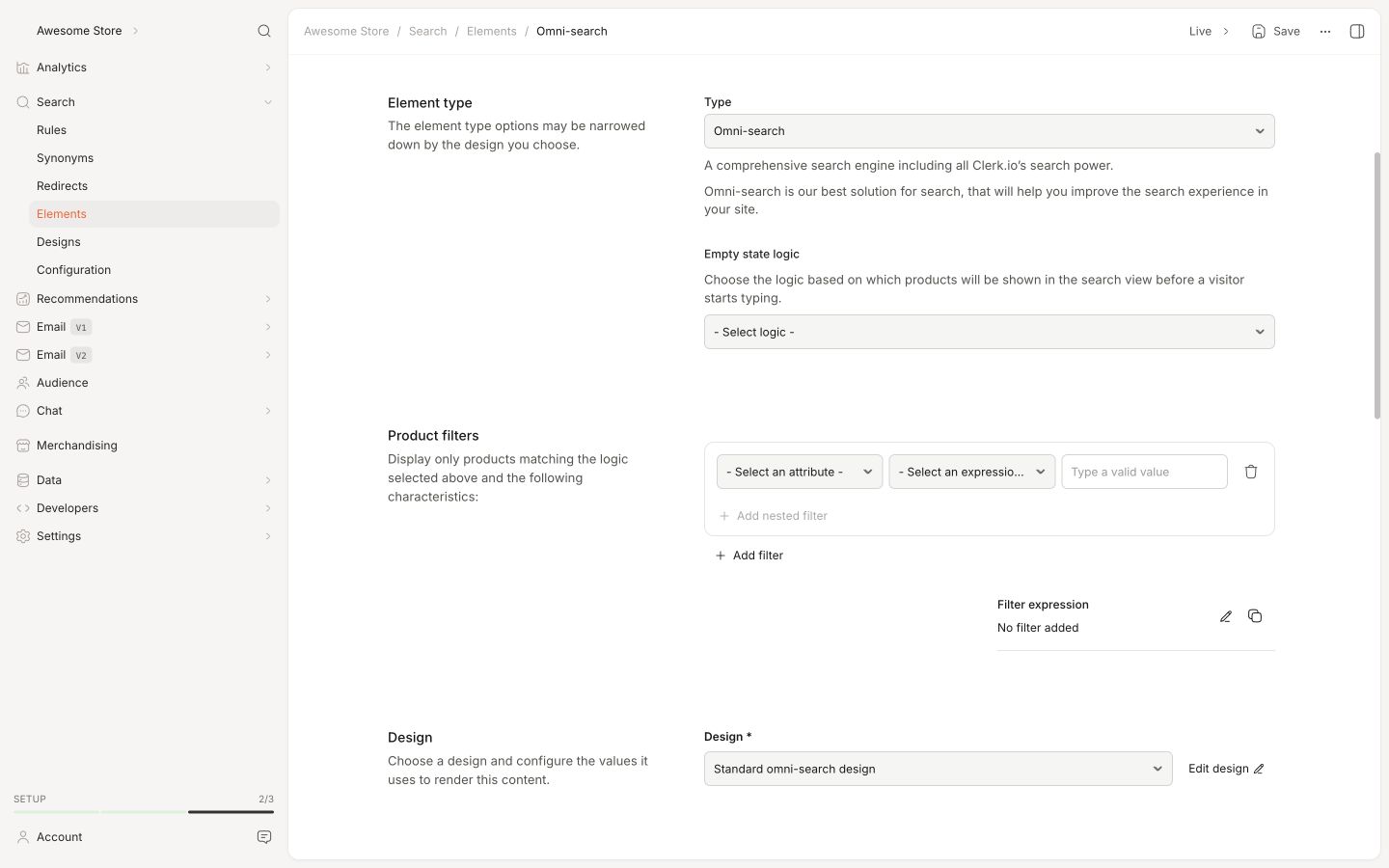
Interfaccia dei filtri #
I filtri possono essere utilizzati per ogni Content per restringere i risultati in base agli attributi dei tuoi prodotti.
Troverai questa opzione in ogni Content che crei per Recommendations, Search o Email, sotto Content type > Product filters.
Ogni parte del filtro è composta da quanto segue:
- Un attributo da filtrare
- Un confronto che decide come l’attributo deve essere confrontato con il valore
- Un valore che decide a cosa l’attributo deve essere confrontato
Puoi creare filtri basati su qualsiasi attributo prodotto inviato a Clerk. Gli operatori di confronto disponibili dipendono dal tipo di attributo su cui filtrare.
Ad esempio, price contiene un numero, il che significa che puoi usare sia maggiore di, minore di e altri confronti numerici, mentre attributi di testo/stringa come name permettono solo confronti booleani come è o non è.
Durante la creazione dei filtri, l’interfaccia mostrerà quanti prodotti corrispondono al filtro e la stringa filtro generata.
Filtri semplici #
Questi contengono un solo attributo e un confronto. Per esempio, imposta price su minore di €400 per mostrare solo i prodotti sotto tale importo.
Set di filtri #
Questi permettono di restringere la selezione dei prodotti aggiungendo più filtri all’interno dello stesso set. Puoi farlo cliccando sull’icona "+" all’interno di un filtro esistente e aggiungendo uno nuovo.
All’interno di un set, puoi scegliere tra due logiche di filtro:
ANDmostra solo i prodotti che corrispondono a tutti i filtri del set.ORmostra i prodotti che corrispondono ad almeno uno dei filtri del set.
Esempio: Vuoi mostrare solo prodotti che sono sotto i €400 e anche in saldo.
Combinare Set #
Puoi combinare set di filtri che permettono loro di lavorare insieme attraverso condizioni diverse. Invece di aggiungere filtri all’interno di un set esistente, clicca su "+ Add filter" per iniziare un nuovo set.
Ogni set di filtri funziona separatamente, e puoi scegliere come interagiscono tra loro:
ANDmostra solo i prodotti che corrispondono a tutti i set.ORmostra i prodotti che corrispondono ad almeno uno dei set.
Esempio: Vuoi mostrare prodotti che sono sotto i €400 E in saldo, ma anche del Fornitore A O di una categoria specifica.
- Il primo set garantisce che i prodotti rispettino le condizioni di prezzo e saldo.
- Il secondo set permette flessibilità includendo prodotti di un dato fornitore o categoria.
Stringa filtro #
L’interfaccia dei filtri crea automaticamente la sintassi corretta sulla base dei dati disponibili nei tuoi attributi. Ad esempio, se i tuoi SKU sono formattati come stringhe tipo “GT-1234”, le virgolette vengono aggiunte automaticamente alla stringa filtro.
sku = "GT-1234"
Se un attributo è un numero, viene aggiunto senza virgolette.
price < 300
Se riscontri problemi nei filtri, controlla la stringa filtro per assicurarti che la sintassi sia corretta, ed effettua aggiustamenti se necessario.
In caso di dubbio puoi vedere che tipo di dato ha un dato attributo (string, number, list, boolean) andando su Data > Products e consultando qualsiasi prodotto.
Puoi sempre modificare manualmente la stringa filtro secondo le tue esigenze cliccando sull’icona matita accanto a Filter expression.
Valori dinamici degli attributi #
Quando crei filtri per
Merchandising campaigns o Content che utilizza logiche basate sul prodotto, puoi fare riferimento agli attributi del prodotto visualizzato come valori dinamici scrivendo {{ attribute_name }}.
Al momento della valutazione, il segnaposto viene sostituito con il valore reale dal prodotto visualizzato. Ad esempio, un filtro come type = {{ type }} assicura che i risultati includano solo prodotti con lo stesso type di quello che il visitatore sta attualmente guardando.
Questo è particolarmente utile quando si vogliono filtri che si adattano automaticamente senza dover inserire valori specifici. Puoi combinare valori dinamici con altri filtri, ad esempio type = {{ type }} insieme a price < 500 per corrispondere solo prodotti dello stesso tipo sotto i €500.
I valori dinamici degli attributi funzionano solo quando la richiesta include uno o più ID prodotto, come Best Cross-Sell e Best Alternatives in Recommendations.
Filtraggio dinamico #
I
filtri possono essere aggiunti direttamente ai codici embed usando l’attributo data-filter. Questo permette di rendere dinamici i filtri modificando i valori in base alla logica del frontend.
Di seguito alcuni esempi comuni di come è possibile utilizzare il filtraggio dinamico.
Limite di spedizione gratuita #
Definisci una variabile, ad esempio $free_shipping_limit, che contiene l’importo rimanente necessario perché il cliente raggiunga il limite per la spedizione gratuita. Usalo come filtro dinamico per mostrare solo prodotti sopra questo prezzo:
<span class="clerk"
      data-template="@complementary-to-basket"
      data-filter="price > $free_shipping_limit">
</span>
Corrispondenza del genere #
Se i tuoi prodotti hanno un attributo come gender che contiene female, male, kids, unisex e così via, puoi forzare gli elementi Clerk a mostrare prodotti per lo stesso genere.
Definisci una variabile, ad esempio $product_gender, che contiene il genere del prodotto attualmente visualizzato, e usala per mostrare prodotti per lo stesso genere:
<span class="clerk"
      data-template="@Bestsellers"
      data-filter="gender = $product_gender">
</span>
Categoria specifica #
In questo caso hai bisogno di una lista nel tuo shop contenente le categorie prodotto, che potrebbe essere definita come $available_categories = [1,2,3,4,5]. Usala per filtrare gli slider in modo che mostrino solo prodotti all’interno di quelle categorie:
<span class="clerk"
      data-template="@type-slider"
      data-filter="categories in $available_categories">
</span>
Questa pagina è stata tradotta da un'utile intelligenza artificiale, quindi potrebbero esserci errori linguistici. Grazie per la comprensione.