Newsletter AI
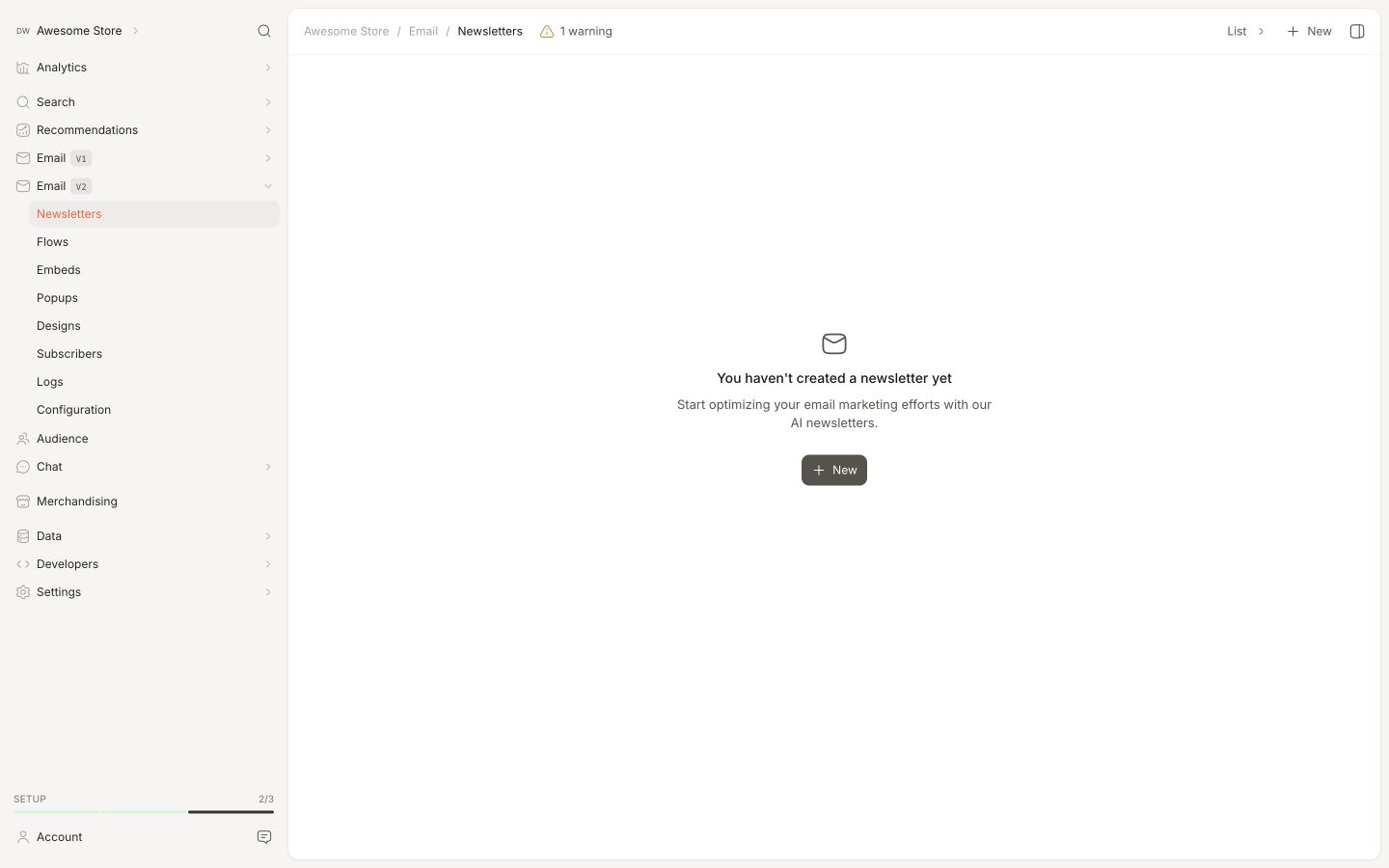
Una AI Newsletter è un invio email singolo — spedito immediatamente o in una data e ora specifiche a tua scelta.
Sono chiamate AI Newsletters perché, quando ne crei una, Clerk.io può generare il contenuto per te partendo da una descrizione in linguaggio naturale. Puoi anche saltare questo passaggio e configurare tutto manualmente.
Per invii programmati ricorrenti, usa invece Flows.
Creazione con AI #
Quando clicchi su New per creare una AI Newsletter, Clerk.io ti invita a descrivere che tipo di newsletter vuoi inviare.
Ad esempio: “Una newsletter che promuove tutte le mie offerte migliori del momento” oppure “Una selezione settimanale per i clienti che hanno acquistato attrezzatura da corsa.”
Clerk.io utilizza questa descrizione per precompilare la logica dei prodotti, l’oggetto e il contenuto della email. Potrai revisionare tutto prima che venga inviato e modificare qualsiasi parte manualmente.
Creazione Manuale #
Per saltare il passaggio AI, clicca su Skip nel prompt di generazione.
Arriverai a una newsletter vuota in cui tutte le impostazioni — design, logica dei prodotti, oggetto, destinatari e orario di invio — vengono configurate manualmente.
Impostazioni #
Ogni AI Newsletter ha le seguenti impostazioni:
- Nome — utilizzato per identificare la newsletter in Analytics.
- Oggetto — la riga dell’oggetto mostrata nelle caselle di posta dei destinatari.
- Testo di anteprima — la breve anteprima mostrata accanto all’oggetto in molti client email.
- Destinatari — un segmento Audience o una Lista iscritti. Lasciare vuoto per inviare a tutti gli iscritti.
- Logica prodotti — la logica prodotto che controlla quali prodotti vengono mostrati nella email.
- Visualizza — il numero di prodotti da includere.
- Design — il design MJML utilizzato per rendere la email. Può essere creato manualmente nell’editor di design oppure realizzato da Ask Clerk.io da una descrizione, un’immagine o scansionando il tuo sito.
- Tempo di invio — subito, oppure in una data e ora specifiche.
Modifica anteprima #
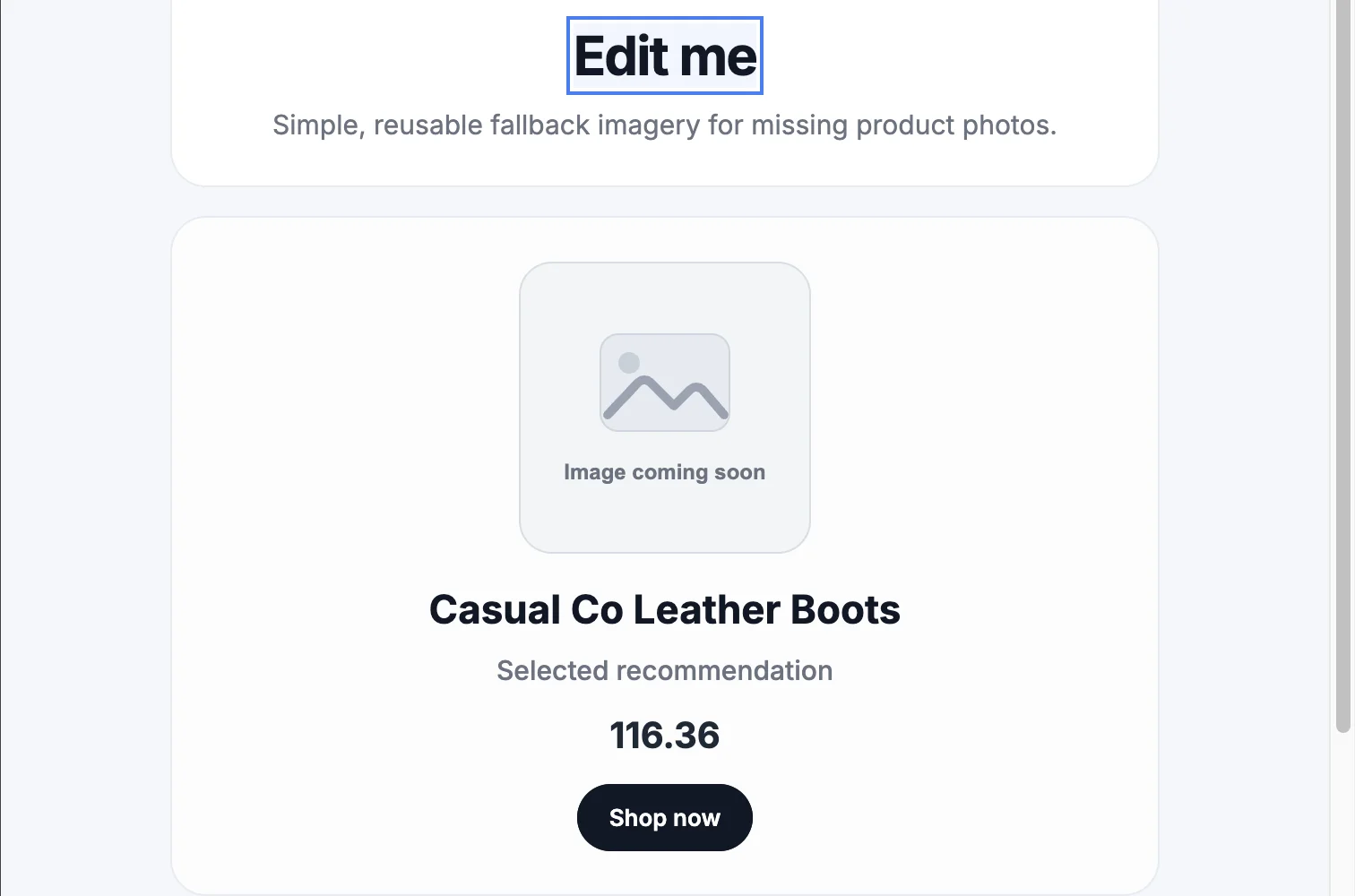
Puoi modificare testo e immagini esposti come variabili di design direttamente nell’anteprima della email. Questo ti consente di aggiornare un titolo, un’etichetta di bottone o un’immagine hero visualizzando dove compare nella email.
Apri la tua newsletter sotto Email > Newsletters e usa l’anteprima per modificare le variabili offerte dal design selezionato.
Testo #
- Fai clic sul titolo o sul testo del bottone che vuoi cambiare nell’anteprima.
- Digita il tuo testo.
- Premi Invio per applicare la modifica, oppure Esc per annullarla.
L’anteprima si aggiorna mentre modifichi, quindi puoi vedere il risultato nell’impaginato della email.
Immagini #
- Passa il mouse sopra un’immagine modificabile nell’anteprima.
- Clicca su Change image.
- Scegli un’immagine dalla tua libreria multimediale.
L’immagine selezionata sostituirà quella esistente nell’anteprima.
Variabili di design #
Le modifiche in anteprima aggiornano le stesse impostazioni delle variabili di design disponibili nella barra laterale. Le modifiche a una bozza di newsletter vengono salvate automaticamente.
Solo le variabili di design sono modificabili in questo modo. Per cambiare il layout, lo stile o il contenuto fisso nel design, modifica invece il design MJML.
Configurazione Email #
Prima dell’invio, configura i dettagli del mittente sotto Email > Configuration.
- Nome mittente / Email — il nome e l’indirizzo mostrati come mittente.
- Tempo minimo tra le email — il numero minimo di giorni prima che un destinatario possa ricevere un’altra email.
- Numero massimo di email — il numero massimo di email che un destinatario può ricevere al giorno.
- Giorni in cui è possibile inviare newsletter — limita l’invio a determinati giorni della settimana. Utile per coordinarsi con altre piattaforme di email.
- Sincronizza iscritti — da dove recuperare lo stato dell’iscritto. Spesso da un provider di email esistente tramite una delle integrazioni di Clerk.io. Leggi di più su Subscribers.
- Scegli Email Service Provider — MailGun o SparkPost. Se hai dubbi, scegli MailGun.
- Sender Domain — le impostazioni DNS da aggiungere presso il tuo provider di hosting per consentire a Clerk.io di inviare email a tuo nome.
- Dopo aver inserito Nome Mittente ed Email, clicca su Register Domain e segui le istruzioni per ogni record DNS.
- Clicca su Check DNS Records per confermare che tutto sia configurato correttamente.
Log #
Verifica le email inviate ai tuoi destinatari sotto Email > Logs.
Clicca su View per vedere la email esattamente come la vedrebbe il destinatario nella sua casella di posta.
Clicca su Go to details per visualizzare tutte le interazioni che il destinatario ha avuto con la email, insieme alle statistiche di recapito e all’orario di invio.
Questa pagina è stata tradotta da un'utile intelligenza artificiale, quindi potrebbero esserci errori linguistici. Grazie per la comprensione.